

Navigation dans les commandes
Visualisez l'état de toutes vos commandes, factures ou paiements
Sur cette page
Navigation dans les commandes
Lorsque vous accédez à Lueira, la vue principale vous permet de voir toutes les commandes générées dans votre compte, qu'elles concernent l'école, la location ou la vente. Cette vue est aussi la vue principale de la section « Commandes », dans le menu latéral gauche de l'écran.
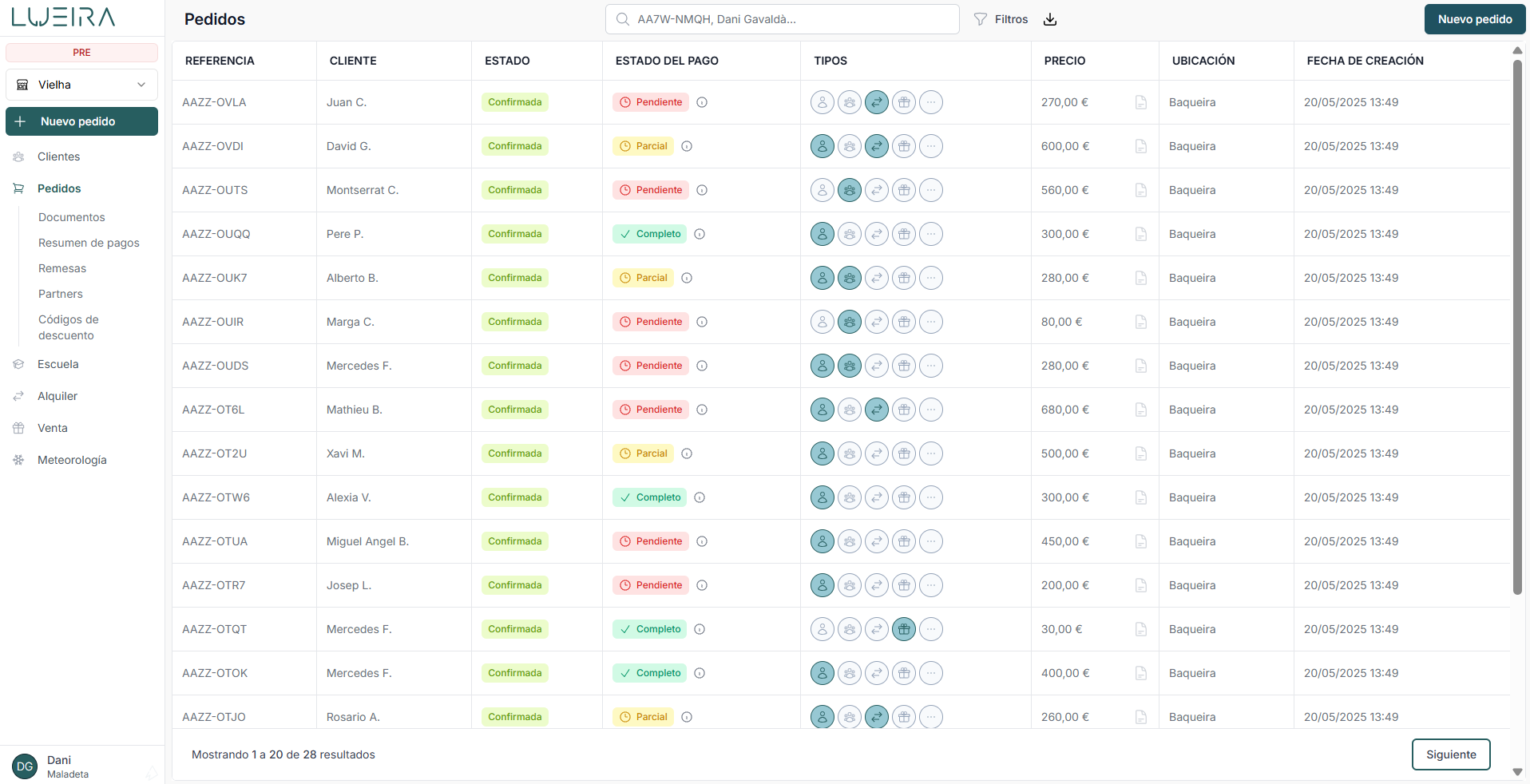
Sur cet écran, vous pouvez visualiser de manière ordonnée et claire les informations suivantes pour chaque commande :
Référence : lors de la création d'une nouvelle commande, une nouvelle référence est toujours créée automatiquement.
Client : un client est toujours associé à la commande.
Statut : l'état dans lequel se trouve la commande ; Confirmée, En cours ou Annulée.
Statut du paiement : En attente, Partiel ou Complet.
Type de commande : cours individuel, cours collectif, location, vente et produit personnalisé.
Prix : celui qui a été indiqué dans la commande et s'il existe une facture ou un ticket associé.
Emplacement : l'origine de la commande. Il peut afficher Boutique en ligne, le point de vente physique (emplacement du tenant) où la commande a été créée, le nom de la Marketplace/OTA (par exemple GetYourGuide ou RocRoi) si la commande est arrivée via une intégration, ou Agent IA si la commande a été créée via le WhatsApp Agent.
Rechercher et filtrer les commandes
En haut de l'écran des commandes, vous trouverez un champ de recherche qui permet de localiser une commande par sa référence ou par le nom du client.

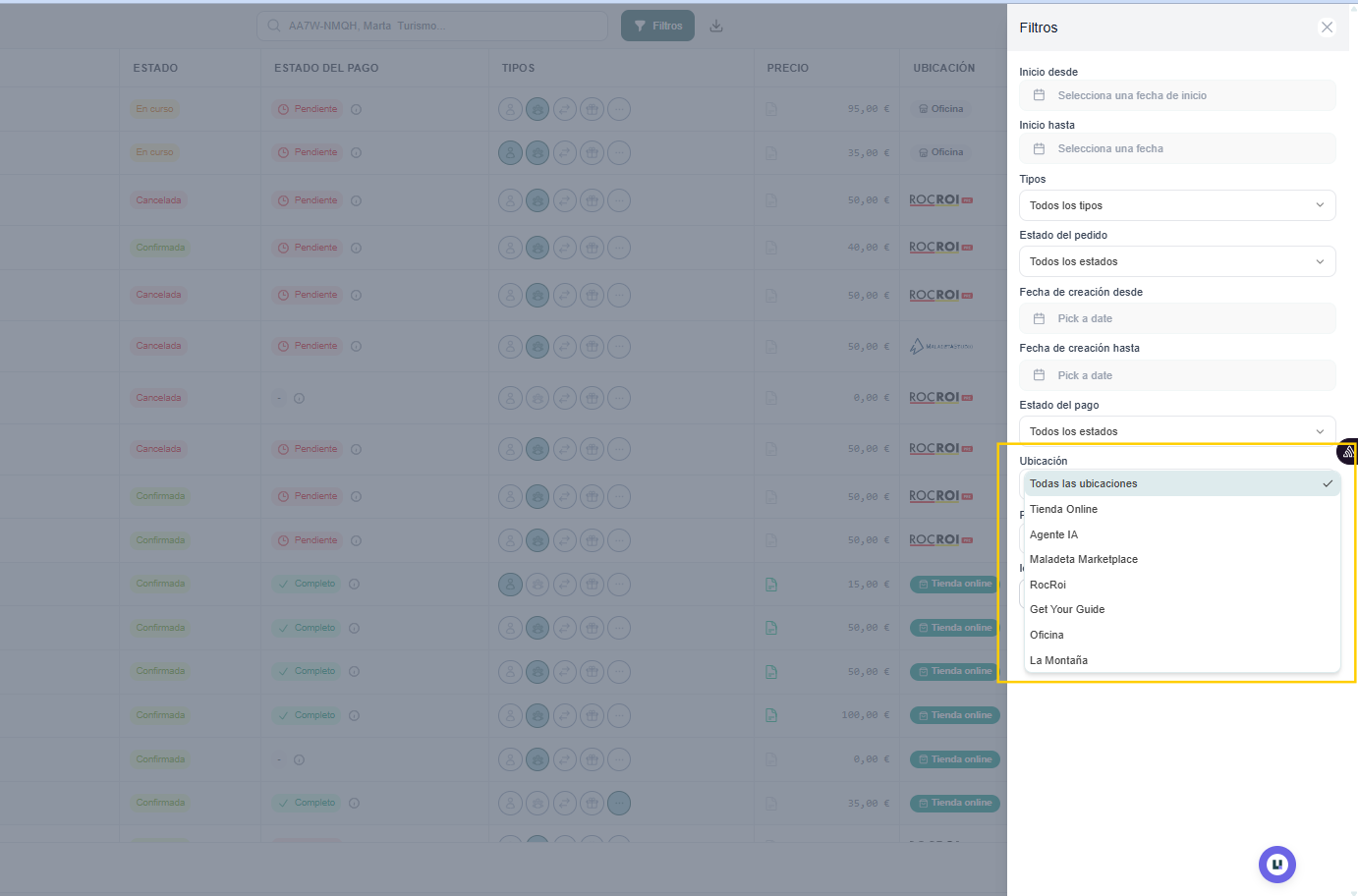
À côté du champ de recherche, le bouton « Filtres » ouvre un panneau latéral avec plusieurs options pour affiner la liste des commandes :

Plage de dates de début et de création de la commande.
Type de commande et statut de la commande.
Statut du paiement.
Emplacement : permet de filtrer les commandes selon leur origine. Les options disponibles sont :
Tous les emplacements (sans filtre).
Boutique en ligne.
Agent IA.
Chaque Marketplace/OTA que le tenant a configurée et activée (par exemple GetYourGuide ou RocRoi).
Chaque point de vente ou emplacement physique enregistré dans votre compte.
Partenaire associé à la commande.
Identifiant Redsys.
En cliquant sur une commande, vous accéderez à la fiche de cette commande et pourrez voir toutes les informations que la plateforme enregistre à son sujet.
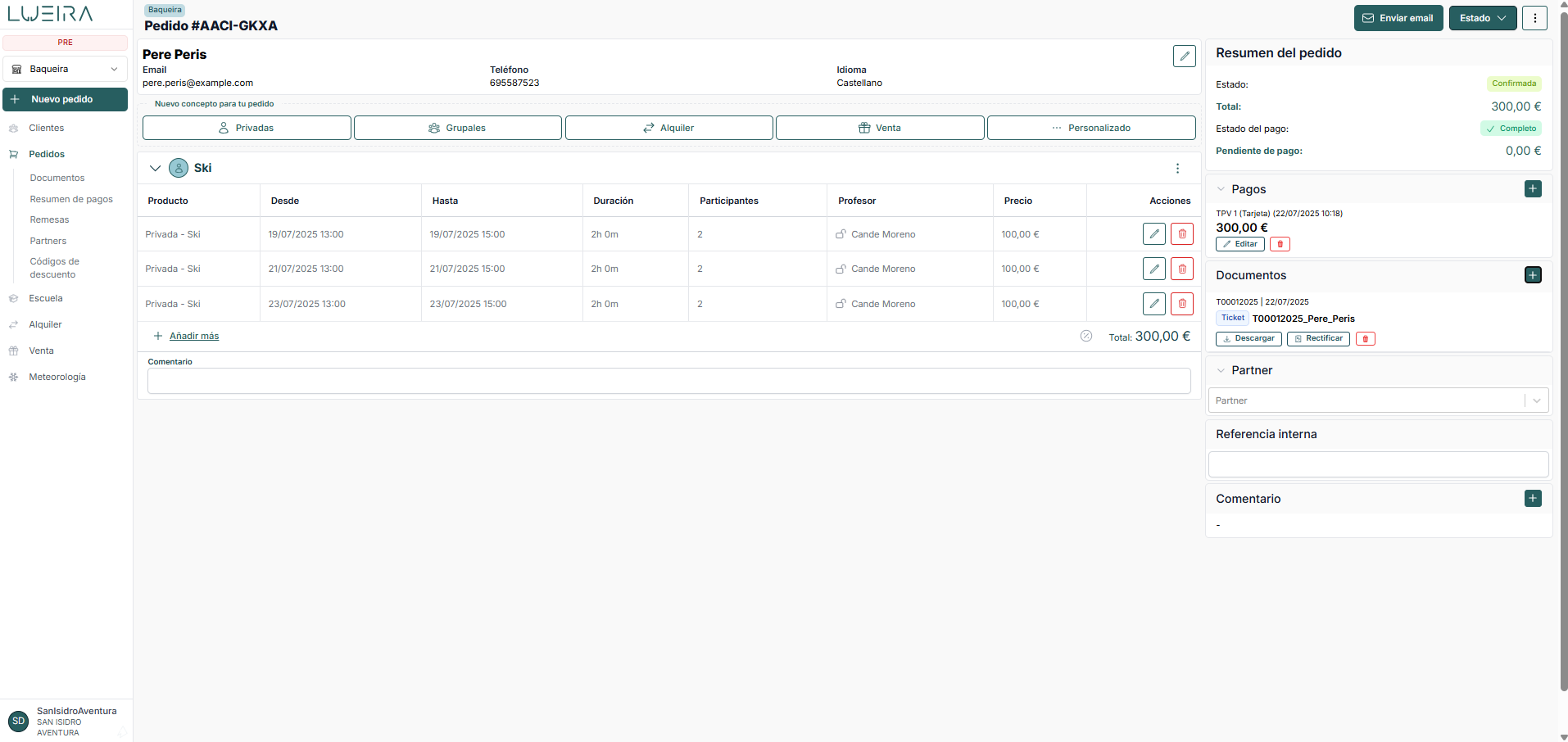
Dans la page de la commande, vous pourrez voir le résumé des informations de la commande, comme les informations du client, les produits souscrits, les documents générés, le récapitulatif de la commande avec le détail des paiements, si elle a un partenaire associé, et les commentaires que nous souhaitons ajouter.
Commentaires sur la commande
Dans la barre latérale droite de la fiche de la commande, vous trouverez le bloc « Commentaires » : un fil où votre équipe peut laisser des notes internes sur cette commande (incidents, demandes du client, avis pour un collègue, etc.).
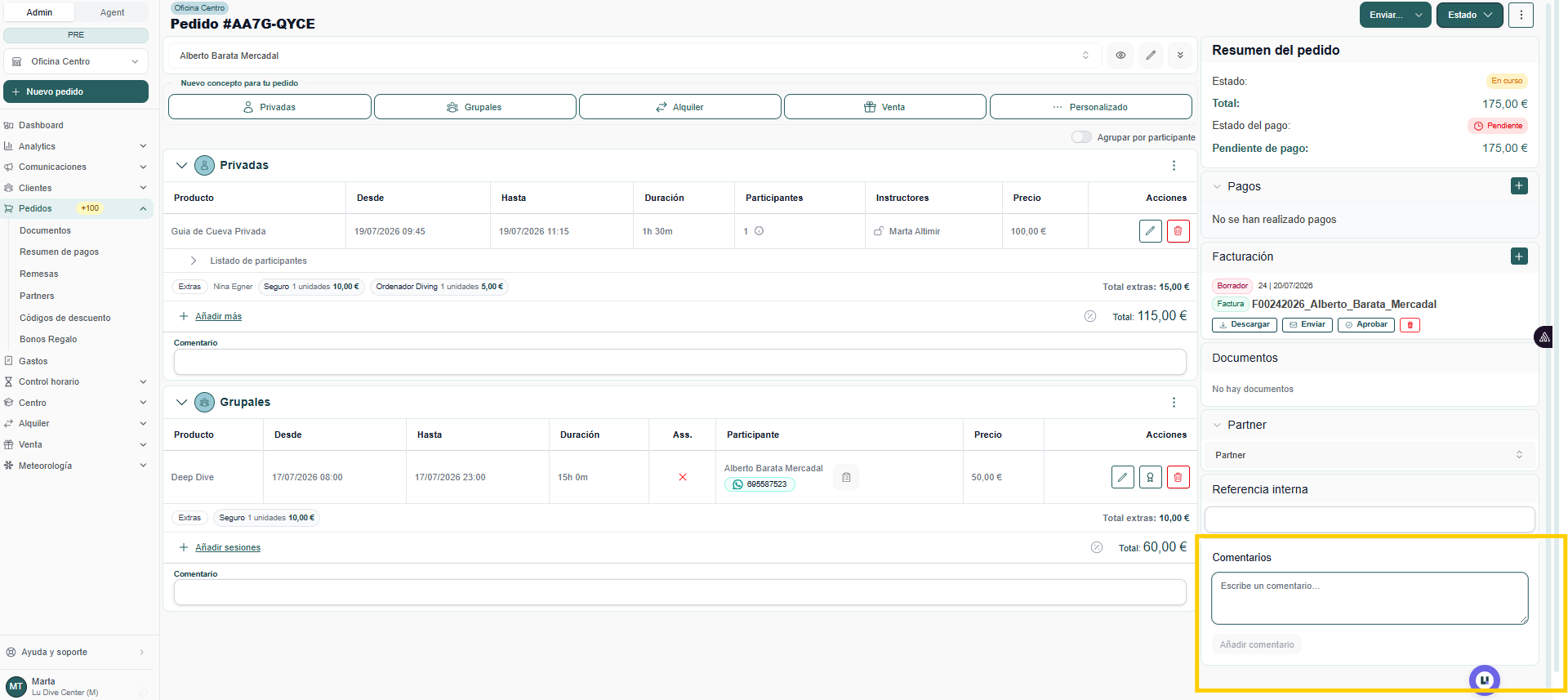
Il affiche les commentaires déjà ajoutés, ou l'avis « Aucun commentaire » s'il n'y en a pas encore.
En dessous, vous avez un champ « Écrivez un commentaire... » et le bouton Ajouter un commentaire pour en ajouter un nouveau au fil.
Informations de la Marketplace dans la fiche de la commande
Lorsqu'une commande arrive via une intégration avec une Marketplace/OTA (GetYourGuide, RocRoi, etc.), dans la barre latérale droite de la fiche de la commande, vous trouverez le bloc « Marketplace », avec deux informations :
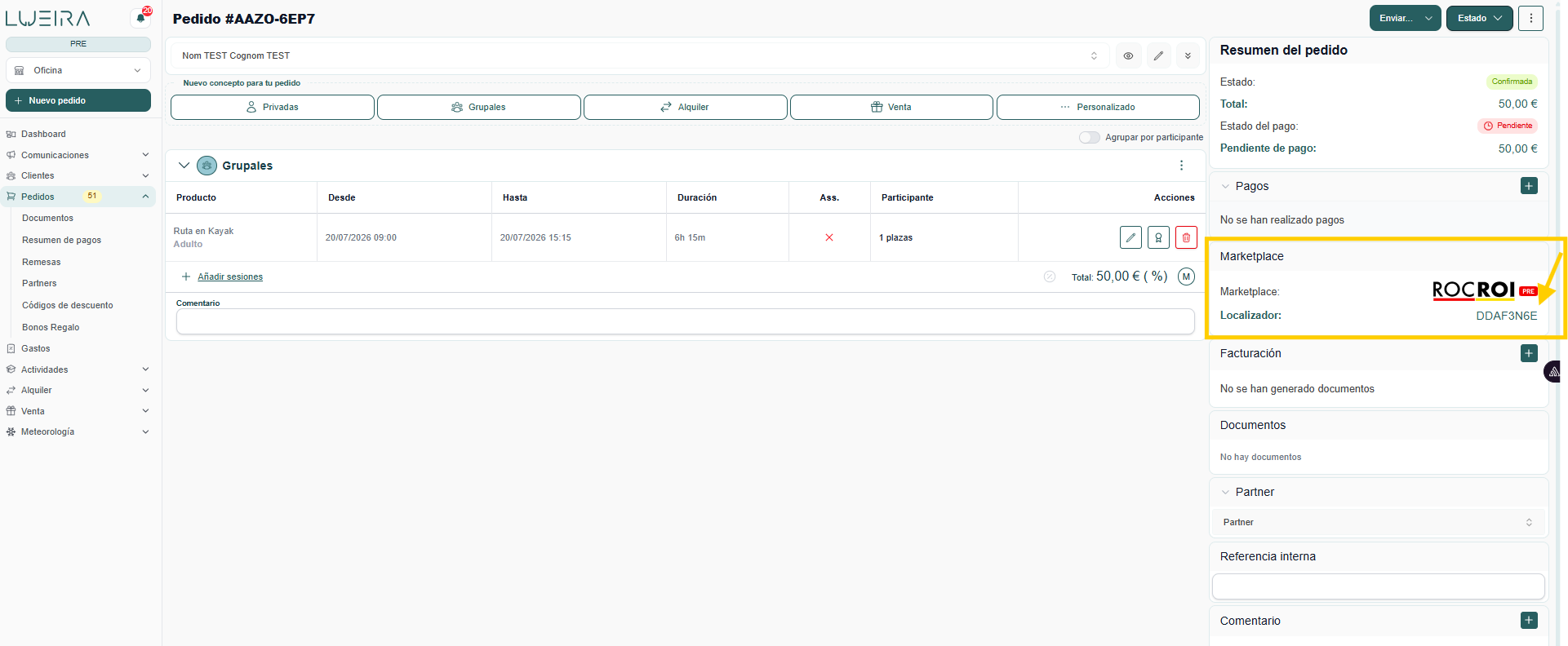
Marketplace : le nom/logo de l'OTA d'origine.
Localisateur : le code de réservation avec lequel cette Marketplace identifie la réservation (référence externe).
Ce Localisateur est utile pour recouper la réservation avec ce que voit le client ou la Marketplace elle-même sur sa plateforme.
Regrouper par participant :
Dans le détail de la commande, dans l'en-tête de la section des produits, vous trouverez l'interrupteur « Regrouper par participant ». Il vous permet de modifier la façon dont les lignes des produits souscrits sont affichées, en particulier les cours collectifs comptant plusieurs séances et plusieurs participants.
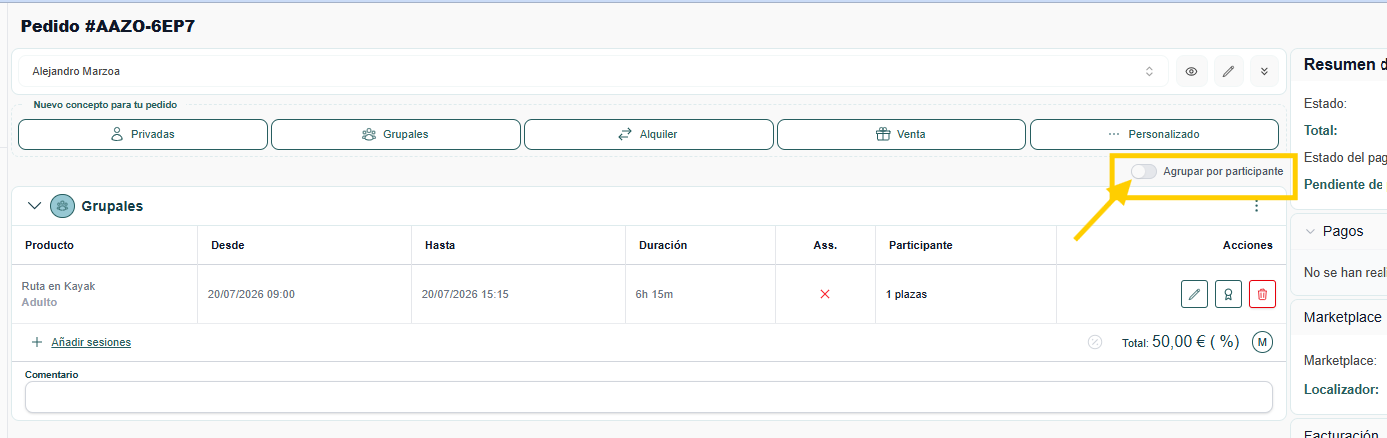
Désactivé (vue par défaut) → chaque séance apparaît sur une ligne indépendante avec son produit, ses dates, sa durée et son prix.
Activé → les lignes sont regroupées par participant. Chaque participant (avec son nom et son numéro de téléphone) a son propre bloc dans la section des cours collectifs, affichant toutes les séances auxquelles il est inscrit et un compteur « Séances : N ».
Cet interrupteur est particulièrement utile lorsque :
Une même commande contient plusieurs participants avec des séances différentes réservées.
Vous souhaitez vérifier d'un coup d'œil ce que chaque personne a souscrit, au lieu de lire toutes les lignes de séances mélangées.
💡 Le regroupement n'est qu'une préférence d'affichage : il n'affecte ni la commande ni les séances, seulement la façon dont elles sont affichées à l'écran.
Pour toute question, n'hésitez pas à contacter le service d'assistance de Lueira !
Guías relacionadas
- Comment créer des commandesNous vous montrons comment créer des commandes et y ajouter tous les types de produits.
- Créer une réservation de cours depuis l'admin : plusieurs jours, second moniteur et prix de la ligneComment créer une commande de cours depuis l'admin : ajouter des séances privées ou collectives, réserver plusieurs jours de suite, ajouter un second moniteur sans perdre l'encaissement du second cours et modifier le prix d'une ligne.
- Statuts des commandesCette section vous donne une vue d'ensemble de l'état dans lequel se trouve la commande
- Cycle de vie de la commande : statuts, paiement et confirmationExplication complète des statuts de commande et de paiement dans Lueira, de la manière dont ils sont liés, et de la confirmation automatique ou manuelle de la commande selon le mode de paiement.
- Commandes supprimées et annulées : différence, comment les voir et comment demander leur restaurationQuelle est la différence entre annuler et supprimer une commande, où trouver les commandes annulées, comment savoir qui a modifié ou supprimé une commande grâce au Suivi des modifications et que faire pour que le support restaure une commande supprimée par erreur.
- Lien du panier : envoyer une commande à payer depuis la boutique en ligneComment générer et envoyer le lien du panier : une alternative au lien de paiement, conçue pour les devis qui peuvent être finalisés dans la boutique en ligne.