

Cycle de vie de la commande : statuts, paiement et confirmation
Explication complète des statuts de commande et de paiement dans Lueira, de la manière dont ils sont liés, et de la confirmation automatique ou manuelle de la commande selon le mode de paiement.
Sur cette page
- Cycle de vie de la commande : statuts, paiement et confirmation
- Résumé
- Statuts de la commande
- Statuts du paiement
- Récapitulatif du paiement au niveau de la commande
- Quand une commande est-elle confirmée automatiquement ?
- Cas fréquent : les liens de paiement
- Tableau récapitulatif par mode de paiement
- Questions fréquentes
- Annuler une commande : ce que cela fait et ne fait pas
- Commandes trop-perçues et paiements qui ne concordent pas
- La commande apparaît « Trop-perçu »
- La commande est confirmée mais le paiement apparaît en attente
- La banque indique que le débit a été effectué, mais dans Lueira le paiement reste en attente
Cycle de vie de la commande : statuts, paiement et confirmation
Résumé
Dans Lueira, chaque commande a deux cycles de vie en parallèle : le statut de la commande (si elle est confirmée ou non) et le statut du paiement (si l'argent est entré ou non). Ils sont indépendants : une commande peut être payée à 100 % et ne pas être confirmée. Ce guide explique le fonctionnement de chacun, leur lien et ce à quoi s'attendre selon le mode de paiement.
Statuts de la commande
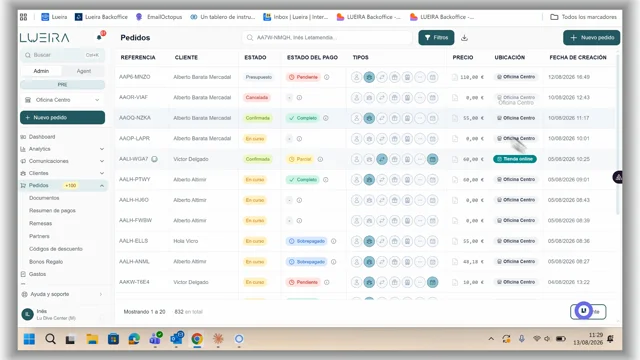
Une commande peut avoir l'un de ces quatre statuts :
En cours : la commande a été créée mais n'est pas encore clôturée. La disponibilité ou le stock sont réservés.
Devis : il s'agit d'une proposition envoyée au client. Elle ne réserve pas de stock et ne confirme rien tant qu'elle n'est pas acceptée.
Confirmée : la commande est clôturée. Les e-mails de confirmation ont été envoyés (ou seront envoyés) au client et au tenant et, le cas échéant, les formulaires de check-in.
Annulée : la commande a été annulée.
Statuts du paiement
Chaque paiement individuel ajouté à une commande a son propre statut :
En attente : le paiement est créé mais le client n'a pas encore payé.
En cours de traitement : le paiement a été initié sur la passerelle de paiement (Redsys, LueiraPay/Stripe) et nous attendons la réponse.
Complété : la passerelle a confirmé l'encaissement, ou l'utilisateur l'a marqué manuellement comme payé (espèces, Bizum, virement bancaire).
Échoué : la passerelle a rejeté le paiement.
Annulé : le paiement a été annulé avant d'être finalisé.
Remboursement en attente / Remboursé : statuts associés aux remboursements.
Récapitulatif du paiement au niveau de la commande
Outre le statut de chaque paiement individuel, chaque commande dispose d'un récapitulatif qui indique combien a été encaissé par rapport au total de la commande :
Aucun paiement / Sans objet : la commande n'a aucun paiement enregistré ou son total est de 0.
En attente : des paiements ont été créés mais aucun n'est encore complété.
Partiel : une partie du total a été encaissée.
Complété : 100 % de la commande a été encaissé.
Trop-perçu : le total encaissé dépasse le total de la commande.
Quand une commande est-elle confirmée automatiquement ?
Une commande passe automatiquement à Confirmée uniquement dans ce scénario :
La commande a été créée via le checkout de la boutique en ligne du client et le paiement en ligne (Redsys ou LueiraPay/Stripe) a été finalisé avec succès.
Dans tous les autres cas (commande créée depuis le backoffice (dans l'admin), réservation par téléphone, par e-mail, en personne ou lien de paiement envoyé manuellement), la commande ne se confirme pas toute seule. Il faut la marquer manuellement comme Confirmée depuis le détail de la commande.
Cas fréquent : les liens de paiement
Lorsque vous créez une commande depuis le backoffice (dans l'admin) et choisissez l'option « Créer le paiement et envoyer par e-mail » avec Redsys ou LueiraPay/Stripe, un lien est envoyé au client pour qu'il paie. Lorsque le client paie :
Le statut du paiement passe automatiquement à Complété. La passerelle nous prévient par webhook.
Le récapitulatif du paiement de la commande passe à Complété si ce paiement couvre le total.
Le statut de la commande reste En cours ou Devis. Elle n'est pas confirmée automatiquement.
Tableau récapitulatif par mode de paiement
Origine de la commande | Mode de paiement | Statut du paiement | Statut de la commande |
Boutique en ligne | Redsys / LueiraPay | Automatique → Complété | Automatique → Confirmée |
Backoffice + lien de paiement | Redsys / LueiraPay | Automatique → Complété | Manuel → Confirmée |
Backoffice | Virement bancaire | Manuel → Complété | Manuel → Confirmée |
Backoffice | Espèces / Bizum | Manuel → Complété | Manuel → Confirmée |
Questions fréquentes
J'ai envoyé un lien de paiement et le client a payé. Pourquoi la commande n'est-elle pas confirmée ?
Parce que les commandes créées en dehors de la Boutique en ligne ne sont pas confirmées automatiquement, même si le paiement est entré. C'est à vous de la confirmer depuis le détail de la commande.
Annuler une commande : ce que cela fait et ne fait pas
Pour annuler une commande, utilisez le bouton Statut situé en haut de la commande et choisissez Annulée. Tenez compte des points suivants :
Cela ne rembourse pas l'argent. Si le client avait déjà payé, effectuez le remboursement depuis le bloc Paiements (bouton Rembourser pour les paiements par passerelle, ou un paiement en négatif pour les paiements manuels). Pas à pas dans Rembourser une commande déjà encaissée.
Cela n'annule ni la facture ni le ticket. Si vous les aviez déjà émis, ils existent toujours : rectifiez-les depuis le bloc Facturation (Rectifier une facture ou un ticket).
Elle ne peut revenir qu'à « En cours ». Sur une commande annulée, le menu Statut propose uniquement En cours. À partir de là, si nécessaire, vous pouvez la confirmer à nouveau.
Ce n'est pas la même chose que la supprimer. Une commande annulée reste dans la liste avec l'étiquette Annulée ; une commande supprimée disparaît. Plus de détails dans Commandes supprimées et annulées.
Commandes trop-perçues et paiements qui ne concordent pas
La commande apparaît « Trop-perçu »
Cela signifie que la somme des paiements complétés dépasse le total de la commande. Le plus souvent, le même encaissement a été enregistré deux fois, par exemple :
Le client a payé un lien Redsys ou Lueira Pay et, en plus, quelqu'un a enregistré à la main un paiement par carte, en espèces ou par virement pour le même montant.
Un paiement manuel a été enregistré pour le total alors que le client en avait déjà payé une partie via la passerelle.
Comment le corriger :
Vérifiez le bloc Paiements et comparez-le avec ce que vous avez réellement encaissé (dans votre caisse, votre terminal de paiement, votre banque ou le panneau Redsys).
S'il y a un paiement manuel en trop enregistré par erreur, corrigez-le avec Modifier ou supprimez-le avec la corbeille de ce paiement.
Si le client a réellement payé deux fois, remboursez-lui le montant en trop (Rembourser une commande déjà encaissée).
💡 Les liens de paiement qui restent En attente (envoyés mais non payés) ne comptent pas dans le montant payé ; ils ne provoquent donc pas de trop-perçu.
La commande est confirmée mais le paiement apparaît en attente
C'est possible : le statut de la commande et celui du paiement sont indépendants. Une commande peut être Confirmée sans aucun paiement complété (par exemple, si vous l'avez confirmée à la main ou si le client a choisi le virement bancaire dans la boutique en ligne). Lorsque vous encaisserez, enregistrez le paiement ou attendez que le client paie le lien.
La banque indique que le débit a été effectué, mais dans Lueira le paiement reste en attente
Recherchez l'opération dans le panneau Redsys de votre banque et vérifiez qu'elle apparaît comme autorisée.
N'enregistrez pas de paiement manuel « pour que cela concorde » et n'envoyez pas un autre lien au client avant d'avoir éclairci la situation, afin de ne pas dupliquer l'encaissement.
Écrivez au support en indiquant la référence de la commande ainsi que la date et le montant de l'opération afin que nous la vérifiions.
🔒 N'incluez dans le chat ni mots de passe, ni codes SMS, ni la clé de signature de votre TPE (terminal de paiement électronique) : la référence de la commande nous suffit.
Vídeos sobre esta guía
Guías relacionadas
- Navigation dans les commandesVisualisez l'état de toutes vos commandes, factures ou paiements
- Comment créer des commandesNous vous montrons comment créer des commandes et y ajouter tous les types de produits.
- Créer une réservation de cours depuis l'admin : plusieurs jours, second moniteur et prix de la ligneComment créer une commande de cours depuis l'admin : ajouter des séances privées ou collectives, réserver plusieurs jours de suite, ajouter un second moniteur sans perdre l'encaissement du second cours et modifier le prix d'une ligne.
- Statuts des commandesCette section vous donne une vue d'ensemble de l'état dans lequel se trouve la commande
- Commandes supprimées et annulées : différence, comment les voir et comment demander leur restaurationQuelle est la différence entre annuler et supprimer une commande, où trouver les commandes annulées, comment savoir qui a modifié ou supprimé une commande grâce au Suivi des modifications et que faire pour que le support restaure une commande supprimée par erreur.
- Lien du panier : envoyer une commande à payer depuis la boutique en ligneComment générer et envoyer le lien du panier : une alternative au lien de paiement, conçue pour les devis qui peuvent être finalisés dans la boutique en ligne.