

Rectifier une facture ou un ticket et configurer sa numérotation
Comment rectifier une facture ou un ticket déjà émis depuis la commande, ce qu'est le modèle de rectification et que faire lorsque Lueira vous demande de le créer.
Sur cette page
- Ce que couvre ce guide
- Avant de commencer : le modèle de rectification
- Option A : au moment de rectifier (la plus pratique)
- Option B : avant, depuis les Paramètres
- Comment rectifier une facture ou un ticket
- Ce qui se passe après la rectification
- Ce que la rectification ne fait PAS
- Que faire si…
- …je ne trouve pas le bouton Rectifier
- …Lueira me demande un modèle de rectification
- …je ne peux pas choisir la date que je veux
- …je veux que la numérotation ne se réinitialise pas chaque année
- …je me suis trompé en rectifiant
- Articles associés
Ce que couvre ce guide
Lorsque vous faites une erreur sur une facture ou un ticket que vous avez déjà émis (un montant, un client, une ligne), il ne se modifie ni ne se supprime : il se rectifie. Lueira génère un nouveau document, avec les mêmes données que l'original mais avec les montants en négatif, et le relie à l'original afin que la numérotation reste séquentielle.
Ce guide vous explique :
comment rectifier un document depuis la commande ;
ce qu'est le modèle de rectification et pourquoi Lueira vous le demande la première fois ;
ce qu'il advient du document original, des paiements et de la numérotation après la rectification.
💡 La réponse courte : ouvrez la commande, cliquez sur Rectifier dans le bloc Facturation et, si c'est la première fois, créez le modèle de numérotation des rectificatives lorsque Lueira vous le demande.
Avant de commencer : le modèle de rectification
Chaque type de document a sa propre numérotation, qui se configure dans Paramètres > Numérotation des documents. Les rectificatives ne partagent pas la numérotation des factures : elles ont un type propre (Facture rectificative et Ticket rectificatif) et leur propre modèle.
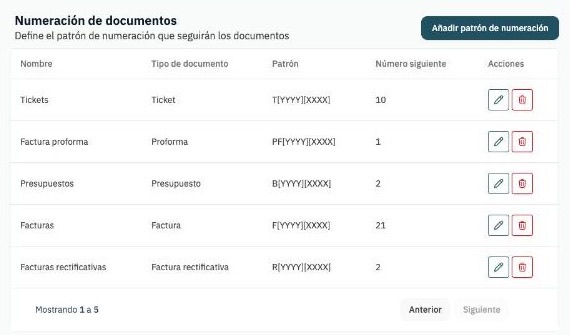
Si vous n'avez encore jamais rectifié, votre compte n'a aucun modèle de rectification. Vous pouvez le créer de deux façons :
Option A : au moment de rectifier (la plus pratique)
Lorsque vous cliquez sur Rectifier pour la première fois, Lueira affiche la fenêtre Configurer le modèle de rectification et vous laisse créer le modèle sur place. Vous le verrez à l'étape suivante.
Option B : avant, depuis les Paramètres
Allez dans Paramètres > Numérotation des documents et cliquez sur Ajouter un modèle de numérotation.
Dans Type de document, choisissez Facture rectificative (ou Ticket rectificatif).
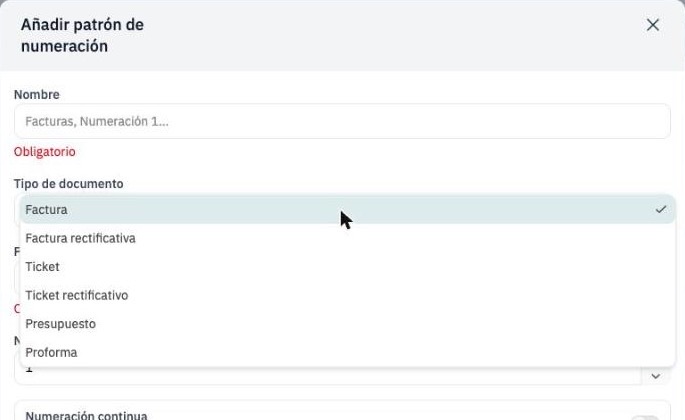
Saisissez le Nom (par exemple, « Factures rectificatives »), le Modèle (par exemple, R[YYYY][XXXX], qui génère R20260001, R20260002…) et le Numéro suivant.
Enregistrez. Ensuite, modifiez le modèle des Factures et choisissez ce modèle dans le champ Modèle de rectification.
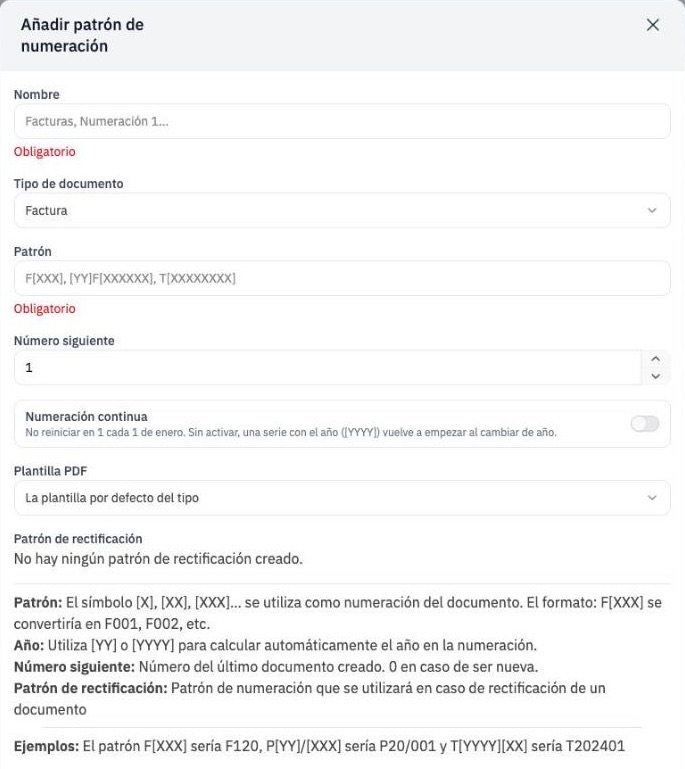
📌 Comment s'écrit un modèle :
[X], [XX], [XXX]… est le numéro séquentiel : F[XXX] donne F001, F002…
[YYYY] ou [YY] insère automatiquement l'année.
Numéro suivant est le numéro qui sera attribué au prochain document. Dans la liste des modèles, vous verrez toujours lequel est le suivant.
Numérotation continue : si vous utilisez l'année dans le modèle, la numérotation repart à 1 chaque 1er janvier. Activez ce commutateur si vous ne voulez pas qu'elle se réinitialise. Plus d'informations dans Gestion de la numérotation des documents lors du changement d'année.
Comment rectifier une facture ou un ticket
Ouvrez la commande depuis Commandes (ou depuis Commandes > Documents, en cliquant sur sa référence).
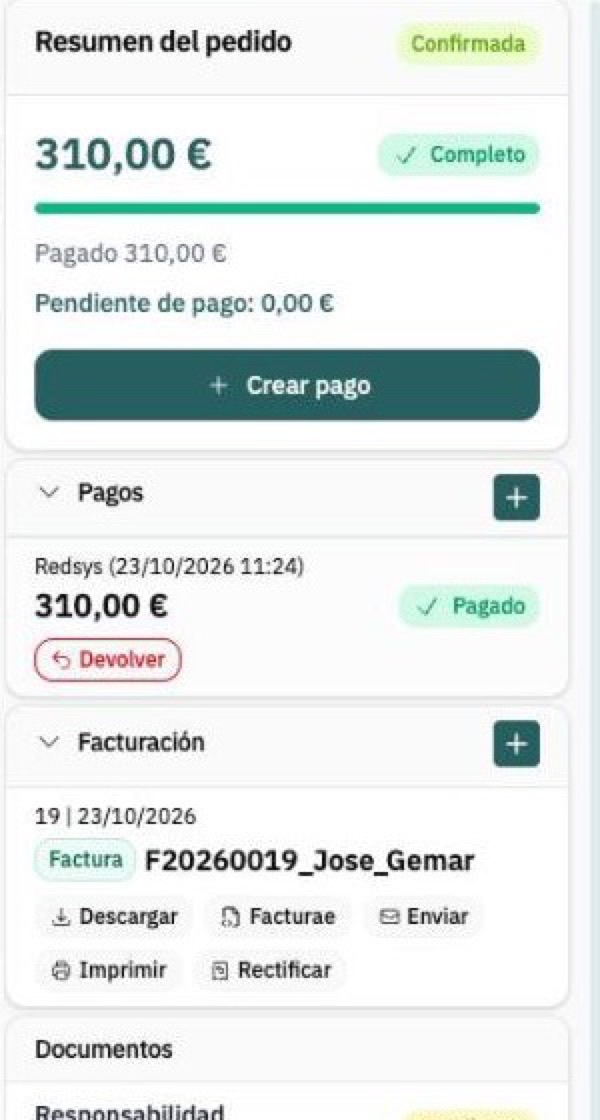
Dans la colonne de droite, dans le bloc Facturation, repérez le document et cliquez sur Rectifier.
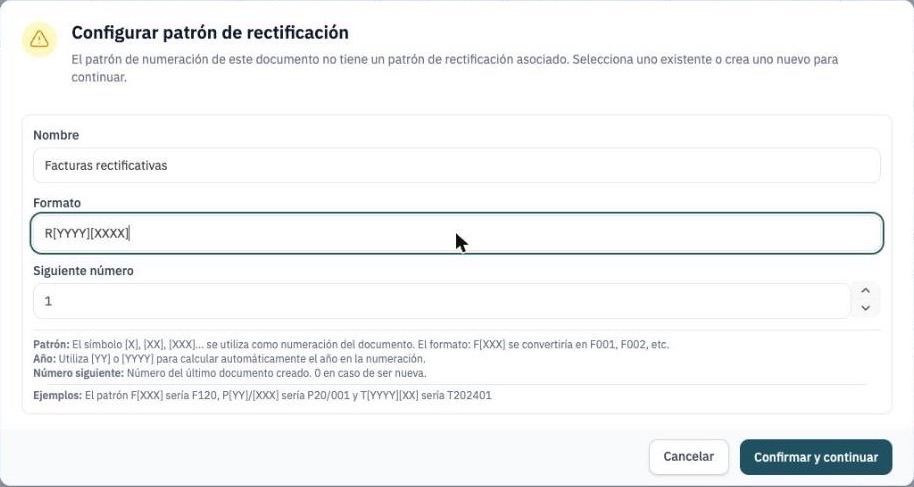
Si c'est la première fois, la fenêtre Configurer le modèle de rectification s'affiche : « Le modèle de numérotation de ce document n'a pas de modèle de rectification associé. Sélectionnez-en un existant ou créez-en un nouveau pour continuer ».

Renseignez le Nom, le Format (par exemple, R[YYYY][XXXX]) et le Numéro suivant (normalement 1), puis cliquez sur Confirmer et continuer. Si vous avez déjà un modèle de rectification, cette fenêtre n'apparaît pas et vous passez directement à l'étape suivante.
Lueira vous montre l'aperçu de la rectificative : le nouveau numéro, le numéro de la facture d'origine et le total en négatif. Choisissez la Date de la rectificative : elle ne peut pas être antérieure à la date du document d'origine ni postérieure à aujourd'hui.
Cliquez sur Rectifier.
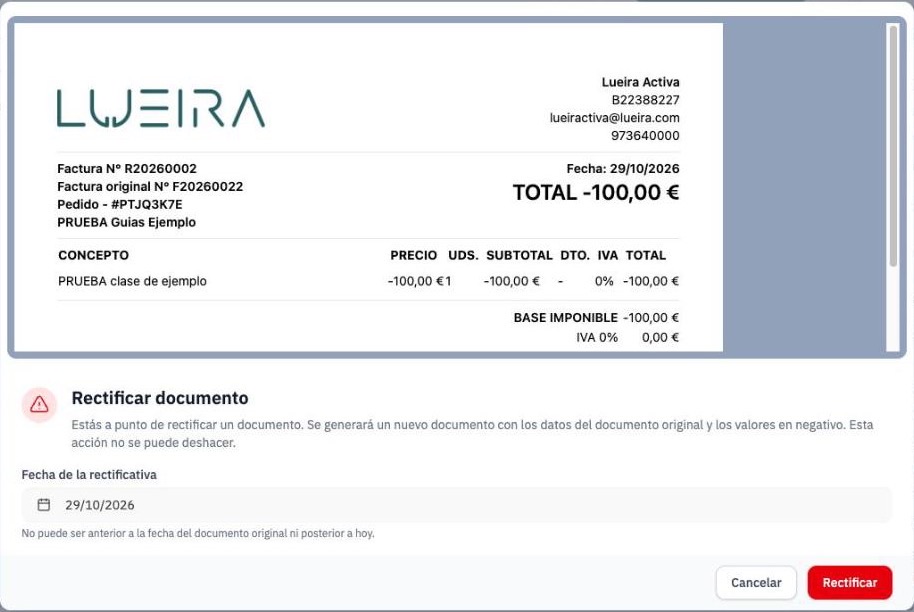
⚠️ Cette action est irréversible. Lueira vous en avertit dans la fenêtre elle-même. Vérifiez l'aperçu avant de confirmer.
Les tickets se rectifient de la même façon ; leur modèle est de type Ticket rectificatif.
Ce qui se passe après la rectification
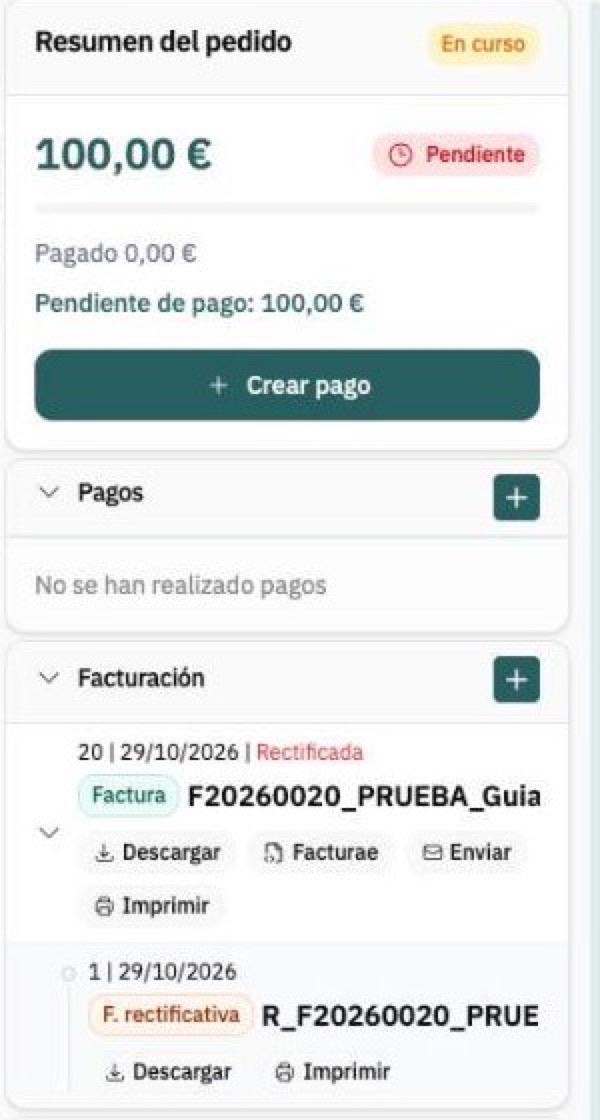
Dans le bloc Facturation de la commande, vous voyez maintenant :
le document original marqué en rouge comme Rectifiée, sans le bouton Rectifier (un document ne se rectifie qu'une seule fois) ;
en dessous, la facture rectificative avec son numéro (par exemple, 1 | R20260001), avec les boutons Télécharger et Imprimer.
Dans Paramètres > Numérotation des documents, le modèle des rectificatives passe au numéro suivant.
Ce que la rectification ne fait PAS
Elle ne rembourse pas le client. La rectificative annule le document, mais ne touche pas aux paiements de la commande. Si le client a déjà payé et que vous souhaitez lui rembourser le montant, utilisez Rembourser dans le bloc Paiements de la commande.
Elle ne corrige pas le document original : elle en génère un nouveau en négatif. Si vous voulez émettre la facture correcte, émettez ensuite une nouvelle facture avec le bouton + du bloc Facturation.
Que faire si…
…je ne trouve pas le bouton Rectifier
Le bouton se trouve dans le bloc Facturation de la commande, à côté de chaque facture ou ticket émis. Il n'apparaît pas si le document est déjà rectifié (vous verrez la mention Rectifiée et la rectificative en dessous). Si vous cherchez un document que vous n'avez pas encore émis, il faut d'abord l'émettre avec le bouton + de ce même bloc.
…Lueira me demande un modèle de rectification
C'est normal la première fois : votre compte n'a pas encore de numérotation pour les rectificatives. Créez le modèle dans cette fenêtre (nom, format comme R[YYYY][XXXX] et numéro suivant 1) et poursuivez la procédure. Les documents suivants utiliseront automatiquement ce modèle.
…je ne peux pas choisir la date que je veux
La date de la rectificative ne peut pas être antérieure à celle du document d'origine ni postérieure à aujourd'hui.
…je veux que la numérotation ne se réinitialise pas chaque année
Modifiez le modèle dans Paramètres > Numérotation des documents et activez Numérotation continue. Sans cette option, un modèle avec l'année ([YYYY]) repart à 1 le 1er janvier.
…je me suis trompé en rectifiant
La rectification est irréversible. Contactez l'assistance de Lueira depuis le chat d'aide en indiquant la référence de la commande et le numéro de la rectificative, et nous vous indiquerons comment procéder.
🔒 Important : si vous écrivez à l'assistance, n'incluez pas de mots de passe, de clés de signature ni de données bancaires dans le chat ; nous n'en avons pas besoin pour vous aider sur ce sujet.
Articles associés
Guías relacionadas
- Navigation dans les commandesVisualisez l'état de toutes vos commandes, factures ou paiements
- Comment créer des commandesNous vous montrons comment créer des commandes et y ajouter tous les types de produits.
- Créer une réservation de cours depuis l'admin : plusieurs jours, second moniteur et prix de la ligneComment créer une commande de cours depuis l'admin : ajouter des séances privées ou collectives, réserver plusieurs jours de suite, ajouter un second moniteur sans perdre l'encaissement du second cours et modifier le prix d'une ligne.
- Statuts des commandesCette section vous donne une vue d'ensemble de l'état dans lequel se trouve la commande
- Cycle de vie de la commande : statuts, paiement et confirmationExplication complète des statuts de commande et de paiement dans Lueira, de la manière dont ils sont liés, et de la confirmation automatique ou manuelle de la commande selon le mode de paiement.
- Commandes supprimées et annulées : différence, comment les voir et comment demander leur restaurationQuelle est la différence entre annuler et supprimer une commande, où trouver les commandes annulées, comment savoir qui a modifié ou supprimé une commande grâce au Suivi des modifications et que faire pour que le support restaure une commande supprimée par erreur.