

Gestion de la numérotation des documents lors du changement d'année dans Lueira
Nous vous expliquons comment les modèles de numérotation des factures, tickets, devis et documents rectificatifs seront mis à jour dans Lueira pour 2026, quels changements sont appliqués automatiquement et comment générer des documents de 2025 à partir du 1er janvier 2026.
Sur cette page
- 🗓 Qu'est-ce qui va changer en 2026 ?
- ✅ Clients qui utilisent des modèles avec [YYYY]
- 🔁 Clients qui n'utilisent pas [YYYY] dans leurs modèles de numérotation
- 🧾 Émission de factures de 2025 à partir du 1er janvier 2026
- 👉 Comment créer des documents sans modèle de numérotation associé
- 🧾 Recommandations finales
Dans Lueira, les documents tels que les factures, tickets, devis et leurs documents rectificatifs utilisent des modèles de numérotation pour générer automatiquement leurs numéros. Ces modèles se configurent dans Paramètres → Numérotation des documents et permettent de garder un suivi ordonné et séquentiel de la documentation.
En vue du passage à l'année 2026, il est important de savoir comment la numérotation sera gérée selon le type de modèle que vous avez configuré.
🗓 Qu'est-ce qui va changer en 2026 ?
L'équipe technique de Lueira remettra automatiquement à 1 tous les modèles de numérotation configurés avec le code d'année au format [YYYY].
Cela signifie que :
Le changement sera appliqué automatiquement au début de 2026.
La numérotation repartira de 1 pour la nouvelle année.
Aucune action ne sera nécessaire de la part du client dans ces cas.
📌 Exemple
Modèle : F[YYYY][XXXX]
Dernière facture de 2025 : 2025-0148
Première facture de 2026 : 2026-0001
Ce comportement s'applique aux :
Factures
Tickets
Devis
Documents rectificatifs (factures rectificatives, tickets rectificatifs, etc.)
✅ Clients qui utilisent des modèles avec [YYYY]
Si vos modèles de numérotation incluent l'année au format [YYYY], vous n'avez rien à faire.
✔️ Le système se chargera de :
Mettre à jour automatiquement l'année
Remettre la numérotation à 1
Maintenir la cohérence et l'ordre de vos documents en 2026
🔁 Clients qui n'utilisent pas [YYYY] dans leurs modèles de numérotation
Si vous utilisez des modèles personnalisés qui n'incluent pas l'année (par exemple : FAC[XXXX], TICKET[XXXX], DEVIS[XXXX], etc.), la remise à zéro ne se fera pas automatiquement.
Dans ce cas, vous devrez créer de nouveaux modèles de numérotation pour 2026 avant de commencer à émettre des documents dans la nouvelle année. Cela évitera les doublons et les problèmes de numérotation pendant le nouvel exercice.
*Lors de la création d'un nouveau modèle de numérotation, nous vous recommandons d'utiliser le format avec [YYYY] afin que le changement se fasse automatiquement l'année prochaine.
Voici comment faire :
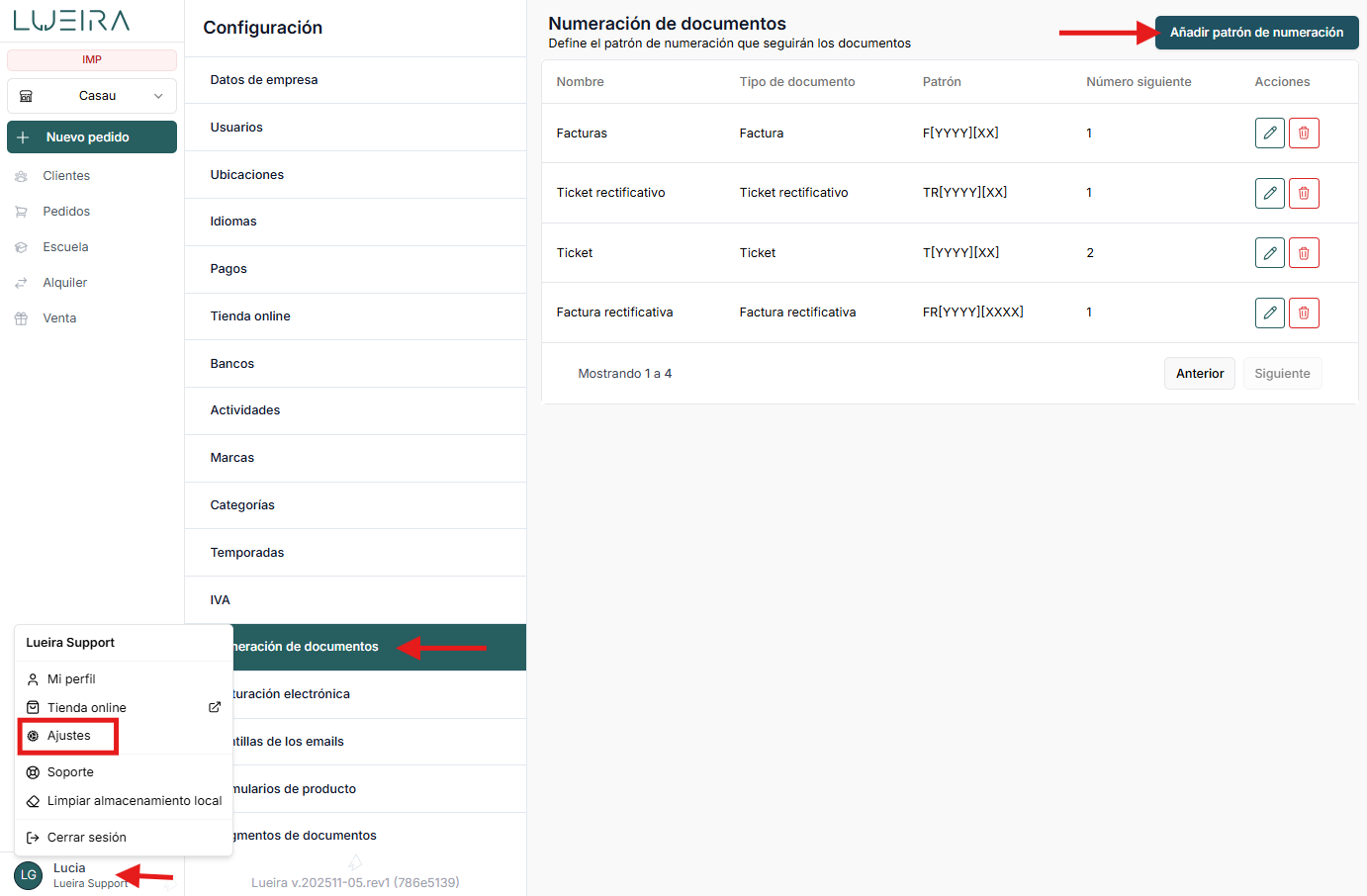
Accédez à Paramètres → Numérotation des documents
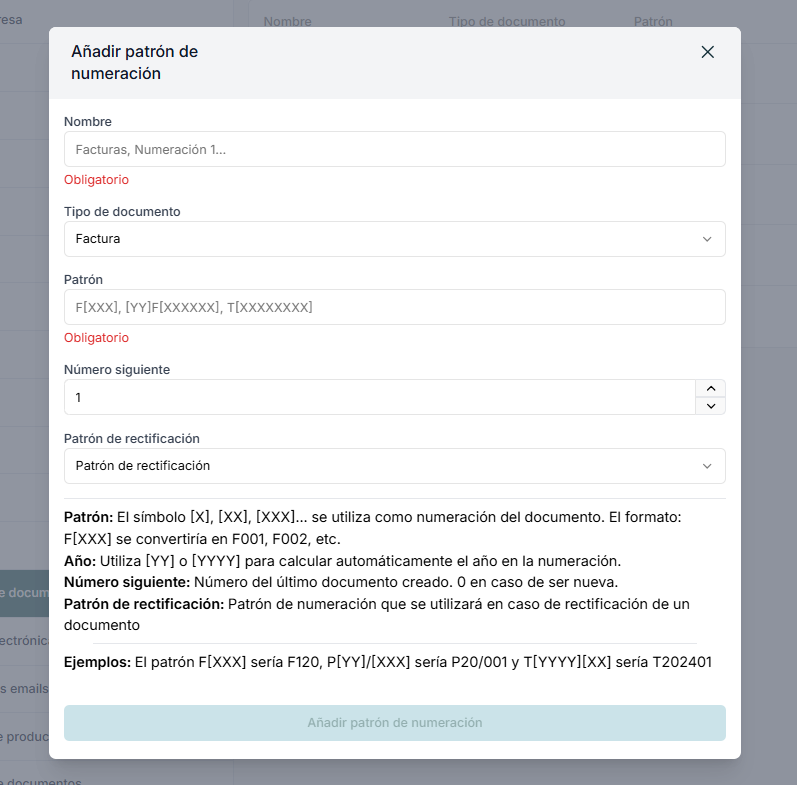
Créez un nouveau modèle pour chaque type de document
Définissez le format que vous utiliserez en 2026
Indiquez le numéro de départ correspondant
🧾 Émission de factures de 2025 à partir du 1er janvier 2026
Si à partir du 1er janvier 2026 vous devez générer des factures correspondant à l'année 2025, vous pourrez le faire sans problème en suivant cette procédure :
Créez le document sans utiliser de modèle de numérotation automatique et saisissez manuellement dans le champ Numéro la série ou la numérotation dont vous avez besoin. Ainsi, vous pourrez conserver la série de 2025, respecter la numérotation qui correspond et émettre des documents en dehors de leur exercice sans modifier les modèles actifs de 2026.
Cette méthode est particulièrement utile pour :
Les factures en retard
Les corrections administratives
L'émission de documents en attente d'exercices antérieurs
👉 Comment créer des documents sans modèle de numérotation associé
Accédez à la création du document.
Désélectionnez le modèle de numérotation : dans le champ Modèle de numérotation, qui est activé par défaut, cliquez sur le « X » situé à droite de la liste déroulante du modèle.
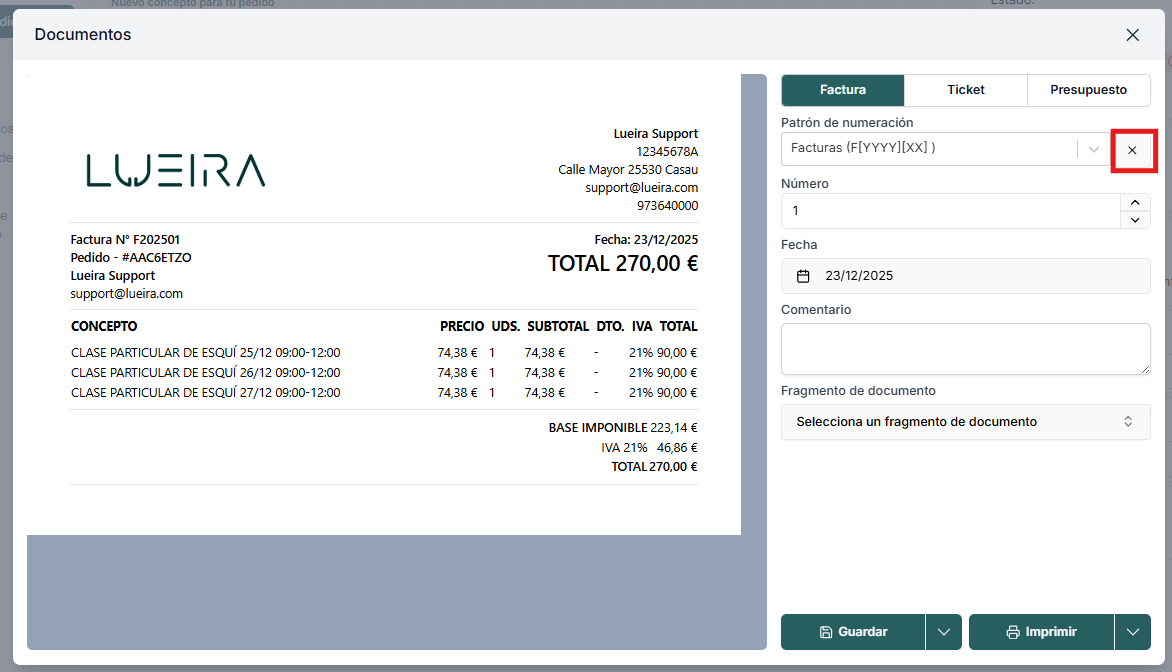
*Important : lorsque vous désélectionnez le modèle, un message d'avertissement s'affiche pour indiquer que :
Il ne sera pas possible de vérifier si le numéro est disponible
La numérotation automatique du document ne sera pas effectuée
👉 C'est pourquoi il est essentiel de s'assurer que le numéro utilisé est correct et respecte la séquence appropriée.
Saisissez le numéro manuellement : utilisez le champ « Numéro » pour écrire le numéro ou la série correspondant à 2025.
👉 Recommandation :
Indiquez clairement l'année (2025) et le numéro du document
Utilisez le même format que votre série d'origine de 2025
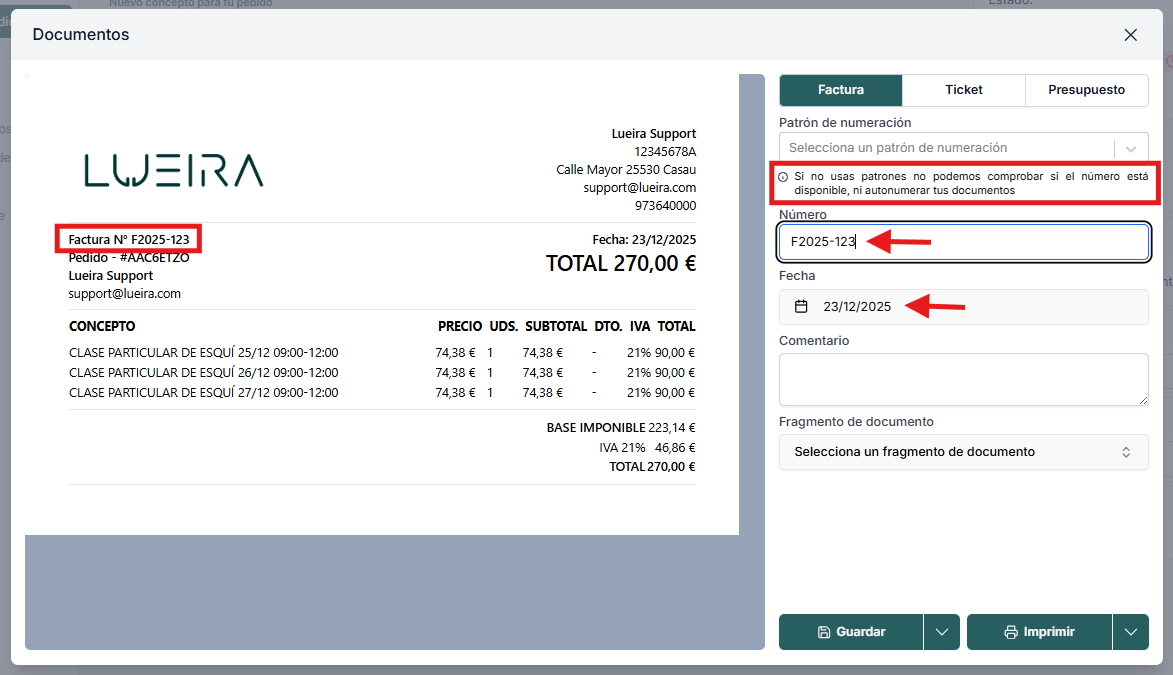
Exemple : F2025-123
Ajustez la date du document : sélectionnez comme date de création du document une date comprise dans 2025, en accord avec le document que vous générez.
Cela garantit la cohérence comptable et documentaire de l'exercice.
Enregistrez ou imprimez le document : une fois les données vérifiées, enregistrez ou imprimez le document selon vos besoins.
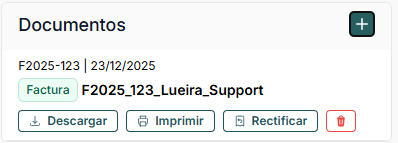
Gardez à l'esprit que lorsque vous créez des documents sans modèle de numérotation automatique :
⚠️ Lueira ne peut pas détecter les doublons
⚠️ Le contrôle de la numérotation est entièrement manuel
Veillez donc toujours à :
Utiliser le bon numéro
Ne pas répéter les numéros
Rester cohérent avec vos documents de 2025
🧾 Recommandations finales
✔️ Vérifiez vos modèles de numérotation avant la fin de l'année
✔️ Utilisez YYYY si vous voulez que la numérotation se réinitialise automatiquement chaque année
✔️ Créez de nouveaux modèles si vous travaillez avec des séries sans année
✔️ Évitez les doublons ou les sauts dans la numérotation
✔️ N'utilisez la numérotation manuelle que dans des cas ponctuels et maîtrisés (comme les factures d'années précédentes)
Si vous avez des questions, l'équipe d'assistance de Lueira est à votre disposition pour vous aider.
Guías relacionadas
- Navigation dans les commandesVisualisez l'état de toutes vos commandes, factures ou paiements
- Comment créer des commandesNous vous montrons comment créer des commandes et y ajouter tous les types de produits.
- Créer une réservation de cours depuis l'admin : plusieurs jours, second moniteur et prix de la ligneComment créer une commande de cours depuis l'admin : ajouter des séances privées ou collectives, réserver plusieurs jours de suite, ajouter un second moniteur sans perdre l'encaissement du second cours et modifier le prix d'une ligne.
- Statuts des commandesCette section vous donne une vue d'ensemble de l'état dans lequel se trouve la commande
- Cycle de vie de la commande : statuts, paiement et confirmationExplication complète des statuts de commande et de paiement dans Lueira, de la manière dont ils sont liés, et de la confirmation automatique ou manuelle de la commande selon le mode de paiement.
- Commandes supprimées et annulées : différence, comment les voir et comment demander leur restaurationQuelle est la différence entre annuler et supprimer une commande, où trouver les commandes annulées, comment savoir qui a modifié ou supprimé une commande grâce au Suivi des modifications et que faire pour que le support restaure une commande supprimée par erreur.