

Tancament trimestral: exportar factures, IVA desglossat i documents per a la teva gestoria
El flux complet per tancar un trimestre: què cal treure de Comandes > Documents i de Comandes > Resum de pagaments, com filtrar el període, què inclou el CSV, com apareixen les rectificatives i per què pot haver-hi salts de numeració.
En aquesta pàgina
- Què resol aquesta guia
- Abans de començar: deixa el trimestre al dia
- Pas 1: filtra el trimestre a Comandes > Documents
- Pas 2: descarrega els PDF i el resum CSV
- Què porta el CSV
- Pas 3: treu els cobraments del període a Comandes > Resum de pagaments
- Rectificatives i salts en la numeració
- On són les rectificatives
- Número de document i número de factura
- Per què pot semblar que falta un número
- Què fer si…
- …no m'apareixen tots els pagaments al Resum de pagaments
- …tinc comandes confirmades però pendents de pagament que es van cobrar per Bizum o en efectiu
- …necessito la facturació per data de realització de les classes
- …el total d'IVA no em quadra amb els meus comptes
- …vull esborrar una factura mal feta
- …la meva gestoria em demana la Z de caixa diària o un altre informe concret
- Articles relacionats
- El Resum de pagaments no separa els cobraments per concepte
- Com treure el repartiment per concepte
Què resol aquesta guia
Al final de cada trimestre la teva gestoria et demanarà les factures emeses, l'IVA desglossat per tipus i, sovint, un llistat de cobraments. A Lueira aquesta informació surt de dues pantalles diferents, i és important no confondre-les:
Comandes > Documents: les factures, els tiquets i les rectificatives emesos, amb el seu IVA. És el que necessita la gestoria per declarar l'IVA.
Comandes > Resum de pagaments: els diners cobrats (i retornats), per mètode de pagament. Serveix per quadrar caixa i banc, i no substitueix les factures.
Aquesta guia t'explica el flux complet del tancament: revisar que tot està registrat, filtrar el trimestre, descarregar els PDF i el resum CSV, treure els cobraments i entendre les rectificatives i els salts de numeració. Si només vols saber com emetre o descarregar un document concret, mira Facturació: tiquets, factures i pressupostos a les comandes.
💡 La resposta curta: a Comandes > Documents tria el tipus de document i, a Seleccionar, el trimestre; prem Descarregar documents i descarrega els PDF i el resum (CSV). Repeteix-ho per a cada tipus (factures, rectificatives, tiquets…) i afegeix, si la teva gestoria ho demana, la descàrrega de Comandes > Resum de pagaments del mateix període.
Abans de començar: deixa el trimestre al dia
El que no estigui registrat a Lueira no sortirà en cap llistat. Abans de descarregar res, revisa:
Cobraments fets fora de Lueira. Si un client t'ha pagat per Bizum al teu mòbil, en efectiu o per transferència i la comanda continua Pendent, obre la comanda, prem Crear pagament, tria el mètode real i posa la Data de pagament real. Només així apareixerà al Resum de pagaments.
Documents sense emetre. Si una comanda necessita factura o tiquet i encara no en té, emet-lo des del botó + del bloc Facturació de la comanda. La data que triïs és la que comptarà per al trimestre.
Errors en factures ja emeses. No s'esborren: es rectifiquen. Fes-ho abans de tancar (vegeu Rectificar una factura o un tiquet i configurar-ne la numeració).
Dades fiscals del client (NIF, nom legal, adreça) a les factures a empreses.
Pas 1: filtra el trimestre a Comandes > Documents
Ves a Comandes > Documents. Per defecte veuràs les factures del mes en curs.
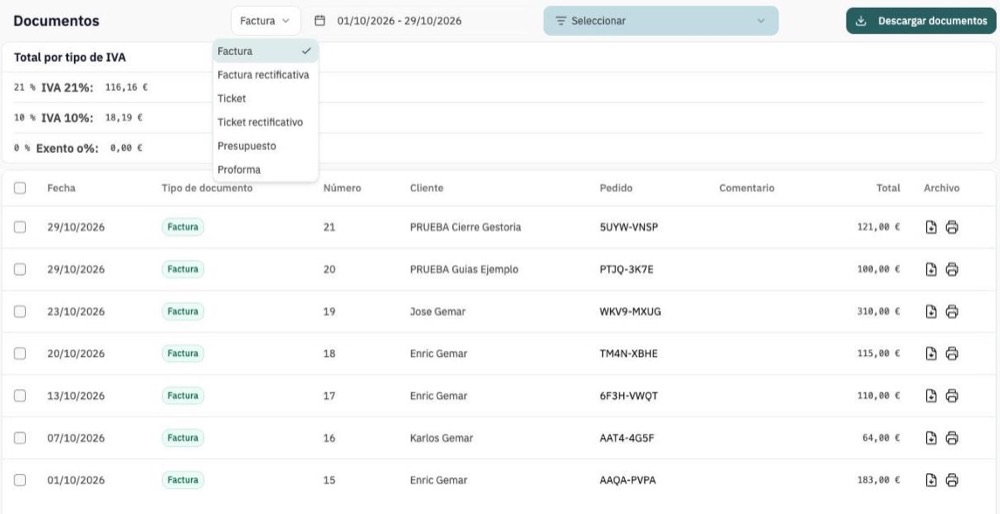
Al primer desplegable tria el tipus de document: Factura, Factura rectificativa, Tiquet, Tiquet rectificatiu, Pressupost o Proforma. Es veu un tipus cada vegada.
A Seleccionar tria el període. Tens accessos ràpids (Trimestre actual, Trimestre anterior, Mes anterior, Any anterior…) i, a Trimestres, Mesos i Anys, períodes concrets (per exemple, T1 2026). També pots marcar un interval de dates a mà al calendari.
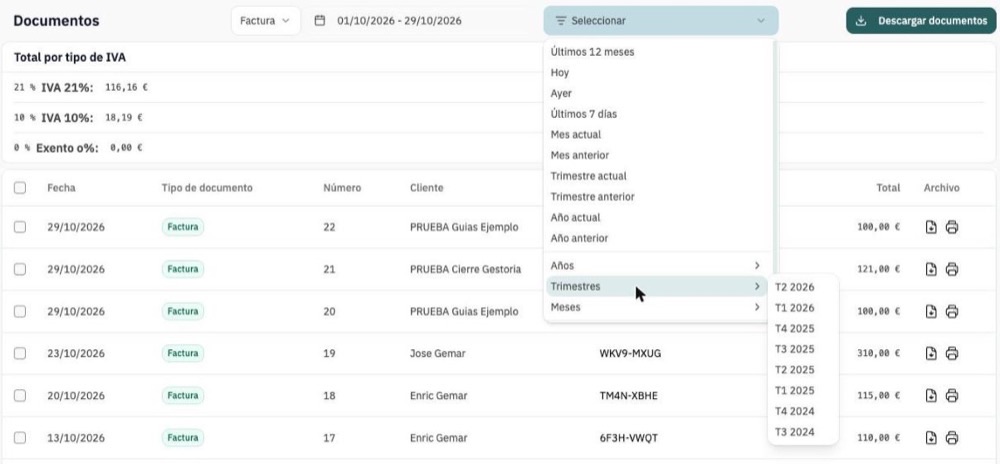
Revisa el bloc Total per tipus d'IVA, que resumeix el període i el tipus de document seleccionats per cada tipus d'IVA (21 %, 10 %, exempt…), i la llista: data, tipus, número, client, comanda, comentari i total de cada document.
💡 La llista filtra per la data del document (la columna Data), no per la data de l'activitat ni per la data de pagament. Una classe de gener facturada al desembre compta al trimestre de desembre.
Pas 2: descarrega els PDF i el resum CSV
Prem Descarregar documents (a dalt a la dreta).
A la finestra, comprova el Tipus de document i l'interval de dates.
Prem Descarregar documents per baixar els PDF del període, o Descarregar resum (CSV) per al llistat en un full de càlcul. La descàrrega de PDF pot trigar si hi ha molts documents.
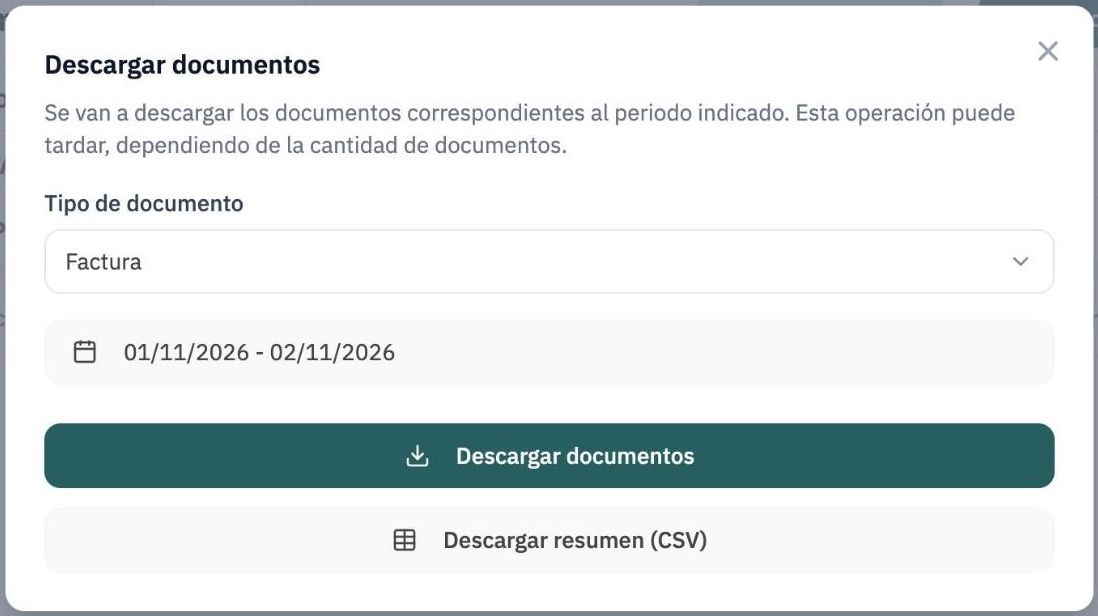
Repeteix la descàrrega per a cada tipus que hagis emès al trimestre: com a mínim Factura i Factura rectificativa, i també Tiquet i Tiquet rectificatiu si emets tiquets (factures simplificades).
Què porta el CSV
Una fila per document amb les dades del client, la base imposable, l'IVA total, l'import total, una columna per cada tipus d'IVA aplicat, la data del document (la que compta a efectes fiscals) i la de creació, el número de factura tal com surt al PDF, el número de document intern, la referència de la comanda i els estats de la comanda i del pagament. El detall de cada columna és a Facturació: tiquets, factures i pressupostos a les comandes.
📌 Si en obrir el CSV a Excel una columna (per exemple, la de dates) mostra «#####», no és un error de Lueira: la columna és massa estreta. Eixampla-la fent doble clic a la vora de la capçalera.
Pas 3: treu els cobraments del període a Comandes > Resum de pagaments
Si la teva gestoria també vol quadrar cobraments amb el banc o la caixa:
Ves a Comandes > Resum de pagaments.
Tria la ubicació: el teu centre, Botiga en línia o Totes les ubicacions. Els cobraments de la botiga en línia (per exemple, Redsys) són a Botiga en línia.
Tria el període amb el calendari o amb el filtre ràpid (per defecte mostra Avui).
A dalt veuràs els Totals per mètode de pagament i el total; a sota, cada pagament amb la seva data, quantitat, mètode, client, comentari i referència de la comanda. Les devolucions apareixen en negatiu.
Prem el botó de descàrrega (a dalt a la dreta) per baixar el llistat.
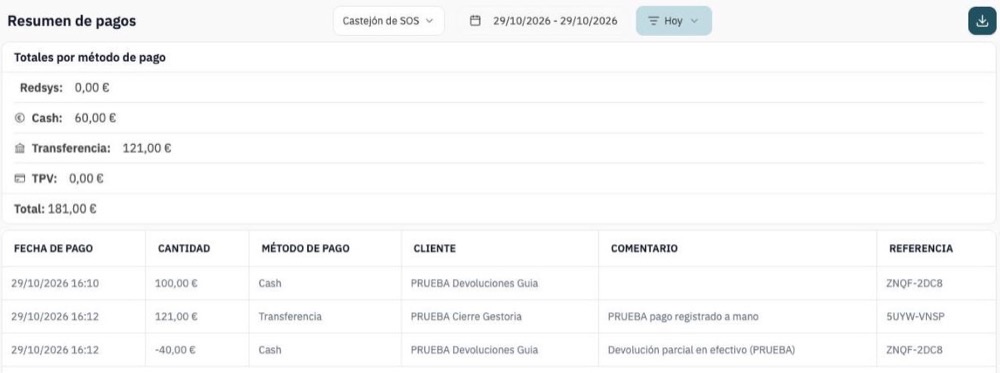
⚠️ Els cobraments i les factures no han de coincidir per força. Una comanda pot cobrar-se en un trimestre i facturar-se en un altre, o cobrar-se en diversos pagaments. Passa a la teva gestoria els dos llistats i deixa que sigui ella qui decideixi amb quin treballa per a cada declaració.
Rectificatives i salts en la numeració
On són les rectificatives
Les rectificatives no apareixen barrejades amb les factures: a Comandes > Documents tenen el seu propi tipus (Factura rectificativa i Tiquet rectificatiu), amb la seva pròpia numeració. La factura original no desapareix del llistat de factures; la rectificativa apareix al llistat de rectificatives, amb la seva pròpia data. Per això has de descarregar els dos tipus per al tancament. Com es rectifica: Rectificar una factura o un tiquet i configurar-ne la numeració.
Número de document i número de factura
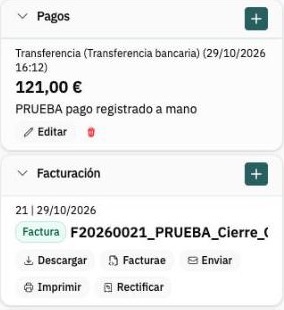
Al bloc Facturació de la comanda i al CSV veuràs dos números diferents:
el número de factura, el que surt al PDF i segueix el teu patró (a l'exemple, F20260021);
el número de document, el correlatiu intern (a l'exemple, 21), que és el que apareix a la columna Número de Comandes > Documents.
Per què pot semblar que falta un número
Si la teva gestoria veu que «falta» un número, revisa primer aquestes causes habituals:
Estàs mirant un sol tipus. Les factures, els tiquets i les rectificatives tenen numeracions separades, així que compara sempre números del mateix tipus i del mateix patró.
Fas servir diversos patrons de numeració. Cada patró porta el seu propi comptador; revisa'ls a Configuració > Numeració de documents.
Canvi d'any. Si el patró fa servir l'any ([YYYY]) i no té Numeració contínua, el comptador torna a 1 l'1 de gener. Més informació a Gestió de la numeració de documents en canviar d'any a Lueira.
El filtre de dates o de tipus deixa fora el document. Amplia l'interval o canvia el tipus i torna'l a buscar.
Si després de revisar-ho continua faltant un número dins d'un mateix patró, escriu a suport amb el patró, el número que falta i el període. No intentis «omplir» el buit emetent documents amb una altra data.
Què fer si…
…no m'apareixen tots els pagaments al Resum de pagaments
Revisa la ubicació: els pagaments se separen per centre i els de la botiga en línia són a Botiga en línia. Tria Totes les ubicacions i comprova l'interval de dates.
…tinc comandes confirmades però pendents de pagament que es van cobrar per Bizum o en efectiu
No sortiran al Resum de pagaments fins que registris el pagament a cada comanda amb Crear pagament, el mètode real i la data real del cobrament.
…necessito la facturació per data de realització de les classes
Comandes > Documents filtra per la data del document, no per la data de la classe. Si et demanen el que s'ha realitzat entre unes dates (per exemple, per a una estació o un ajuntament), consulta amb suport quin llistat et convé segons com estiguin fetes les teves reserves.
…el total d'IVA no em quadra amb els meus comptes
Comprova que has sumat també les rectificatives (resten) i que el tipus i el període són els mateixos a la pantalla i al CSV. Si tot i això no quadra, escriu a suport amb el període, el tipus de document i un exemple de document que no t'encaixi.
…vull esborrar una factura mal feta
Les factures emeses no s'esborren: es rectifiquen, i després emets la correcta. Així la numeració continua sent correlativa.
…la meva gestoria em demana la Z de caixa diària o un altre informe concret
Aquesta guia no cobreix informes de tancament de caixa diari. Consulta amb suport quin informe de Lueira s'ajusta al que et demanen.
🔒 Important: si escrius a suport, no hi incloguis contrasenyes, claus de signatura ni dades del teu banc al xat; no les necessitem per ajudar-te amb aquest tema.
Articles relacionats
El Resum de pagaments no separa els cobraments per concepte
Si descarregues el Resum de pagaments d'unes dates, el CSV porta una fila per pagament amb: referència interna de la comanda, import d'aquest pagament, data de creació i de pagament, mètode de pagament, tipus, número i data del document, import total de la comanda, nom i cognoms del client i els noms dels productes de la comanda.
No porta l'import repartit per concepte (escola de privades, grups, lloguer, botiga…) ni per tipus d'IVA: un pagament pertany a una comanda completa i l'import mostrat és el del pagament o el total de la comanda, no el de cada producte.
Com treure el repartiment per concepte
Ves a Comandes, prem Filtres i tria les dates amb Data de creació des de i fins a (opcionalment, un Tipus concret).
Prem la icona de descàrrega al costat de Filtres.
Al CSV trobaràs una columna d'import per concepte: Escola de privades, Escola de grups, Lloguer, Botiga i Personalitzat, a més de l'import pagat i pendent de cada comanda.
⚠️ Aquesta descàrrega és per comanda i es filtra per la data de creació de la comanda (o per la data d'inici, amb els filtres Inici des de i fins a), no per la data del cobrament. No coincideix amb el Resum de pagaments de les mateixes dates si hi ha comandes cobrades en un període diferent del de la seva creació.
Per a l'IVA desglossat fes servir el CSV de Comandes > Documents (pas 2 d'aquesta guia).
Guías relacionadas
- Navegació per les comandesVisualitza l'estat de totes les teves comandes, factures o pagaments
- Com crear comandesEt mostrem com crear comandes i afegir-hi tots els tipus de productes.
- Crear una reserva de classes des de l'admin: diversos dies, segon professor i preu de la líniaCom crear una comanda de classes des de l'admin: afegir sessions privades o grupals, reservar diversos dies seguits, afegir un segon professor sense perdre el cobrament de la segona classe i canviar el preu d'una línia.
- Estats de les comandesAquest apartat et donarà una visió de l'estat en què es troba la comanda
- Cicle de vida de la comanda: estats, pagament i confirmacióExplicació completa dels estats de comanda i de pagament a Lueira, com es relacionen entre si, i quan la comanda es confirma automàticament o manualment segons el mètode de pagament.
- Comandes esborrades i cancel·lades: diferència, com veure-les i com demanar que les restaurinQuina diferència hi ha entre cancel·lar i esborrar una comanda, on trobar les cancel·lades, com saber qui ha canviat o esborrat una comanda amb el Control de canvis i què fer perquè suport restauri una comanda esborrada per error.