

Exportar dades de Lueira: què es descarrega a cada pantalla i per què no veig el botó
Quines descàrregues hi ha a Lueira (resum de pagaments, documents, llistats), el permís de rol «Exportar llistats (CSV i PDF)» que fa aparèixer el botó i com descarregar períodes llargs.
En aquesta pàgina
- Exportar dades de Lueira
- 1. No veig el botó de descàrrega: el permís del rol
- 2. Resum de pagaments
- 3. Factures i altres documents
- 4. Altres llistats
- Què fer si…
- Guies relacionades
- Treure les vendes de productes físics (Venda) d'un període
- Opció 1: Venda > Estadístiques (xifres per producte)
- Opció 2: descàrrega de Comandes (una fila per comanda)
- El que no existeix avui
Exportar dades de Lueira
No veus el botó per descarregar un llistat, el resum de pagaments o les factures? Aquesta guia explica què es pot descarregar a cada pantalla i per què de vegades el botó no apareix o l'informe no carrega.
1. No veig el botó de descàrrega: el permís del rol
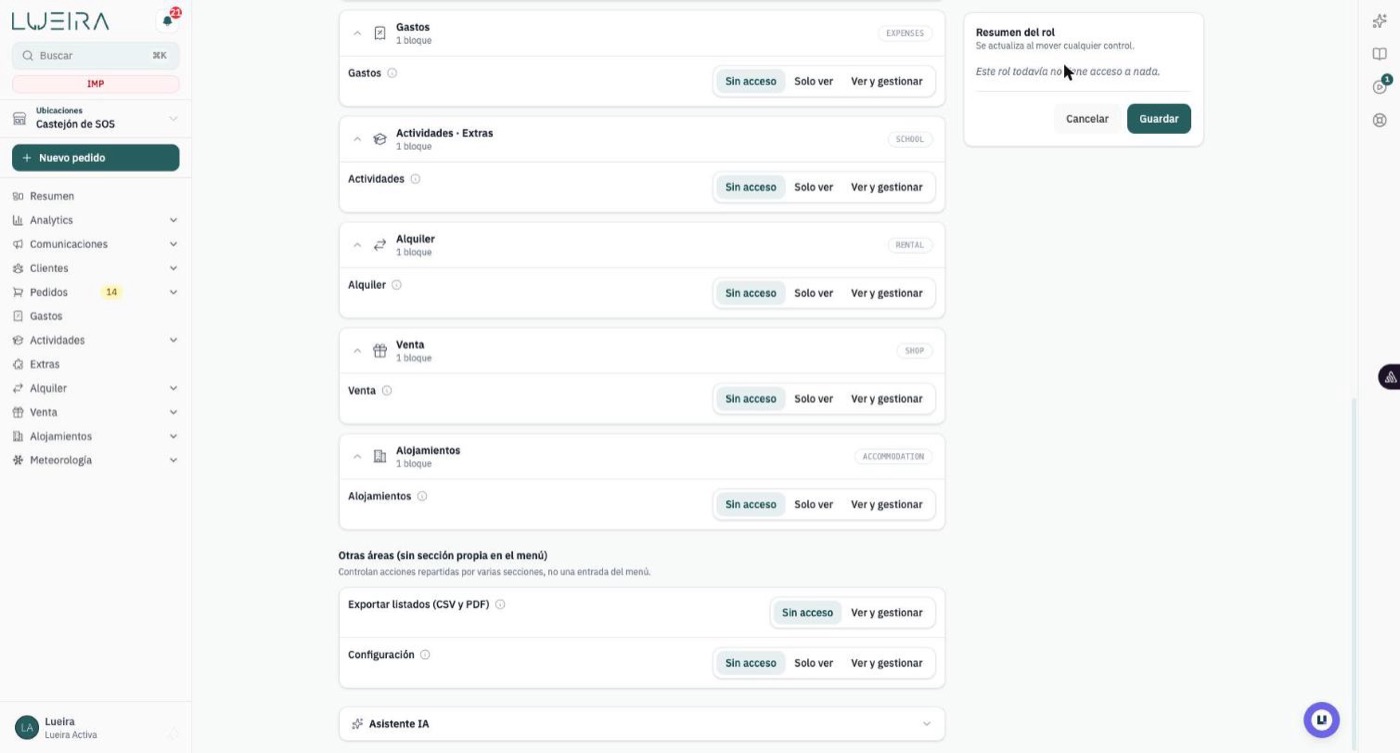
Les descàrregues en CSV i PDF dels llistats depenen d'un permís del rol de l'usuari: Exportar llistats (CSV i PDF). Si no el tens, el botó de descàrrega no apareix.
Un administrador entra a Configuració > Usuaris i prem Configurar rols.
Els rols ADMIN i POS són del sistema i no es modifiquen; per donar accés només al que cal, prem Afegir rol (o edita'n un de teu).
A l'apartat Altres àrees (sense secció pròpia al menú) posa Exportar llistats (CSV i PDF) a Veure i gestionar.
Desa i assigna aquest rol a l'usuari a Configuració > Usuaris.
2. Resum de pagaments
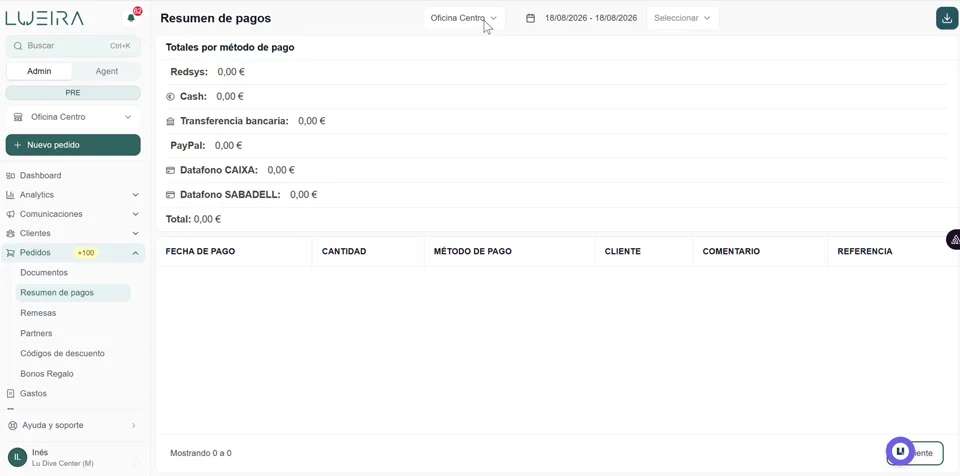
A Comandes > Resum de pagaments tries la ubicació i el període (per exemple Avui o un interval de dates). A dalt veus el total per mètode de pagament (per exemple Redsys, Efectiu, Transferència i TPV) i a sota cada pagament amb data, quantitat, mètode, client, comentari i referència. La icona de descàrrega és a dalt a la dreta.
⚠️ Amb períodes molt llargs (diversos mesos) el resum pot trigar o quedar-se carregant. Descarrega per mes o per quinzena. Consulta amb suport si continua fallant: no hem pogut reproduir-ho amb dades de prova.
 Resumen de pagos
3. Factures i altres documents
A Comandes > Documents tens el llistat de factures, tiquets, pressupostos i proformes. Per baixar totes les factures d'un període en PDF, segueix Tancament trimestral per a la gestoria. Des d'una comanda concreta, a la finestra Documents, pots fer servir Emetre i descarregar o Imprimir.
4. Altres llistats
Llistats com Comandes mostren una icona de descàrrega al costat del botó Filtres. Per al CSV de clients, consulta amb suport la pantalla exacta: no l'hem verificada.
📍 No confonguis Comandes (la reserva) amb Documents (les factures i tiquets emesos): cadascun té la seva pròpia descàrrega. Els forfets encara no surten a la descàrrega de comandes i el resum de pagaments no desglossa per concepte ni per IVA (error conegut).
Què fer si…
No apareix el botó de descàrrega: demana a un administrador el permís de l'apartat 1.
El resum de pagaments es queda carregant: redueix el període (per mes o per quinzena).
No trobo les factures: són a Comandes > Documents, no a Comandes.
Guies relacionades
Treure les vendes de productes físics (Venda) d'un període
Si vens productes físics (el mòdul Venda) i vols saber què s'ha venut en un període, hi ha dos camins. Cap dels dos permet filtrar per un producte o una categoria concrets, així que el més habitual és combinar-los amb un filtre al teu full de càlcul.
Opció 1: Venda > Estadístiques (xifres per producte)
Ves a Venda > Estadístiques i tria el període (per exemple, l'any actual).
Si ho necessites, filtra per ubicació i per canal de venda (Admin, Botiga en línia, Marketplace).
A la taula Productes més venuts veuràs l'import i les unitats de cada producte. Amb el botó de descàrrega de la taula la baixes en CSV o Markdown.
Per al detall d'un producte, obre'n la fitxa a Venda > Productes i prem Veure estadístiques: veuràs les seves unitats, la seva facturació i les vendes per variació.
Opció 2: descàrrega de Comandes (una fila per comanda)
Ves a Comandes, prem Filtres i, a Tipus, tria Venda. Ajusta Data de creació des de i fins a al període que vulguis.
Prem la icona de descàrrega al costat de Filtres. El CSV respecta els filtres que has posat.
Al CSV, la columna Botiga és l'import de Venda de la comanda i la columna Productes llista els noms del que s'ha venut. Per quedar-te només amb un producte (per exemple, una marca o una línia), filtra aquesta columna a Excel.
⚠️ La descàrrega de Comandes és per comanda, no per línia: si una comanda barreja productes de Venda amb altres coses (classes, lloguer), la columna Botiga suma només la part de Venda però no la reparteix entre els productes de la comanda. Per a xifres per producte fes servir l'Opció 1.
El que no existeix avui
No hi ha un filtre per producte ni per categoria de Venda a Comandes ni a Venda > Estadístiques.
No hi ha una descàrrega de «línies venudes» de Venda amb una fila per producte venut i data.
Si necessites aquest llistat sovint, indica-ho a suport: ho registrem com a petició.
Guías relacionadas
- Navegació per les comandesVisualitza l'estat de totes les teves comandes, factures o pagaments
- Com crear comandesEt mostrem com crear comandes i afegir-hi tots els tipus de productes.
- Crear una reserva de classes des de l'admin: diversos dies, segon professor i preu de la líniaCom crear una comanda de classes des de l'admin: afegir sessions privades o grupals, reservar diversos dies seguits, afegir un segon professor sense perdre el cobrament de la segona classe i canviar el preu d'una línia.
- Estats de les comandesAquest apartat et donarà una visió de l'estat en què es troba la comanda
- Cicle de vida de la comanda: estats, pagament i confirmacióExplicació completa dels estats de comanda i de pagament a Lueira, com es relacionen entre si, i quan la comanda es confirma automàticament o manualment segons el mètode de pagament.
- Comandes esborrades i cancel·lades: diferència, com veure-les i com demanar que les restaurinQuina diferència hi ha entre cancel·lar i esborrar una comanda, on trobar les cancel·lades, com saber qui ha canviat o esborrat una comanda amb el Control de canvis i què fer perquè suport restauri una comanda esborrada per error.