

Exporter les données de Lueira : ce qui se télécharge sur chaque écran et pourquoi je ne vois pas le bouton
Quels téléchargements existent dans Lueira (récapitulatif des paiements, documents, listes), la permission de rôle « Exporter les listes (CSV et PDF) » qui fait apparaître le bouton et comment télécharger de longues périodes.
Sur cette page
- Exporter les données de Lueira
- 1. Je ne vois pas le bouton de téléchargement : la permission du rôle
- 2. Récapitulatif des paiements
- 3. Factures et autres documents
- 4. Autres listes
- Que faire si…
- Guides associés
- Extraire les ventes de produits physiques (Vente) d'une période
- Option 1 : Vente > Statistiques (chiffres par produit)
- Option 2 : téléchargement des Commandes (une ligne par commande)
- Ce qui n'existe pas aujourd'hui
Exporter les données de Lueira
Vous ne voyez pas le bouton pour télécharger une liste, le récapitulatif des paiements ou les factures ? Ce guide explique ce qui peut être téléchargé sur chaque écran et pourquoi le bouton n'apparaît parfois pas ou le rapport ne se charge pas.
1. Je ne vois pas le bouton de téléchargement : la permission du rôle
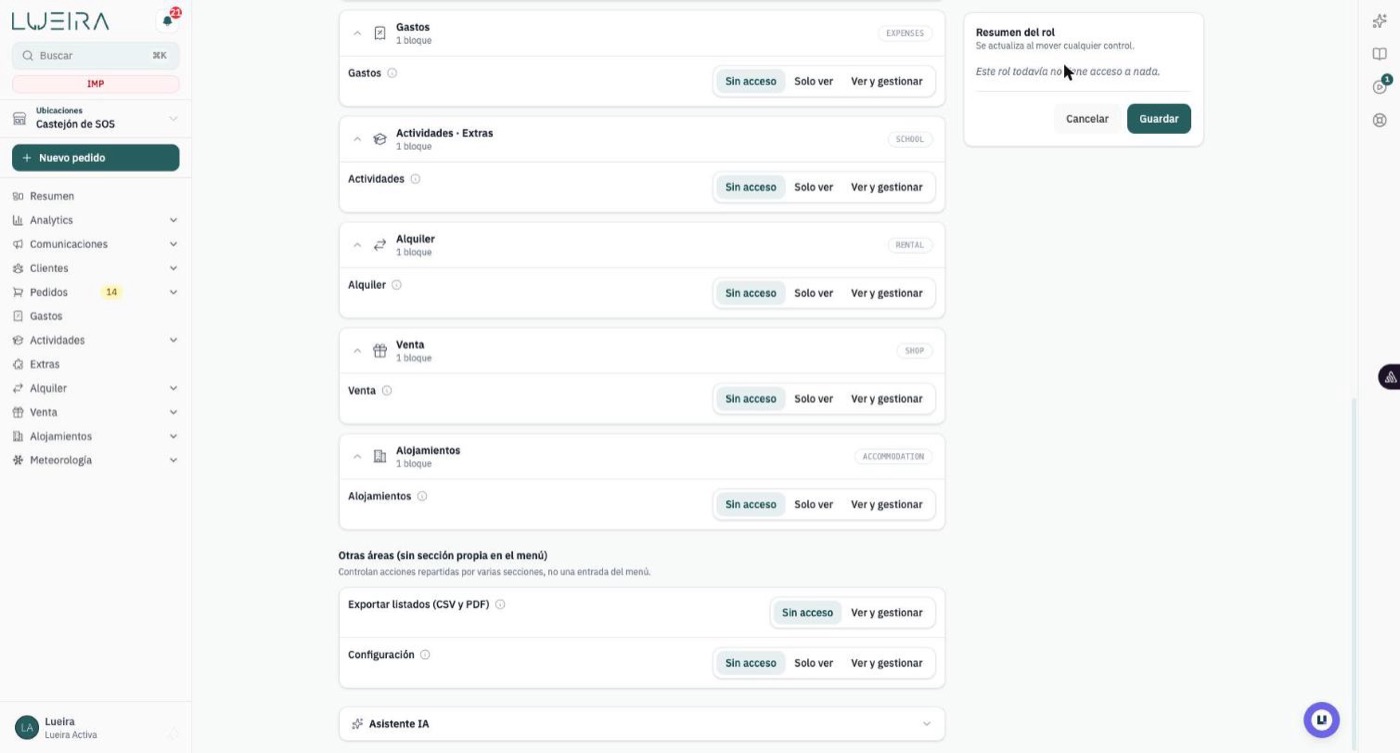
Les téléchargements CSV et PDF des listes dépendent d'une permission du rôle de l'utilisateur : Exporter les listes (CSV et PDF). Si vous ne l'avez pas, le bouton de téléchargement n'apparaît pas.
Un administrateur va dans Paramètres > Utilisateurs et clique sur Configurer les rôles.
Les rôles ADMIN et POS sont des rôles système et ne se modifient pas ; pour donner accès uniquement à ce qui est nécessaire, cliquez sur Ajouter un rôle (ou modifiez l'un des vôtres).
Dans la rubrique Autres domaines (sans section propre dans le menu), réglez Exporter les listes (CSV et PDF) sur Voir et gérer.
Enregistrez et attribuez ce rôle à l'utilisateur dans Paramètres > Utilisateurs.
2. Récapitulatif des paiements
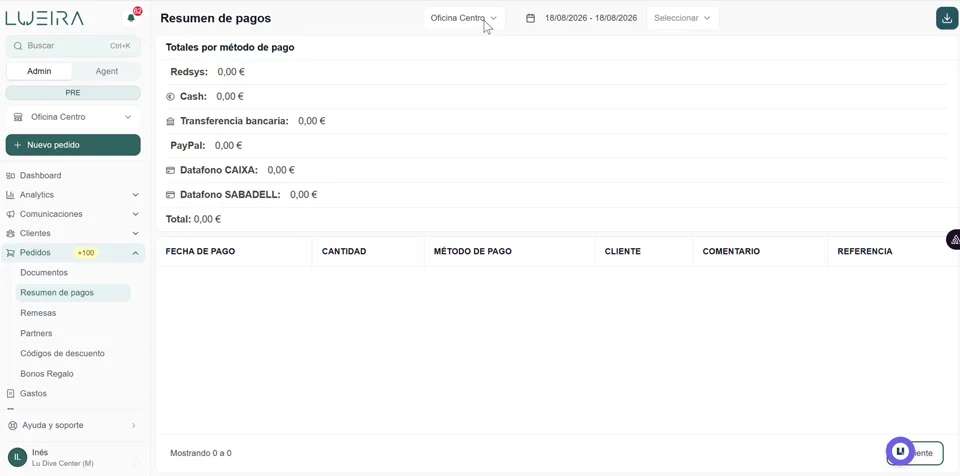
Dans Commandes > Récapitulatif des paiements, vous choisissez le lieu et la période (par exemple Aujourd'hui ou une plage de dates). En haut, vous voyez le total par mode de paiement (par exemple Redsys, Espèces, Virement et TPE) et, en dessous, chaque paiement avec sa date, son montant, son mode, son client, son commentaire et sa référence. L'icône de téléchargement se trouve en haut à droite.
⚠️ Avec de très longues périodes (plusieurs mois), le récapitulatif peut être lent ou rester en chargement. Téléchargez par mois ou par quinzaine. Contactez l'assistance si le problème persiste : nous n'avons pas pu le reproduire avec des données de test.
 Resumen de pagos
3. Factures et autres documents
Dans Commandes > Documents, vous trouvez la liste des factures, tickets, devis et proformas. Pour télécharger toutes les factures d'une période en PDF, suivez Clôture trimestrielle pour votre cabinet comptable. Depuis une commande précise, dans la fenêtre Documents, vous pouvez utiliser Émettre et télécharger ou Imprimer.
4. Autres listes
Les listes comme Commandes affichent une icône de téléchargement à côté du bouton Filtres. Pour le CSV des clients, demandez à l'assistance quel est l'écran exact : nous ne l'avons pas vérifié.
📍 Ne confondez pas Commandes (la réservation) et Documents (les factures et tickets émis) : chacun a son propre téléchargement. Les forfaits ne figurent pas encore dans le téléchargement des commandes et le récapitulatif des paiements ne ventile ni par type de prestation ni par TVA (problème connu).
Que faire si…
Le bouton de téléchargement n'apparaît pas : demandez à un administrateur la permission décrite au point 1.
Le récapitulatif des paiements reste en chargement : réduisez la période (par mois ou par quinzaine).
Je ne trouve pas les factures : elles se trouvent dans Commandes > Documents, et non dans Commandes.
Guides associés
Extraire les ventes de produits physiques (Vente) d'une période
Si vous vendez des produits physiques (le module Vente) et souhaitez savoir ce qui a été vendu sur une période, il existe deux voies. Aucune ne permet de filtrer par produit ou catégorie précis ; le plus courant est donc de les combiner avec un filtre dans votre tableur.
Option 1 : Vente > Statistiques (chiffres par produit)
Allez dans Vente > Statistiques et choisissez la période (par exemple, l'année en cours).
Si besoin, filtrez par lieu et par canal de vente (Admin, Boutique en ligne, Marketplace).
Dans le tableau Produits les plus vendus, vous verrez le montant et les unités de chaque produit. Avec le bouton de téléchargement du tableau, vous l'obtenez en CSV ou en Markdown.
Pour le détail d'un produit, ouvrez sa fiche dans Vente > Produits et cliquez sur Voir les statistiques : vous verrez ses unités, son chiffre d'affaires et les ventes par variante.
Option 2 : téléchargement des Commandes (une ligne par commande)
Allez dans Commandes, cliquez sur Filtres et, dans Types, choisissez Vente. Réglez Date de création du et au sur la période souhaitée.
Cliquez sur l'icône de téléchargement à côté de Filtres. Le CSV respecte les filtres que vous avez définis.
Dans le CSV, la colonne Boutique correspond au montant de Vente de la commande et la colonne Produits liste les noms de ce qui a été vendu. Pour ne garder qu'un produit (par exemple, une marque ou une gamme), filtrez cette colonne dans Excel.
⚠️ Le téléchargement des Commandes est par commande et non par ligne : si une commande mélange des produits de Vente et d'autres éléments (cours, location), la colonne Boutique additionne uniquement la partie Vente mais ne la répartit pas entre les produits de la commande. Pour des chiffres par produit, utilisez l'Option 1.
Ce qui n'existe pas aujourd'hui
Il n'y a pas de filtre par produit ni par catégorie de Vente dans Commandes ni dans Vente > Statistiques.
Il n'y a pas de téléchargement des « lignes vendues » de Vente avec une ligne par produit vendu et par date.
Si vous avez souvent besoin de cette liste, signalez-le à l'assistance : nous l'enregistrons comme demande.
Guías relacionadas
- Navigation dans les commandesVisualisez l'état de toutes vos commandes, factures ou paiements
- Comment créer des commandesNous vous montrons comment créer des commandes et y ajouter tous les types de produits.
- Créer une réservation de cours depuis l'admin : plusieurs jours, second moniteur et prix de la ligneComment créer une commande de cours depuis l'admin : ajouter des séances privées ou collectives, réserver plusieurs jours de suite, ajouter un second moniteur sans perdre l'encaissement du second cours et modifier le prix d'une ligne.
- Statuts des commandesCette section vous donne une vue d'ensemble de l'état dans lequel se trouve la commande
- Cycle de vie de la commande : statuts, paiement et confirmationExplication complète des statuts de commande et de paiement dans Lueira, de la manière dont ils sont liés, et de la confirmation automatique ou manuelle de la commande selon le mode de paiement.
- Commandes supprimées et annulées : différence, comment les voir et comment demander leur restaurationQuelle est la différence entre annuler et supprimer une commande, où trouver les commandes annulées, comment savoir qui a modifié ou supprimé une commande grâce au Suivi des modifications et que faire pour que le support restaure une commande supprimée par erreur.