

Com crear comandes
Et mostrem com crear comandes i afegir-hi tots els tipus de productes.
 Cómo crear pedidos
En aquest manual t'ensenyarem a afegir els diferents tipus de productes a una comanda.
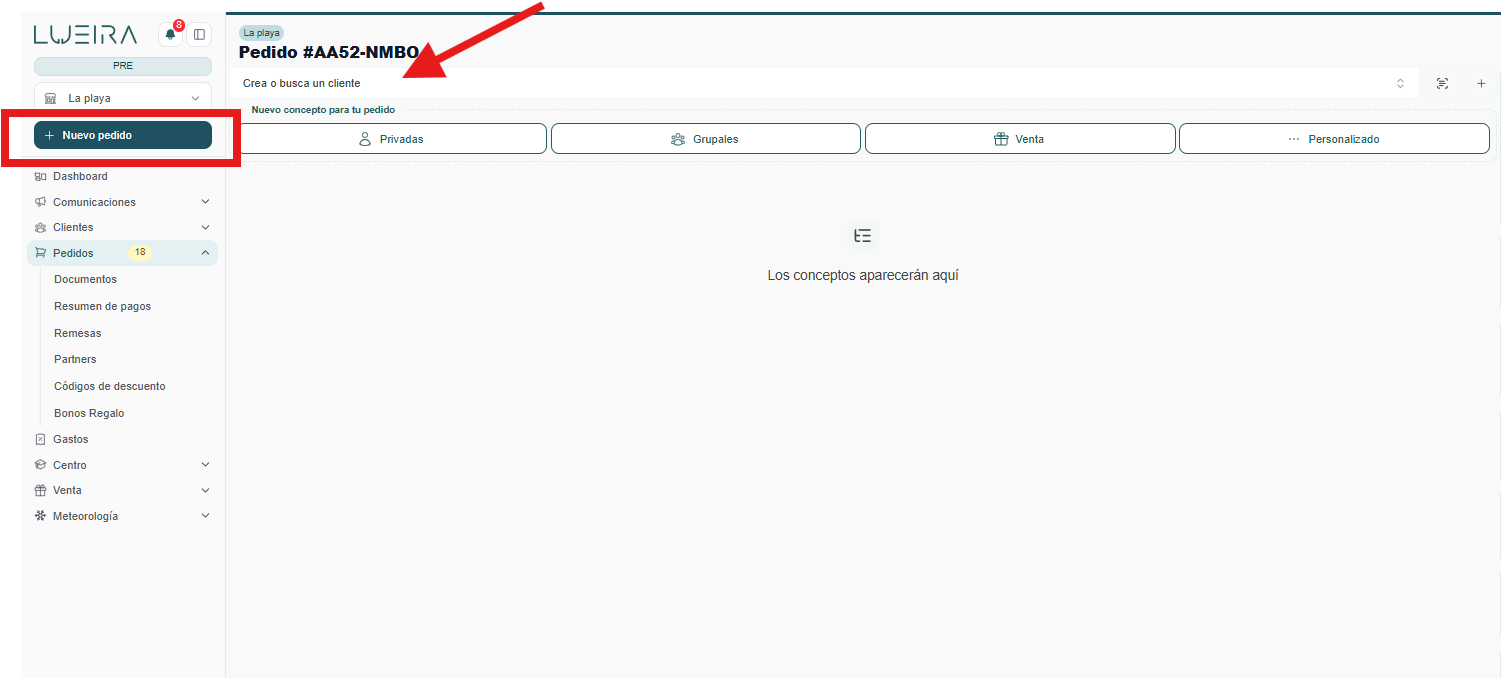
Per crear una comanda nova, fes clic al botó lateral esquerre on s'indica NOVA COMANDA. Un cop allà, és fonamental assignar el client a la comanda:
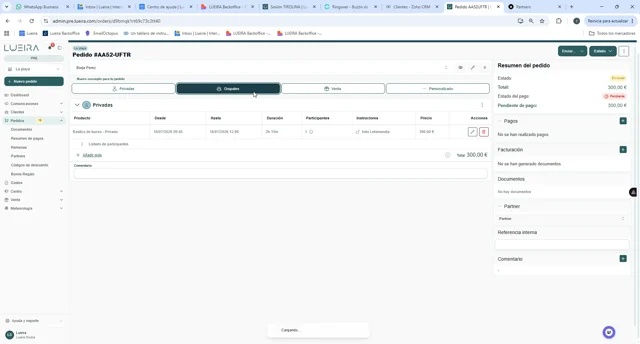
A Lueira es poden gestionar i afegir diferents tipus de productes en una mateixa reserva, i podem veure de manera visual quins tipus de productes té contractats un client en una comanda amb les icones de la columna "Tipus":
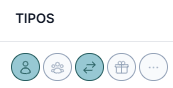
 Producte privat
 Producte grupal
 Lloguer
 Venda
 Personalitzat
A l'hora d'afegir un producte a una comanda, les icones i els botons es visualitzen de la manera següent:

1. Afegir un producte privat a una comanda:
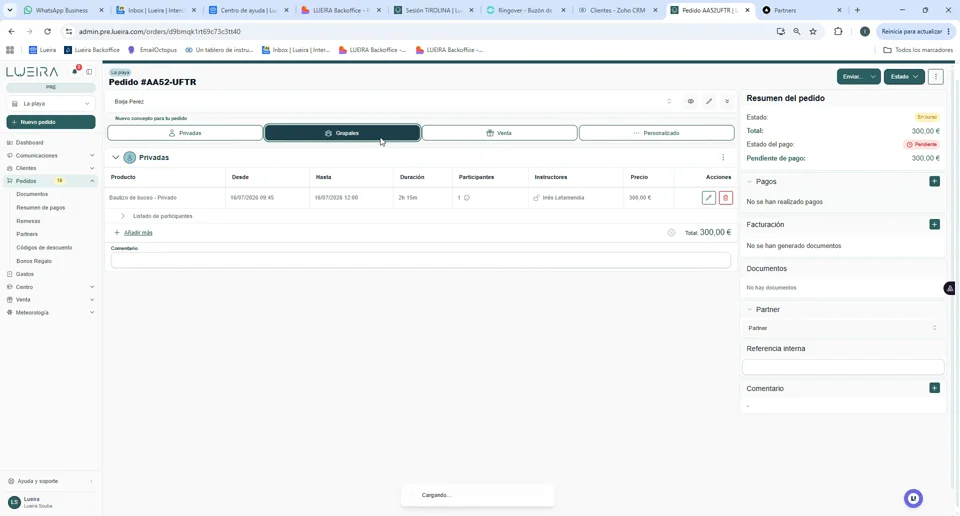
 Creación de un pedido privado
Per afegir un producte privat a una comanda, fem clic al botó "Privades" i ens demanarà seleccionar un producte. Prèviament hem d'haver configurat els productes privats que tenim disponibles a la nostra escola o negoci. (Si no tenim cap producte creat, haurem d'anar a la secció {{School}} > Productes > Privades > Nou producte privat i crear el producte que vulguem).

També hem de seleccionar el punt de trobada, el nivell, l'idioma i el nombre de participants.

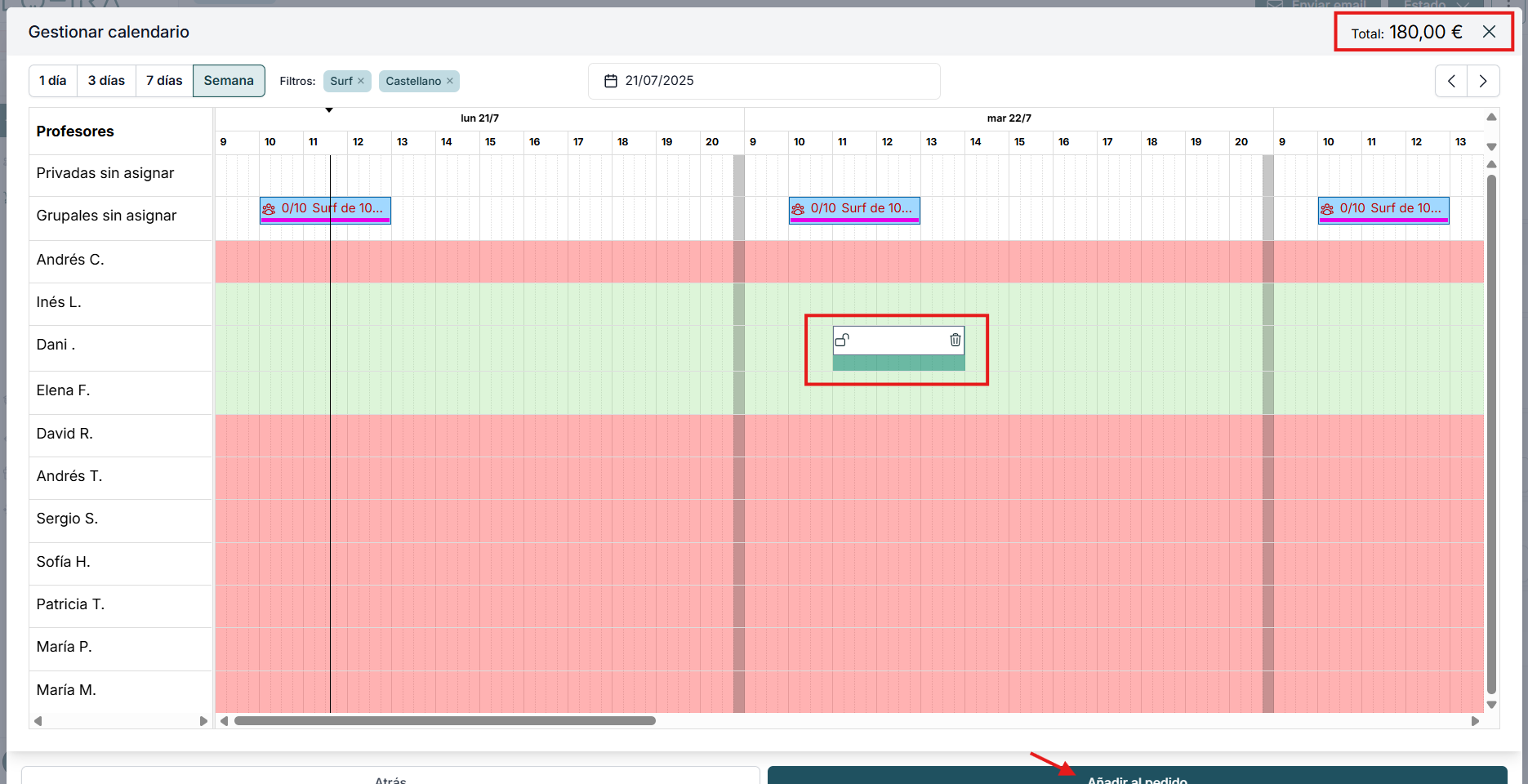
Un cop emplenats els camps de la imatge, fem clic a "Seleccionar dates" i podrem seleccionar el rang d'hores amb la durada que vulguem al calendari de l'{{instructor}} o professora que vulguem, seleccionant i arrossegant el cursor del ratolí sobre les hores del calendari que ens interessin.
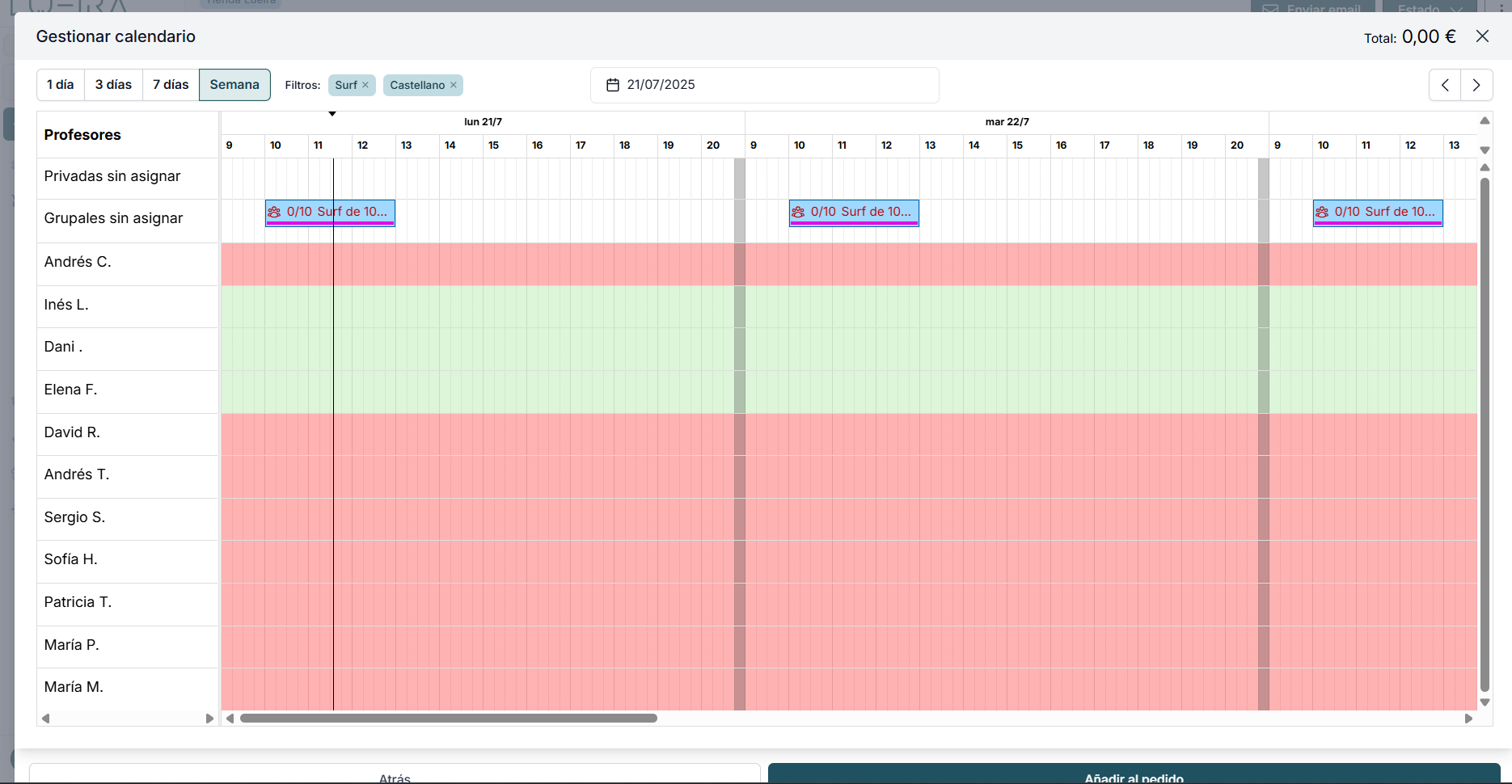
El programa ens mostra la disponibilitat d'{{instructors}} que poden fer l'activitat, i el preu es calcula automàticament en relació amb la durada de la classe que determinem segons la configuració del producte privat que tenim. Per finalitzar, fem clic al botó "Afegir a la comanda" per desar els canvis.
2. Afegir un producte grupal a una comanda:
 Cómo crear un producto grupal
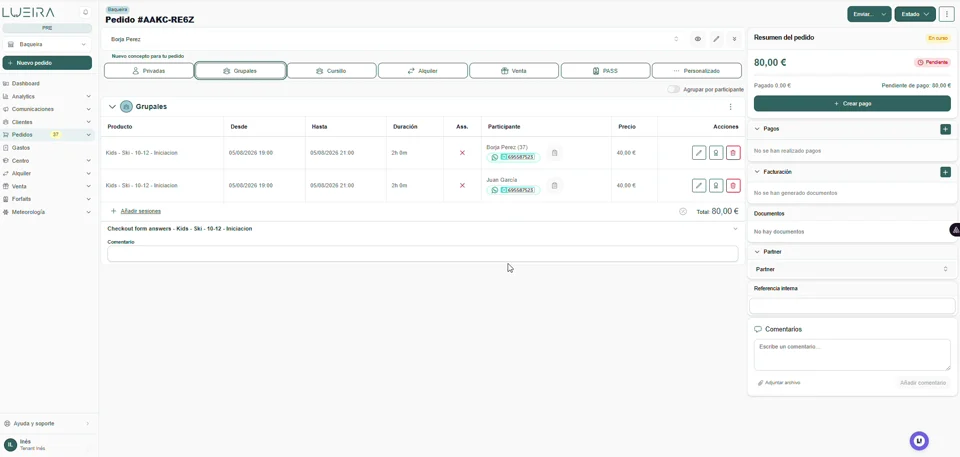
Per afegir un producte grupal, fem clic al botó "Grupals"

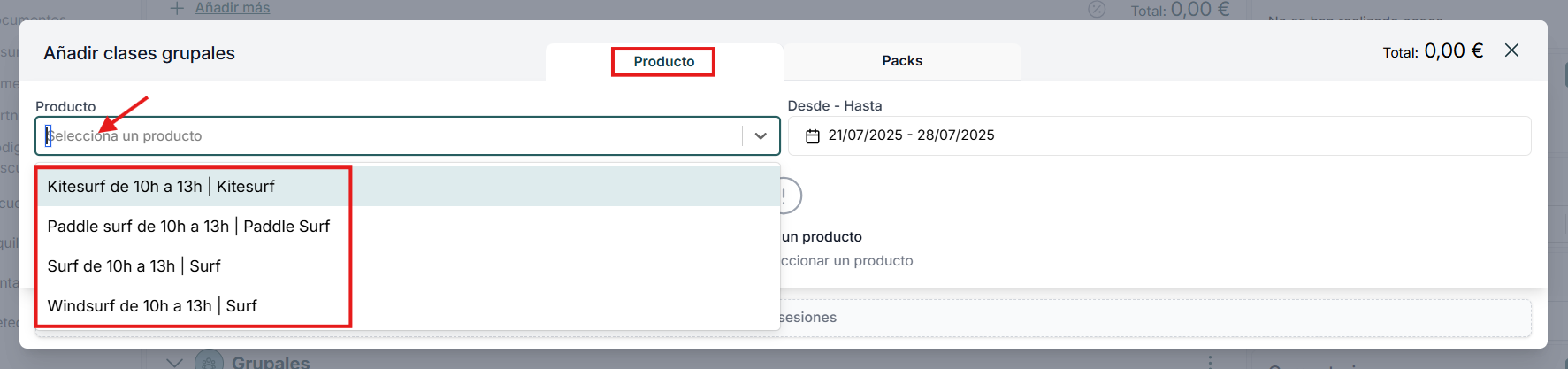
En fer clic es desplega una finestra on hem de seleccionar el producte grupal o pack que vol contractar el client. A la part central de la finestra podem triar entre "Productes" i "Packs". Utilitzarem la barra desplegable que trobem a l'esquerra per cercar i seleccionar el producte a la llista de productes grupals que tenim configurats, i el quadre de data per filtrar les dates en què volem veure la disponibilitat de sessions.
En seleccionar un producte es carregaran automàticament les sessions que estan disponibles a les dates indicades. Per afegir les sessions a la comanda utilitzem el botó "+" per afegir participants a la sessió de la data i hora que vol el nostre client. També podem utilitzar la barra de "Participants" per afegir el nom de les persones participants a la sessió.
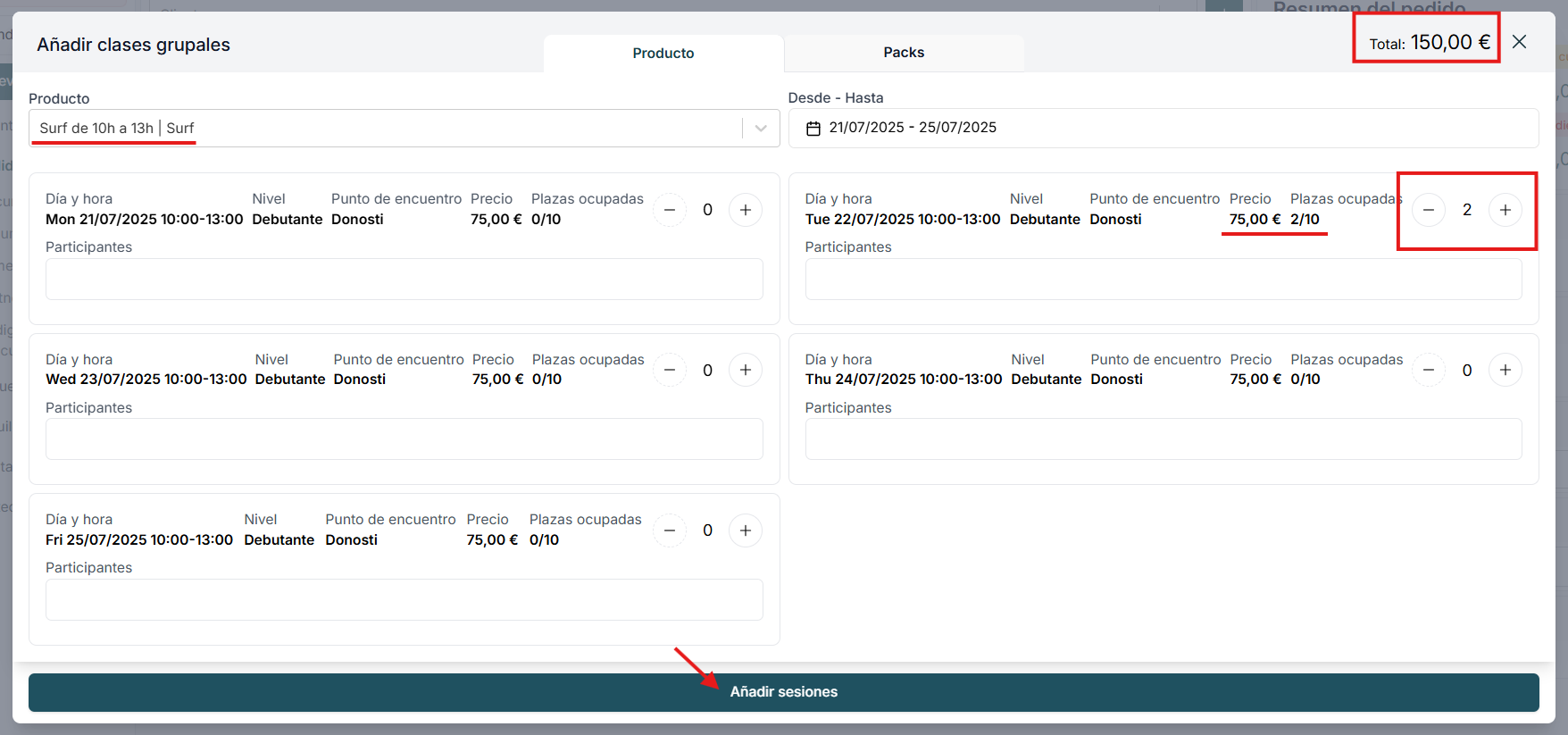
El programa ens mostra la disponibilitat de places que té cada sessió, i el preu es calcula automàticament en relació amb les persones participants que afegim a la comanda.
Per desar els canvis fem clic a "Afegir sessions"
3. Afegir un pack i un producte de Lloguer a una comanda:
Per afegir un producte o pack de lloguer a una comanda fem clic al botó "Lloguer"

En fer clic s'obrirà una finestra on podem triar entre "Pack" o "Producte".
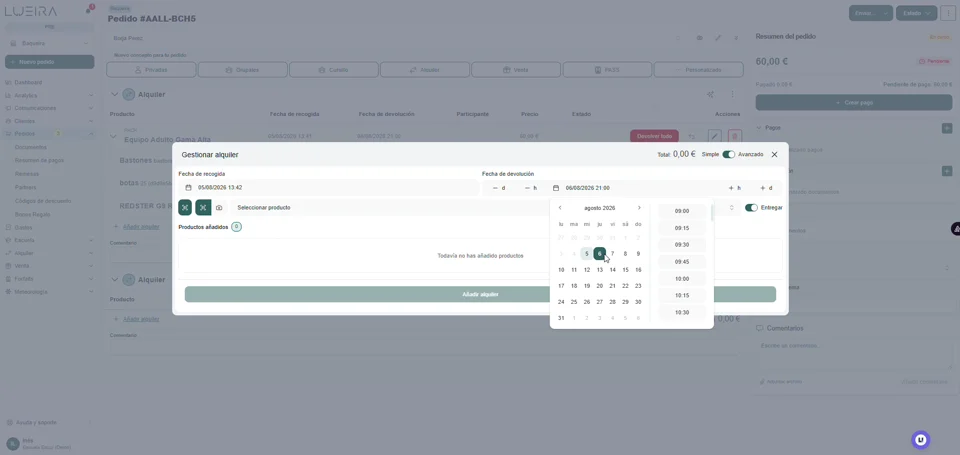 Crear un pedido de un pack de alquiler
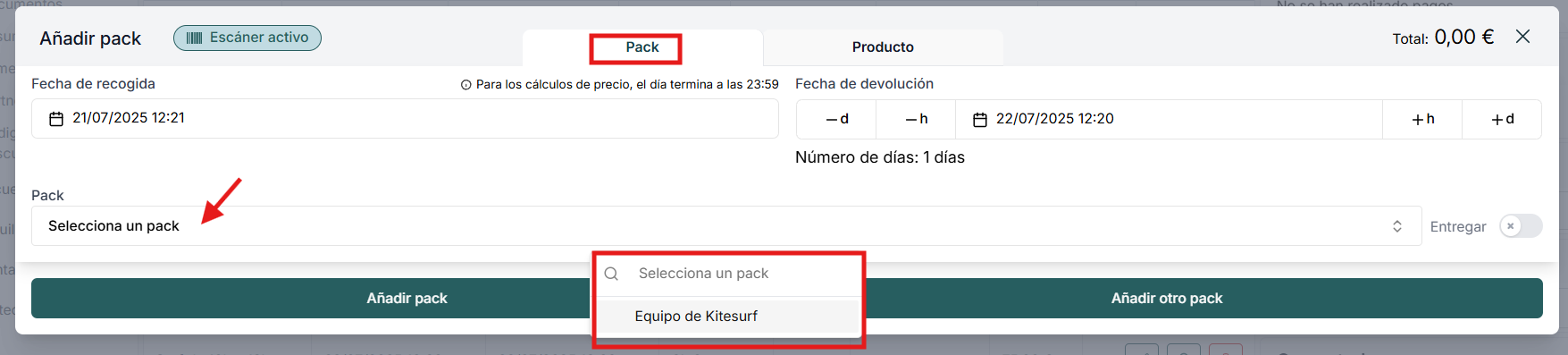
En el cas d'un lloguer de pack, seleccionem les dates en què es farà el lloguer i utilitzem la barra desplegable "Seleccionar un pack" per triar el pack de la llista de packs de lloguer que tenim configurats.
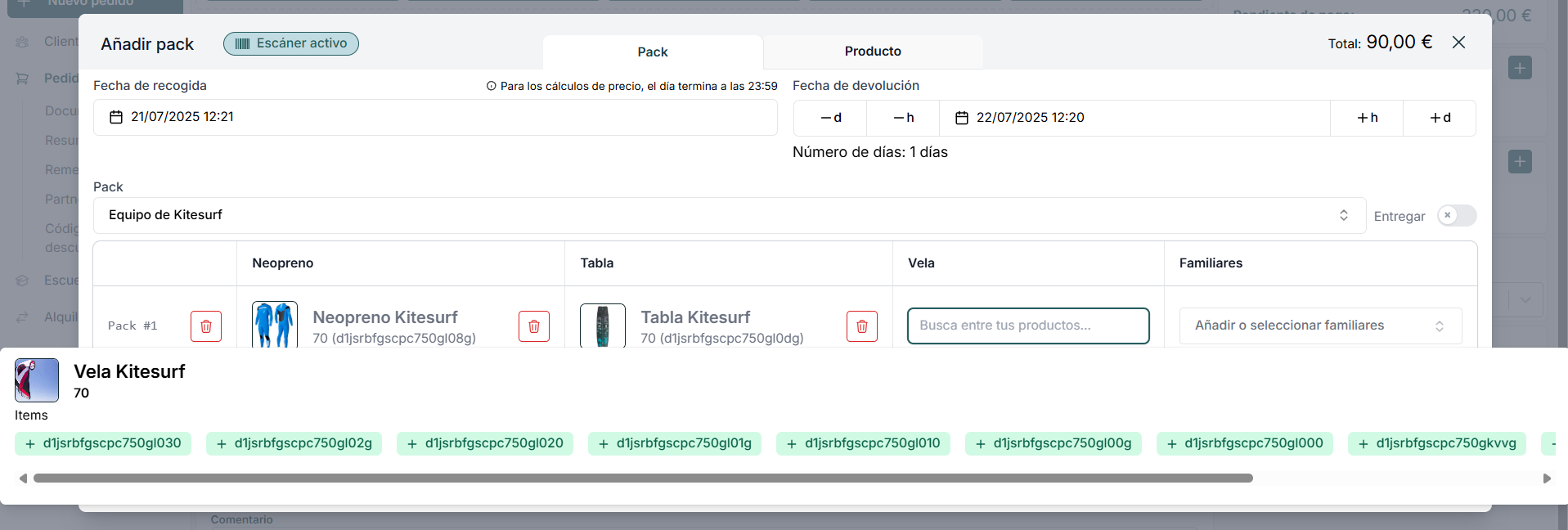
En seleccionar el pack haurem de seleccionar els ítems que es lloguen en relació amb els productes que configuren el pack, de manera que podem triar les talles o les variacions de producte que necessiti el nostre client.
En el cas que el client vulgui llogar un producte individual, seleccionarem a la part de dalt la pestanya "Producte" i seleccionem les dates i/o hores de durada del lloguer.
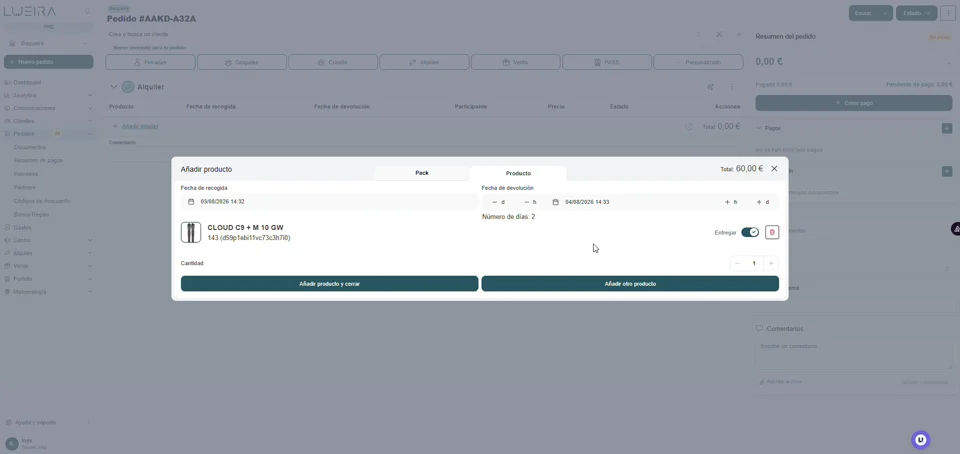 Crear un pedido de alquiler
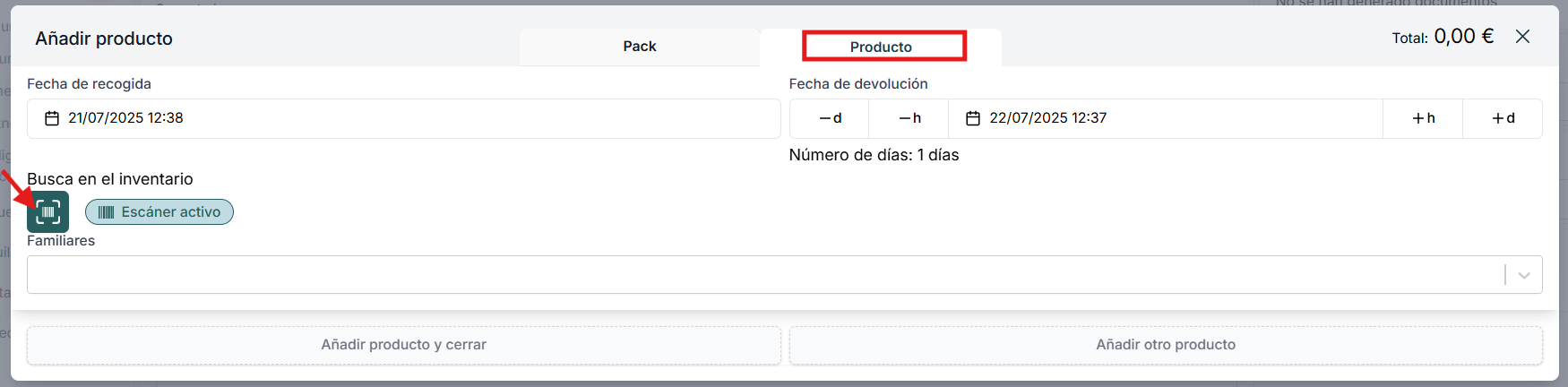
Per cercar i afegir el producte que volem llogar podem fer-ho amb un escàner de codis de barres o, si fem clic al quadre de cercar a l'inventari [ ], podem utilitzar la barra de cerca que apareix per escriure el nom del producte i se'ns mostraran els productes que coincideixin amb la cerca. A partir de la llista podem afegir l'ítem que volem llogar al client.
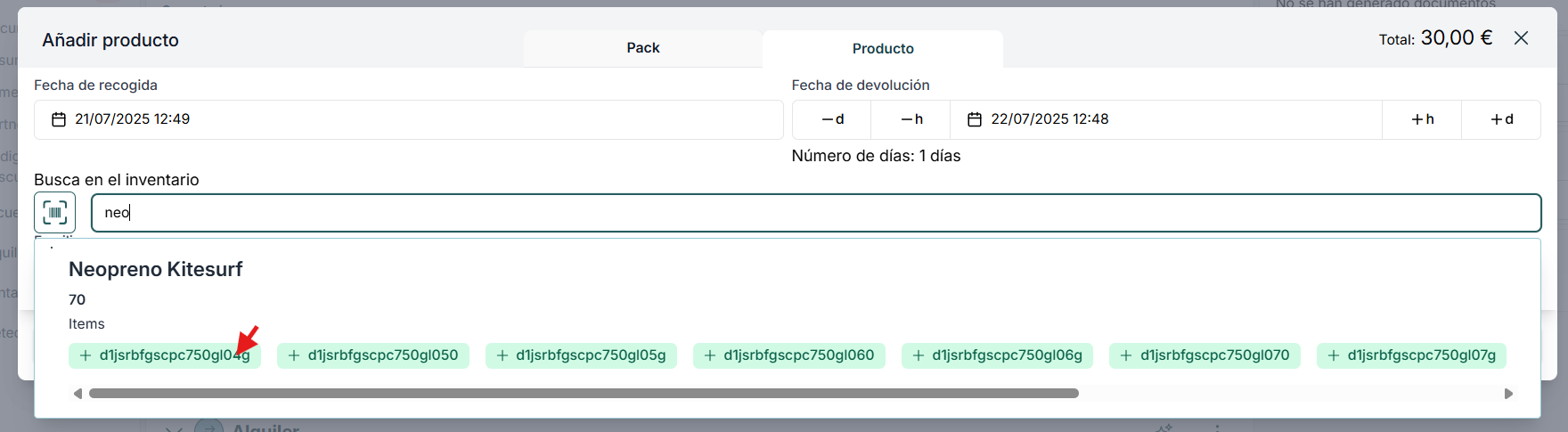
El preu s'actualitzarà automàticament en relació amb les dates i hores seleccionades i la configuració del producte que tenim.
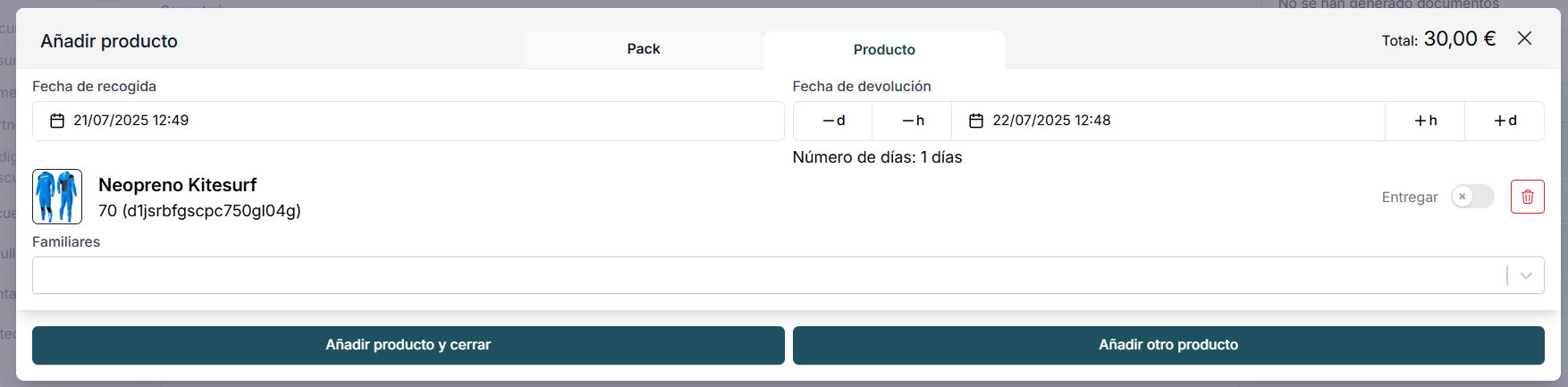
Per desar els canvis fem clic a "Afegir producte i tancar", o si volem afegir més productes de lloguer a aquesta comanda podem utilitzar l'opció "Afegir un altre producte".
4. Afegir un producte de venda a una comanda:
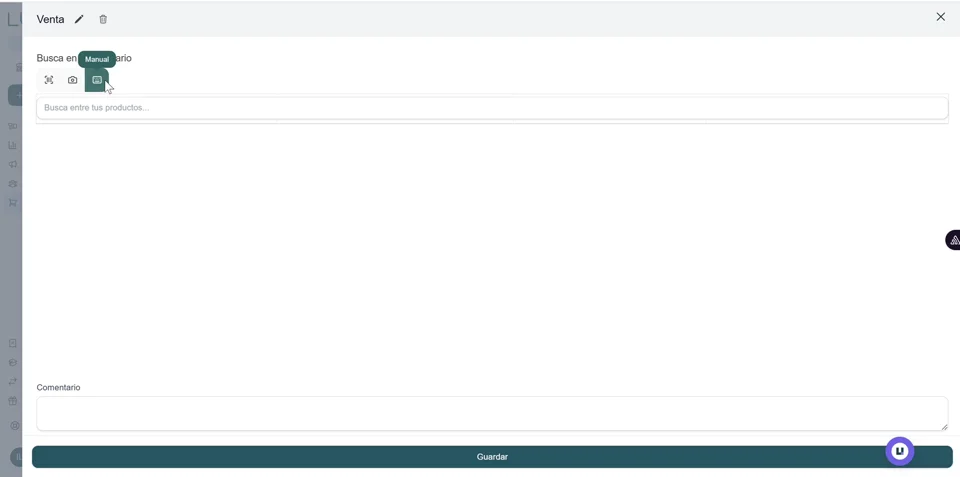 Cómo crear un pedido de venta
Per afegir un producte de venda a una comanda ho farem fent clic al botó "Venda" de la comanda.

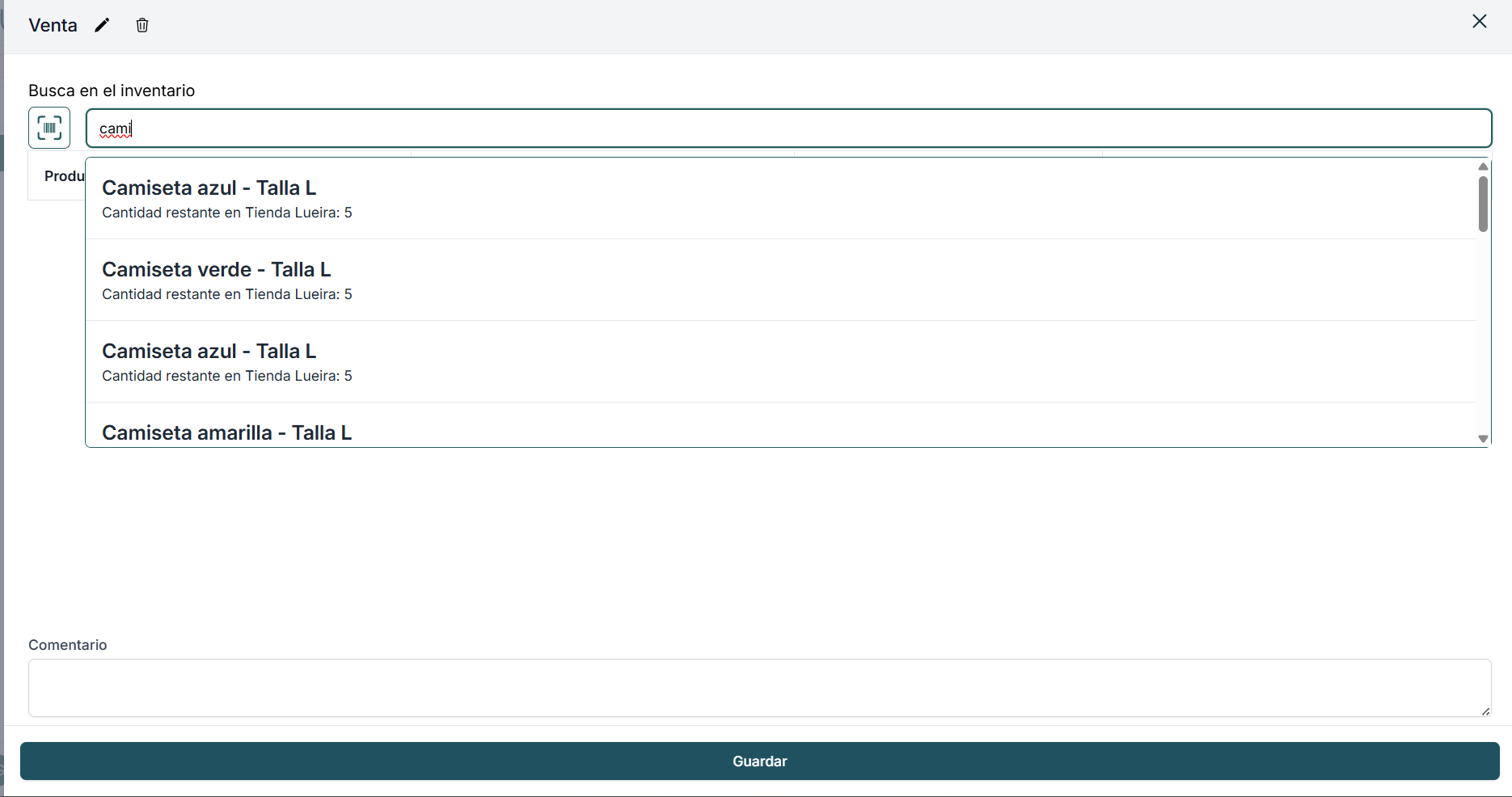
En fer clic s'obrirà una finestra on podrem cercar el producte que necessitem vendre del nostre inventari de productes de venda. Per cercar el producte ho podem fer amb un lector de codis de barres o podem utilitzar el cercador per text []. En escriure el nom del producte es mostraran les variacions disponibles i l'estoc de cada producte, i podrem triar el producte que interessa al nostre client.
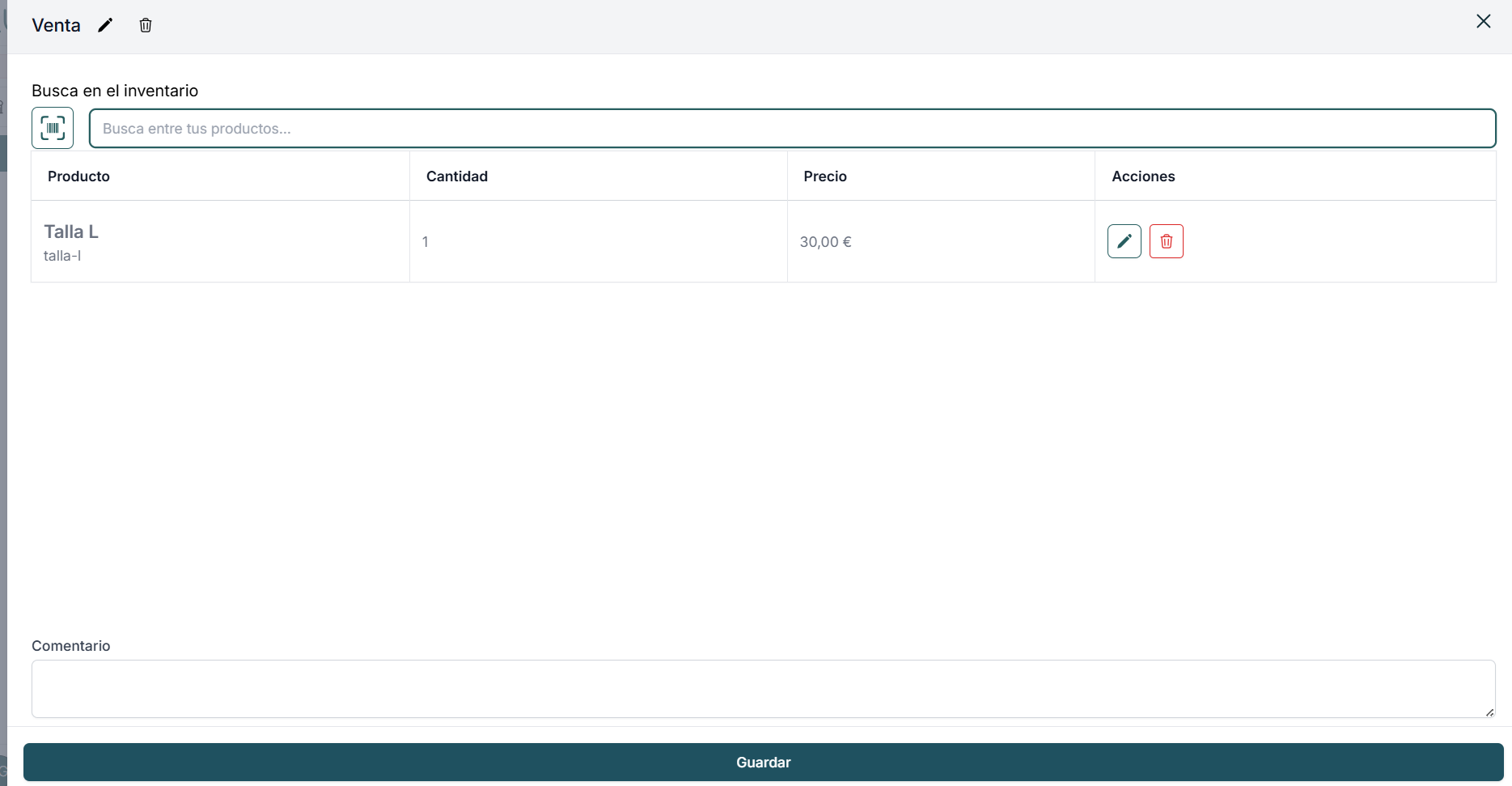
Des d'aquí podem editar el nombre d'ítems que vol comprar el client i el preu es calcularà automàticament en relació amb el nombre de productes que indiquem.
Per desar els canvis cliquem l'opció "Desar".
5. Afegir un producte personalitzat.
A Lueira teniu l'opció d'afegir un producte personalitzat a una comanda, en cas que el client vulgui contractar un producte que no tenim configurat o pel qual hagi de pagar un preu especial.
Per afegir un producte personalitzat a una comanda utilitzarem el botó "Personalitzat".

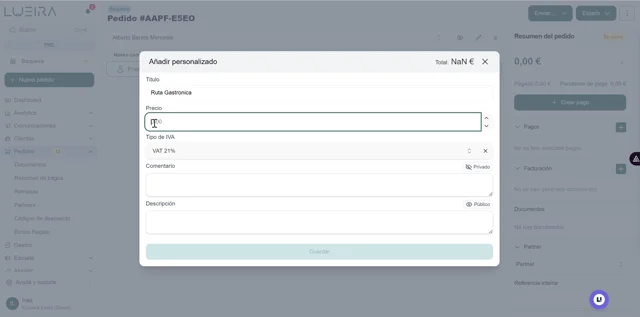
Utilitzarem la finestra que s'obrirà per configurar el producte personalitzat que volem afegir:
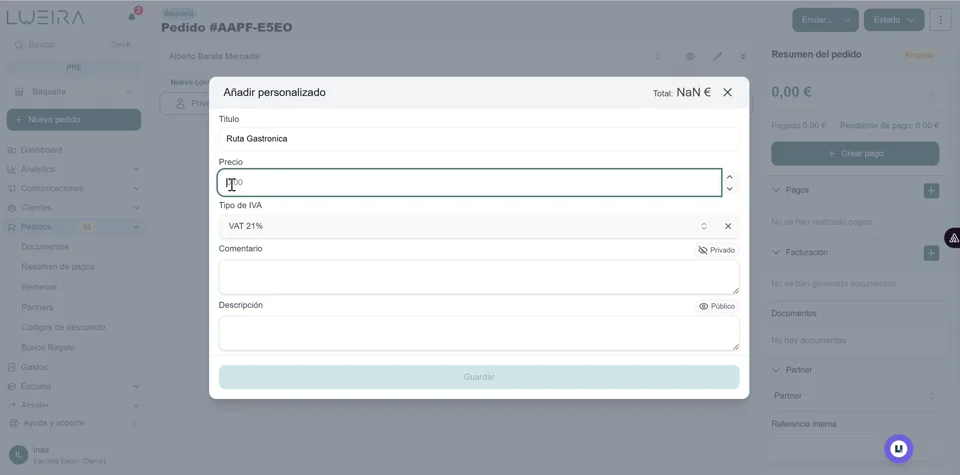 Crear un pedido personalizado
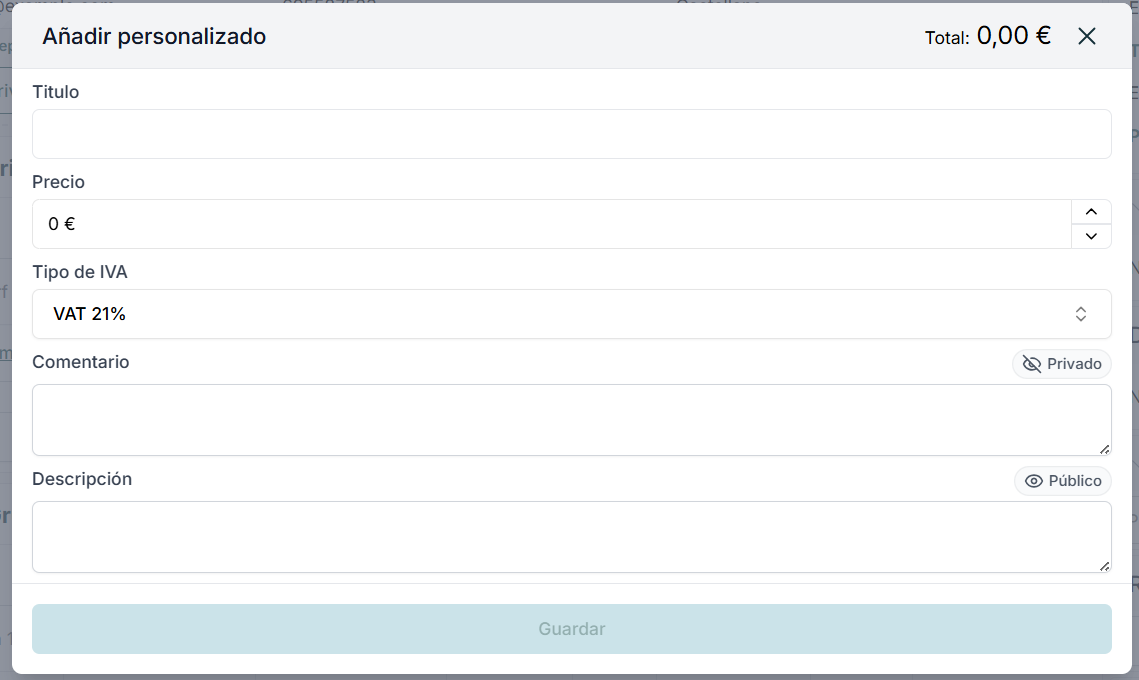
Indiquem el títol del producte, el preu, el tipus d'IVA i, si volem, podem afegir un comentari que no serà visible per al client, i/o una descripció del producte personalitzat, que sí que es veurà reflectida als documents que generem, com ara tiquets i factures.
6. Afegir una activitat revenuda (Revenda).
Si el teu tenant revèn productes d'un altre tenant, a la comanda veuràs també el botó "Revenda". En seleccionar-lo, tries el producte que revens (s'indica el propietari i el tipus: lloguer, pack de lloguer, pack de classes grupals, curset o bo d'hores) i introdueixes les dades que demana aquest tipus de producte. La reserva es fa directament amb el propietari, al preu i amb les condicions que ell té configurades.
Per a qualsevol consulta, no dubtis a contactar amb el departament de suport de Lueira!
Vídeos sobre esta guía
 6:14Creación de un pedido privadoCómo crear un pedido de clase privada paso a paso.
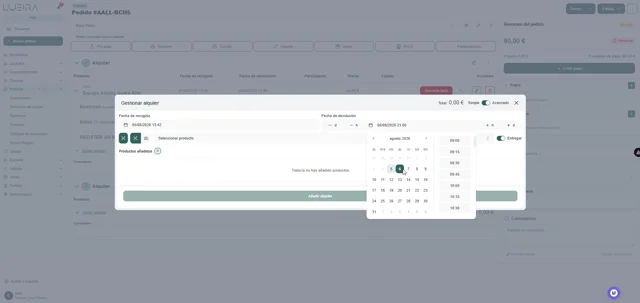 4:46Crear un pedido de un pack de alquilerCómo crear un pedido de un pack de alquiler.
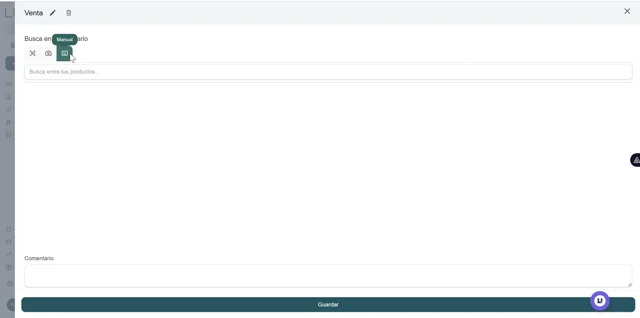 1:32Cómo crear un pedido de ventaCómo crear un pedido de venta en Lueira.
 1:24Crear un pedido personalizadoCómo crear un pedido personalizado.
 1:34Cómo crear pedidos
Guías relacionadas
- Navegació per les comandesVisualitza l'estat de totes les teves comandes, factures o pagaments
- Crear una reserva de classes des de l'admin: diversos dies, segon professor i preu de la líniaCom crear una comanda de classes des de l'admin: afegir sessions privades o grupals, reservar diversos dies seguits, afegir un segon professor sense perdre el cobrament de la segona classe i canviar el preu d'una línia.
- Estats de les comandesAquest apartat et donarà una visió de l'estat en què es troba la comanda
- Cicle de vida de la comanda: estats, pagament i confirmacióExplicació completa dels estats de comanda i de pagament a Lueira, com es relacionen entre si, i quan la comanda es confirma automàticament o manualment segons el mètode de pagament.
- Comandes esborrades i cancel·lades: diferència, com veure-les i com demanar que les restaurinQuina diferència hi ha entre cancel·lar i esborrar una comanda, on trobar les cancel·lades, com saber qui ha canviat o esborrat una comanda amb el Control de canvis i què fer perquè suport restauri una comanda esborrada per error.
- Enllaç del carret: enviar una comanda a pagar des de la botiga en líniaCom generar i enviar l'enllaç del carret: una alternativa a l'enllaç de pagament, pensada per a pressupostos que es poden completar a la botiga en línia.