

Gestionar pagaments a les comandes
Com afegir, configurar i editar els pagaments d'una comanda a Lueira: mètodes de pagament, import, data de pagament o data de caducitat de l'enllaç, opcions d'imprimir o enviar per correu electrònic, i com es mostra la caducitat al detall de la comanda.
En aquesta pàgina
- Gestionar pagaments a les comandes
- Què has d'omplir
- "Caduca el": caducitat dels enllaços de pagament
- Com es mostra la caducitat al detall de la comanda
- "Data de pagament": per a mètodes fora de línia
- Client obligatori per a pagaments en línia
- Crear el pagament
- Què passa amb l'estat del pagament?
- Compte: amb Redsys o Lueira Pay, "Crear pagament" prepara un cobrament nou
- Registrar un cobrament manual (efectiu, datàfon, transferència)
- Retornar un pagament
Gestionar pagaments a les comandes
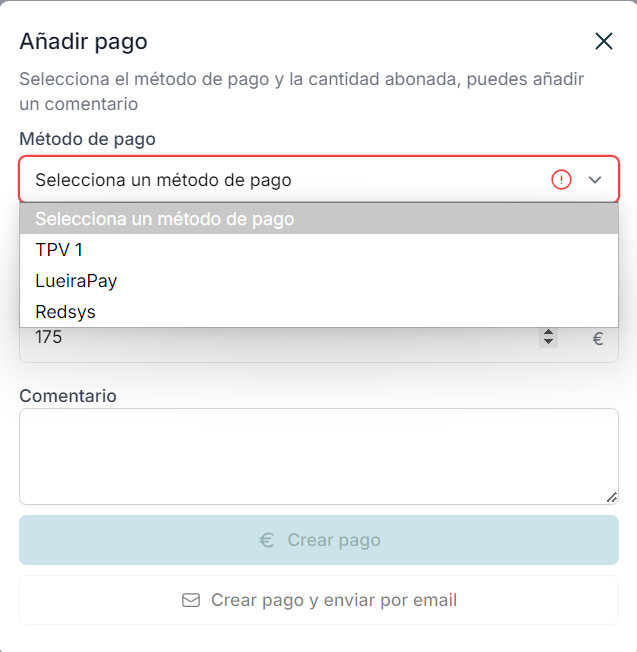
Després de crear una comanda, tocarà gestionar el pagament amb el client. Des del detall de la comanda, al marge dret veuràs l'apartat de Pagaments. Prem el símbol + i s'obrirà el modal "Afegir pagament".
💡 Si la comanda és un pressupost que es pot vendre a la botiga en línia (sense productes personalitzats i amb alguna cosa disponible), en comptes de l'enllaç de pagament pots enviar-lo com a enllaç del carret: el client completa la compra a la teva botiga en línia i es torna a comprovar la disponibilitat en el moment del pagament.
Què has d'omplir
Camp | Què fa |
Mètode de pagament | Es mostren els mètodes configurats a la teva ubicació actual: Redsys, Lueira Pay, transferència bancària, efectiu, bizum, etc. |
Quantitat | Import del pagament en euros. Per defecte s'omple amb l'import pendent de la comanda. |
Data de pagament (mètodes fora de línia) o Caduca el (mètodes en línia) | El camp canvia segons el mètode seleccionat. Més detall a continuació. |
Comentari | Text lliure per al teu ús intern (concepte, observació, etc.). |
"Caduca el": caducitat dels enllaços de pagament
En seleccionar un mètode de pagament en línia (Lueira Pay o Redsys), el modal mostra el camp "Caduca el". Serveix per definir fins quan el client podrà fer servir l'enllaç de pagament que li enviïs.
El camp és opcional: si el deixes buit, l'enllaç no caduca automàticament.
Pots triar data i hora (format DD/MM/AAAA HH:mm).
Pots buidar-lo amb el botó de netejar del selector de data si t'equivoques.
Editar després: ara pots modificar la caducitat d'un pagament en línia ja creat entrant al pagament des del detall de la comanda. És l'únic camp editable d'un pagament en línia; els altres (import, mètode, etc.) no es poden canviar un cop creat.
⚠️ Els mètodes de pagament en línia no permeten quantitats negatives o zero. Si introdueixes un import ≤ 0 amb Redsys o Lueira Pay, veuràs l'avís "Els mètodes de pagament en línia (Lueira Pay, Redsys) no permeten quantitats negatives. Introdueix un import positiu." i el formulari no es podrà enviar.
Com es mostra la caducitat al detall de la comanda
Un cop creat un pagament amb caducitat, a la llista de pagaments de la comanda veuràs sota de cada pagament una línia amb la data:
📅 Caduca el: DD/MM/AAAA HH:mm en gris si la data encara és en el futur.
🔴 Caduca el: DD/MM/AAAA HH:mm en vermell si la data ja ha passat. Això t'avisa visualment que l'enllaç ja no és vàlid i convé crear-ne un de nou o canviar la caducitat.
"Data de pagament": per a mètodes fora de línia
Si tries un mètode fora de línia (efectiu, bizum, transferència bancària…), en lloc del camp "Caduca el" veuràs "Data de pagament". Per defecte és la data i hora actuals; canvia-la si el cobrament es va fer en un altre moment. En desar, el pagament es marca directament com a completat.
Client obligatori per a pagaments en línia
Per crear un pagament amb Lueira Pay o Redsys la comanda ha de tenir un client assignat. Si no en té, el modal t'avisarà amb el missatge "No tens un client assignat, no podràs crear enllaços per pagar" i els botons de crear pagament es quedaran deshabilitats fins que afegeixis el client.
Crear el pagament
Tens tres botons de creació, tots creen el pagament amb les mateixes dades però canvia què passa després:
Botó | Què fa |
Crear pagament | Crea el pagament i tanca el modal. |
Crear pagament i imprimir | Crea el pagament i obre el diàleg d'impressió. |
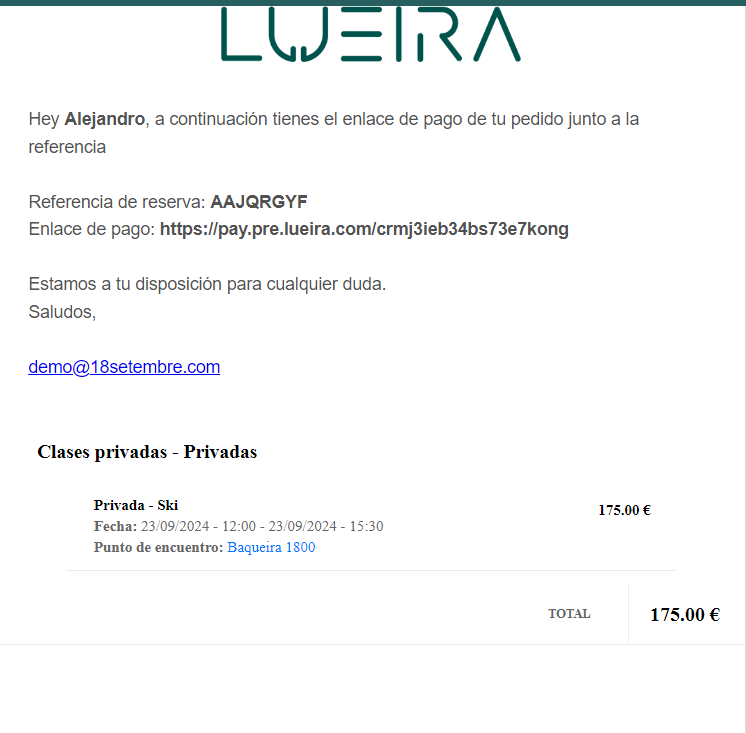
Crear pagament i enviar per correu electrònic | Crea el pagament i envia al client un correu electrònic amb el resum de la comanda i, si és un pagament en línia, l'enllaç de pagament perquè pagui des del seu correu. |
Què passa amb l'estat del pagament?
Amb un pagament en línia (Redsys / Lueira Pay), quan el client paga des de l'enllaç, l'estat del pagament passa a Completat automàticament.
Amb un pagament fora de línia (efectiu, bizum, transferència…), el pagament es crea ja com a Completat amb la "Data de pagament" que hagis indicat.
⚡ Important: l'estat de la comanda és independent de l'estat del pagament. Encara que el client pagui l'enllaç al 100%, la comanda continua en "En curs" o "Pressupost" fins que la confirmis a mà (excepte les comandes creades per la botiga en línia, que sí que es confirmen soles).
👉 Més detall a Cicle de vida de la comanda: estats, pagament i confirmació.
Qualsevol consulta, no dubtis a contactar amb el departament de suport de Lueira!
Compte: amb Redsys o Lueira Pay, "Crear pagament" prepara un cobrament nou
Quan tries Redsys o Lueira Pay al modal Afegir pagament, el botó Crear pagament no registra un cobrament que ja has fet: crea un enllaç de pagament nou, en estat Pendent i amb el seu camp Caduca el, perquè el client pagui a través de la passarel·la. Al bloc Pagaments el veuràs com a pendent, amb les opcions Copiar enllaç i Enviar.
⚠️ Risc de cobrament doble: si el client ja t'ha pagat per una altra via (datàfon, transferència, efectiu…), no creïs un pagament amb Redsys o Lueira Pay per "apuntar-lo". Si el client fa servir aquest enllaç, pagarà una altra vegada i la comanda quedarà Sobrepagada. Per deixar constància d'un cobrament ja fet, registra un pagament manual tal com s'explica a l'apartat següent.
💡 Un enllaç de pagament que el client no arriba a pagar no suma al Pagat de la comanda. Si ja no vols que es pugui fer servir (per exemple, perquè el client ha pagat d'una altra manera), entra al pagament i avança la seva data de Caduca el.
Registrar un cobrament manual (efectiu, datàfon, transferència)
Si el client t'ha pagat fora de la passarel·la en línia, registra el cobrament així:
Al detall de la comanda, prem Crear pagament (al Resum de la comanda) o el + del bloc Pagaments.
A Mètode de pagament, tria el mètode manual amb el qual t'ha pagat (per exemple, efectiu, TPV o transferència; els noms són els que tinguis configurats a Configuració > Pagaments per a la teva ubicació).
Revisa la Quantitat (per defecte, l'import pendent) i la Data de pagament (per defecte, ara; canvia-la si vas cobrar un altre dia).
Si vols, afegeix un Comentari intern.
Prem Crear pagament. Fes servir Crear pagament i enviar per correu electrònic només si vols que el client rebi un correu.
El pagament es desa directament com a Completat i el Pagat de la comanda s'actualitza.
💡 Abans de registrar un cobrament, revisa el bloc Pagaments: si el client ja ha pagat un enllaç de Redsys o Lueira Pay, aquest pagament ja està comptat i no cal que l'apuntis una altra vegada (si ho fas, la comanda sortirà Sobrepagada).
Retornar un pagament
Les devolucions també es fan des del bloc Pagaments de la comanda, i com es fan depèn de com va pagar el client:
Pagament per passarel·la (Redsys, Bizum, Lueira Pay): prem Retornar en aquest pagament i indica l'import (total o parcial). Els diners tornen a la targeta o al compte del client.
Pagament manual (efectiu, datàfon, transferència…): torna els diners per fora i registra'ls amb Crear pagament, el mateix mètode i un import en negatiu.
⚠️ Cancel·lar la comanda o rectificar la factura no retorna els diners: són passos diferents.
👉 Pas a pas complet a Retornar els diners d'una comanda ja cobrada.
Guías relacionadas
- Navegació per les comandesVisualitza l'estat de totes les teves comandes, factures o pagaments
- Com crear comandesEt mostrem com crear comandes i afegir-hi tots els tipus de productes.
- Crear una reserva de classes des de l'admin: diversos dies, segon professor i preu de la líniaCom crear una comanda de classes des de l'admin: afegir sessions privades o grupals, reservar diversos dies seguits, afegir un segon professor sense perdre el cobrament de la segona classe i canviar el preu d'una línia.
- Estats de les comandesAquest apartat et donarà una visió de l'estat en què es troba la comanda
- Cicle de vida de la comanda: estats, pagament i confirmacióExplicació completa dels estats de comanda i de pagament a Lueira, com es relacionen entre si, i quan la comanda es confirma automàticament o manualment segons el mètode de pagament.
- Comandes esborrades i cancel·lades: diferència, com veure-les i com demanar que les restaurinQuina diferència hi ha entre cancel·lar i esborrar una comanda, on trobar les cancel·lades, com saber qui ha canviat o esborrat una comanda amb el Control de canvis i què fer perquè suport restauri una comanda esborrada per error.