

Gérer les paiements des commandes
Comment ajouter, configurer et modifier les paiements d'une commande dans Lueira : modes de paiement, montant, date de paiement ou date d'expiration du lien, options d'impression ou d'envoi par e-mail, et comment l'expiration s'affiche dans le détail de la commande.
Sur cette page
- Gérer les paiements des commandes
- Ce que vous devez renseigner
- « Expire le » : expiration des liens de paiement
- Comment l'expiration s'affiche dans le détail de la commande
- « Date de paiement » : pour les modes hors ligne
- Client obligatoire pour les paiements en ligne
- Créer le paiement
- Que se passe-t-il avec le statut du paiement ?
- Attention : avec Redsys ou Lueira Pay, « Créer le paiement » prépare un nouvel encaissement
- Enregistrer un encaissement manuel (espèces, terminal de paiement, virement)
- Rembourser un paiement
Gérer les paiements des commandes
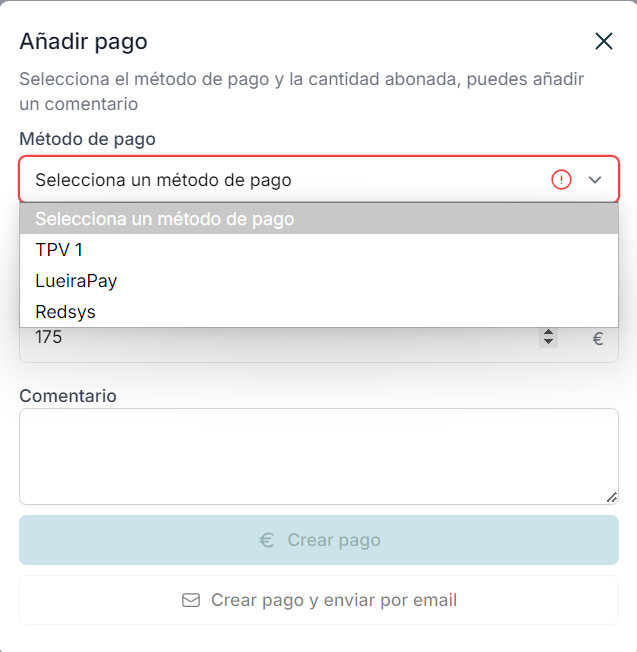
Après avoir créé une commande, il faudra gérer le paiement avec le client. Depuis le détail de la commande, sur la droite, vous verrez la rubrique Paiements. Cliquez sur le symbole + et la fenêtre « Ajouter un paiement » s'ouvrira.
💡 Si la commande est un devis pouvant être vendu dans la boutique en ligne (sans produits personnalisés et avec une disponibilité), au lieu du lien de paiement, vous pouvez l'envoyer sous forme de lien du panier : le client finalise son achat dans votre boutique en ligne et la disponibilité est vérifiée de nouveau au moment du paiement.
Ce que vous devez renseigner
Champ | Ce qu'il fait |
Mode de paiement | Les modes configurés pour votre emplacement actuel s'affichent : Redsys, Lueira Pay, virement bancaire, espèces, bizum, etc. |
Montant | Montant du paiement en euros. Par défaut, il est rempli avec le montant restant dû de la commande. |
Date de paiement (modes hors ligne) ou Expire le (modes en ligne) | Le champ change selon le mode sélectionné. Plus de détails ci-dessous. |
Commentaire | Texte libre pour votre usage interne (motif, remarque, etc.). |
« Expire le » : expiration des liens de paiement
Lorsque vous sélectionnez un mode de paiement en ligne (Lueira Pay ou Redsys), la fenêtre affiche le champ « Expire le ». Il sert à définir jusqu'à quand le client pourra utiliser le lien de paiement que vous lui envoyez.
Le champ est facultatif : si vous le laissez vide, le lien n'expire pas automatiquement.
Vous pouvez choisir une date et une heure (format JJ/MM/AAAA HH:mm).
Vous pouvez l'effacer avec le bouton d'effacement du sélecteur de date en cas d'erreur.
Modifier ensuite : vous pouvez désormais modifier l'expiration d'un paiement en ligne déjà créé en ouvrant le paiement depuis le détail de la commande. C'est le seul champ modifiable d'un paiement en ligne ; les autres (montant, mode, etc.) ne peuvent plus être changés une fois le paiement créé.
⚠️ Les modes de paiement en ligne n'acceptent pas les montants négatifs ou nuls. Si vous saisissez un montant ≤ 0 avec Redsys ou Lueira Pay, vous verrez l'avertissement « Les modes de paiement en ligne (Lueira Pay, Redsys) n'acceptent pas les montants négatifs. Saisissez un montant positif. » et le formulaire ne pourra pas être envoyé.
Comment l'expiration s'affiche dans le détail de la commande
Une fois un paiement avec expiration créé, dans la liste des paiements de la commande, vous verrez sous chaque paiement une ligne avec la date :
📅 Expire le : JJ/MM/AAAA HH:mm en gris si la date est encore dans le futur.
🔴 Expire le : JJ/MM/AAAA HH:mm en rouge si la date est déjà passée. Cela vous signale visuellement que le lien n'est plus valide et qu'il convient d'en créer un nouveau ou de modifier l'expiration.
« Date de paiement » : pour les modes hors ligne
Si vous choisissez un mode hors ligne (espèces, bizum, virement bancaire…), à la place du champ « Expire le » vous verrez « Date de paiement ». Par défaut, il s'agit de la date et de l'heure actuelles ; modifiez-la si l'encaissement a eu lieu à un autre moment. Lors de l'enregistrement, le paiement est directement marqué comme terminé.
Client obligatoire pour les paiements en ligne
Pour créer un paiement avec Lueira Pay ou Redsys, la commande doit avoir un client assigné. Si ce n'est pas le cas, la fenêtre vous avertira avec le message « Vous n'avez pas de client assigné, vous ne pourrez pas créer de liens de paiement » et les boutons de création de paiement resteront désactivés tant que vous n'aurez pas ajouté le client.
Créer le paiement
Vous disposez de trois boutons de création ; tous créent le paiement avec les mêmes données, mais ce qui se passe ensuite diffère :
Bouton | Ce qu'il fait |
Créer le paiement | Crée le paiement et ferme la fenêtre. |
Créer le paiement et imprimer | Crée le paiement et ouvre la boîte de dialogue d'impression. |
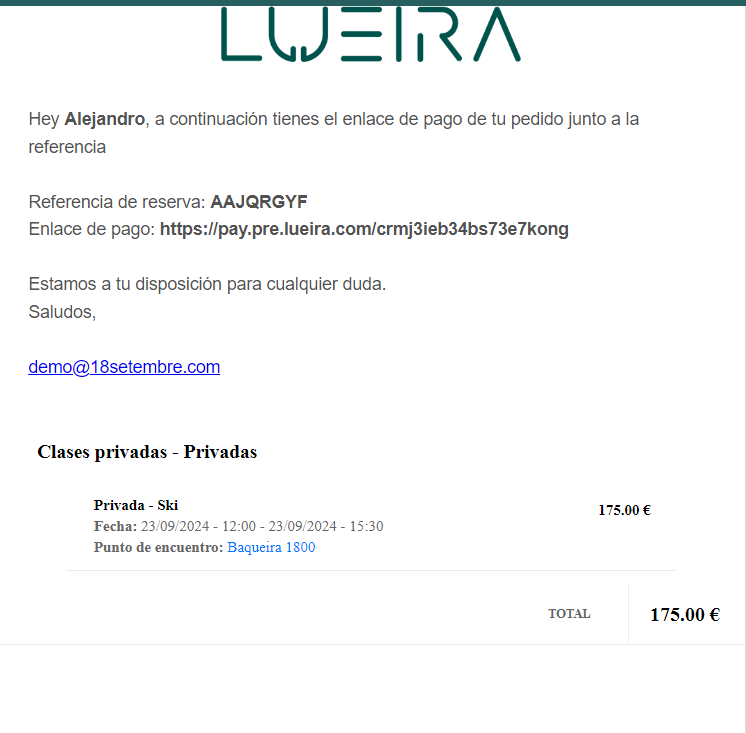
Créer le paiement et envoyer par e-mail | Crée le paiement et envoie au client un e-mail avec le récapitulatif de la commande et, s'il s'agit d'un paiement en ligne, le lien de paiement pour qu'il paie depuis sa messagerie. |
Que se passe-t-il avec le statut du paiement ?
Avec un paiement en ligne (Redsys / Lueira Pay), lorsque le client paie depuis le lien, le statut du paiement passe automatiquement à Terminé.
Avec un paiement hors ligne (espèces, bizum, virement…), le paiement est créé directement comme Terminé avec la « Date de paiement » que vous avez indiquée.
⚡ Important : le statut de la commande est indépendant du statut du paiement. Même si le client paie le lien à 100 %, la commande reste « En cours » ou « Devis » jusqu'à ce que vous la confirmiez manuellement (sauf les commandes créées par la boutique en ligne, qui sont confirmées automatiquement).
👉 Plus de détails dans Cycle de vie de la commande : statuts, paiement et confirmation.
Pour toute question, n'hésitez pas à contacter le service d'assistance de Lueira !
Attention : avec Redsys ou Lueira Pay, « Créer le paiement » prépare un nouvel encaissement
Lorsque vous choisissez Redsys ou Lueira Pay dans la fenêtre Ajouter un paiement, le bouton Créer le paiement n'enregistre pas un encaissement que vous avez déjà effectué : il crée un nouveau lien de paiement, au statut En attente et avec son champ Expire le, pour que le client paie via la passerelle. Dans le bloc Paiements, vous le verrez comme en attente, avec les options Copier le lien et Envoyer.
⚠️ Risque de double encaissement : si le client vous a déjà payé par un autre moyen (terminal de paiement, virement, espèces…), ne créez pas de paiement avec Redsys ou Lueira Pay pour le « noter ». Si le client utilise ce lien, il paiera une seconde fois et la commande sera Surpayée. Pour consigner un encaissement déjà effectué, enregistrez un paiement manuel comme expliqué dans la section suivante.
💡 Un lien de paiement que le client ne finit pas par payer ne s'ajoute pas au montant Payé de la commande. Si vous ne voulez plus qu'il puisse être utilisé (par exemple parce que le client a payé autrement), ouvrez le paiement et avancez sa date Expire le.
Enregistrer un encaissement manuel (espèces, terminal de paiement, virement)
Si le client vous a payé en dehors de la passerelle en ligne, enregistrez l'encaissement ainsi :
Dans le détail de la commande, cliquez sur Créer le paiement (dans le Récapitulatif de la commande) ou sur le + du bloc Paiements.
Dans Mode de paiement, choisissez le mode manuel avec lequel il a payé (par exemple, espèces, TPE ou virement ; les noms sont ceux que vous avez configurés dans Configuration > Paiements pour votre emplacement).
Vérifiez le Montant (par défaut, le montant restant dû) et la Date de paiement (par défaut, maintenant ; modifiez-la si vous avez encaissé un autre jour).
Si vous le souhaitez, ajoutez un Commentaire interne.
Cliquez sur Créer le paiement. Utilisez Créer le paiement et envoyer par e-mail uniquement si vous souhaitez que le client reçoive un e-mail.
Le paiement est enregistré directement comme Terminé et le montant Payé de la commande est mis à jour.
💡 Avant d'enregistrer un encaissement, consultez le bloc Paiements : si le client a déjà payé un lien Redsys ou Lueira Pay, ce paiement est déjà comptabilisé et vous n'avez pas à le saisir de nouveau (si vous le faites, la commande apparaîtra comme Surpayée).
Rembourser un paiement
Les remboursements se font également depuis le bloc Paiements de la commande, et la manière de procéder dépend de la façon dont le client a payé :
Paiement par passerelle (Redsys, Bizum, Lueira Pay) : cliquez sur Rembourser sur ce paiement et indiquez le montant (total ou partiel). L'argent retourne sur la carte ou le compte du client.
Paiement manuel (espèces, terminal de paiement, virement…) : restituez l'argent en dehors de Lueira et enregistrez-le avec Créer le paiement, le même mode et un montant négatif.
⚠️ Annuler la commande ou rectifier la facture ne rembourse pas l'argent : ce sont des étapes distinctes.
👉 Procédure complète pas à pas dans Rembourser une commande déjà encaissée.
Guías relacionadas
- Navigation dans les commandesVisualisez l'état de toutes vos commandes, factures ou paiements
- Comment créer des commandesNous vous montrons comment créer des commandes et y ajouter tous les types de produits.
- Créer une réservation de cours depuis l'admin : plusieurs jours, second moniteur et prix de la ligneComment créer une commande de cours depuis l'admin : ajouter des séances privées ou collectives, réserver plusieurs jours de suite, ajouter un second moniteur sans perdre l'encaissement du second cours et modifier le prix d'une ligne.
- Statuts des commandesCette section vous donne une vue d'ensemble de l'état dans lequel se trouve la commande
- Cycle de vie de la commande : statuts, paiement et confirmationExplication complète des statuts de commande et de paiement dans Lueira, de la manière dont ils sont liés, et de la confirmation automatique ou manuelle de la commande selon le mode de paiement.
- Commandes supprimées et annulées : différence, comment les voir et comment demander leur restaurationQuelle est la différence entre annuler et supprimer une commande, où trouver les commandes annulées, comment savoir qui a modifié ou supprimé une commande grâce au Suivi des modifications et que faire pour que le support restaure une commande supprimée par erreur.