

Ajouter un nouveau client
Apprenez à gérer votre base de données clients.
Sur cette page
Ajouter un nouveau client
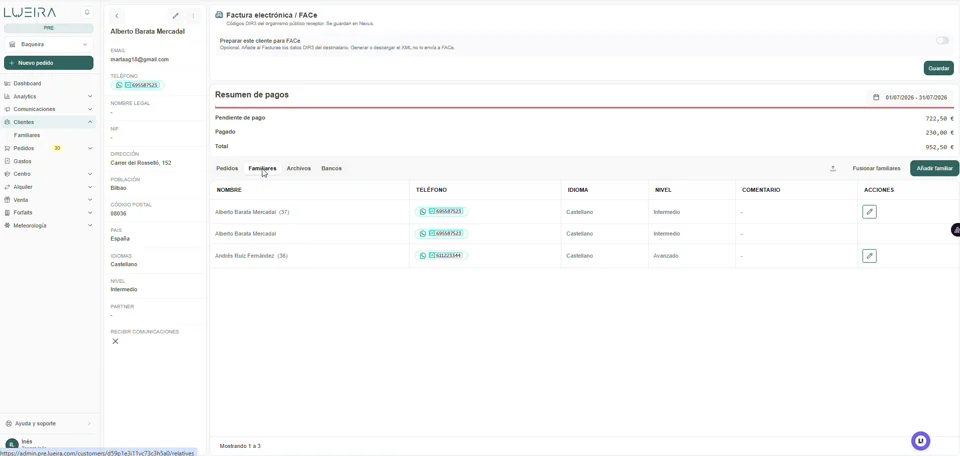 Añadir un cliente nuevo y su ficha completa
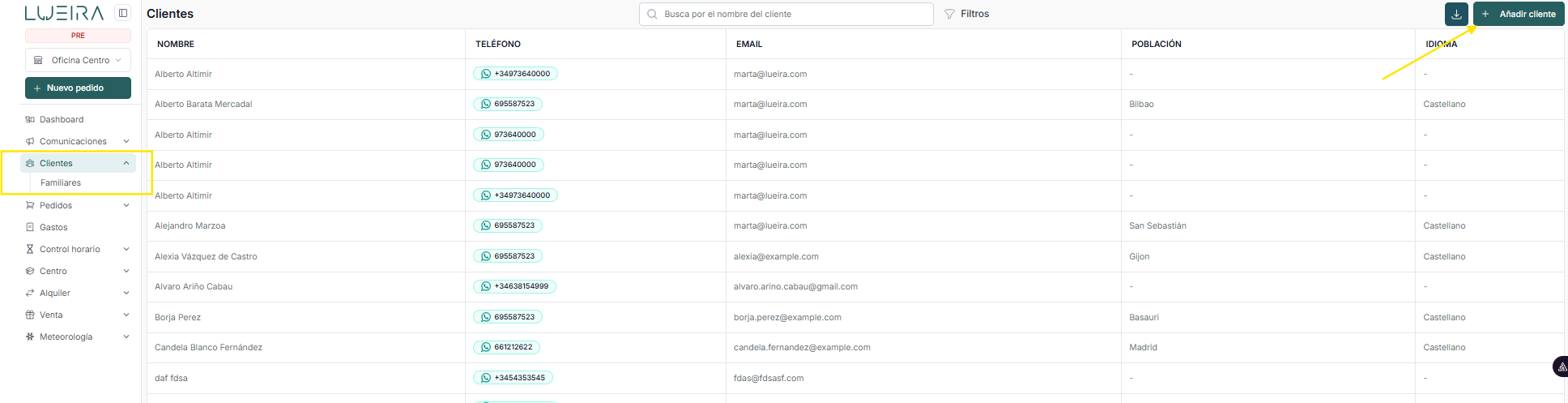
Dans le menu latéral, accédez à Clients et cliquez sur + Ajouter un client dans le coin supérieur droit. Un formulaire divisé en plusieurs sections s'ouvrira.
Informations de base
Prénom et nom — obligatoires pour les clients particuliers. Seuls les lettres, les espaces et les traits d'union sont acceptés.
Type — définit si le contact est :
Client — entités auxquelles vous vendez (celles qui reçoivent vos factures et vos tickets).
Fournisseur — entités auxquelles vous achetez (celles qui apparaissent dans le module Dépenses).
Client et Fournisseur — pour les contacts qui remplissent les deux fonctions (par exemple, une entreprise partenaire).
E-mail et Téléphone — facultatifs mais recommandés pour que les communications automatiques (e-mails de confirmation, rappels, factures) fonctionnent correctement.
Raison sociale — pour les entreprises ou les indépendants qui facturent sous une dénomination différente de leur nom personnel.
Date de naissance — facultative. Les dates futures ne sont pas acceptées.
Informations de facturation
Pièce d'identité — sélecteur avec six options :
NIF / DNI / NIE (par défaut, pour les résidents en Espagne).
Numéro fiscal, Passeport, Document, Certificat, Autre (pour les clients étrangers).
Si vous choisissez une option autre que NIF/DNI/NIE, le client est marqué en interne comme étranger et la validation du numéro de document devient plus permissive.
Numéro de document — si vous avez choisi NIF/DNI/NIE, Lueira vérifie qu'il a un format fiscal espagnol valide. Les lettres doivent être en majuscules et les espaces et les points ne sont pas acceptés.
Adresse et complément d'adresse (étage, escalier, etc.).
Ville.
Code postal — exactement 5 chiffres pour l'Espagne ; jusqu'à 10 caractères si le client est étranger.
Pays.
Partner (uniquement si vous avez le module école activé) — associe le client à un partenaire externe (agence, B2B, etc.).
Informations complémentaires
Recevoir des communications — cochez cette case pour que le client soit abonné à la newsletter.
Applique une retenue sur les ventes (n'apparaît que si votre entreprise a une retenue par défaut configurée dans les Paramètres) — activez-le si ce client doit avoir une retenue d'IRPF sur ses factures de vente. Plus de détails dans le guide Configurer les retenues (IRPF) sur les factures.
Préparer pour FACe (uniquement si la facturation électronique est activée sur votre compte) — si vous facturez des organismes publics, vous pouvez activer cette option et ajouter les codes DIR3 du destinataire afin de pouvoir lui envoyer la facture via FACe. Plus de détails dans Facturation électronique : Facturae et FACe dans Lueira.
Langue — très important : toutes les communications automatiques (e-mails, factures, rappels) sont envoyées dans la langue configurée ici.
Commentaire — notes internes sur le client que seule votre équipe verra.
Informations école (uniquement avec le module école)
Niveau — associe le client à un niveau de l'école. Utile ensuite pour filtrer la base de données par niveau et l'affecter à des cours adaptés.
Scanner une carte d'identité ou un passeport (fonctionnalité facultative)
Si vous avez activé le scanner de documents USB (contactez le support pour l'activer sur votre compte), dans l'en-tête de la fenêtre de création vous verrez une étiquette Click to scan. Cliquez sur le bouton, passez le document dans le scanner et Lueira lira la MRZ du document, vérifiera si ce client existe déjà dans votre base de données et, s'il n'existe pas, remplira automatiquement le prénom, le nom, le numéro de document, le pays émetteur et la date de naissance.
Après l'enregistrement
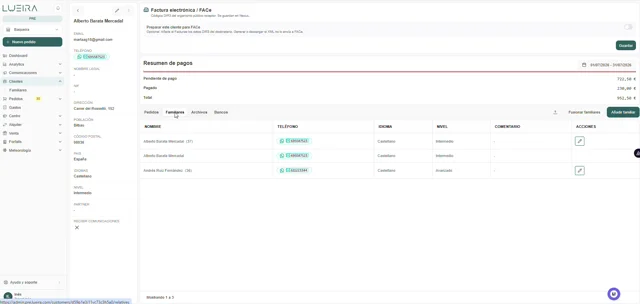
En cliquant sur Enregistrer, vous arrivez sur la fiche du client. Depuis celle-ci, vous pourrez :
Voir toutes ses commandes, filtrées par cours particuliers, cours collectifs, location ou vente.
Créer des proches associés au client — utile pour réserver pour des enfants ou un conjoint depuis un seul profil de contact.
Téléverser des documents dans la fiche (licences, autorisations, justificatifs, etc.).
Ajouter des comptes bancaires du client pour les utiliser dans des remises.

Depuis l'écran principal des Clients, vous pouvez filtrer votre base de données et la télécharger en CSV.
Convertir un proche en client
Si un proche a déjà réservé via un client et souhaite maintenant avoir sa propre fiche pour réserver de son côté, vous pouvez le convertir en client sans ressaisir ses données.
Accédez à la fiche du proche (dans la fiche du client auquel il appartient), ouvrez le menu ⋮ et cliquez sur Convertir en client. Cette option n'est pas disponible dans la fiche du client lui-même.
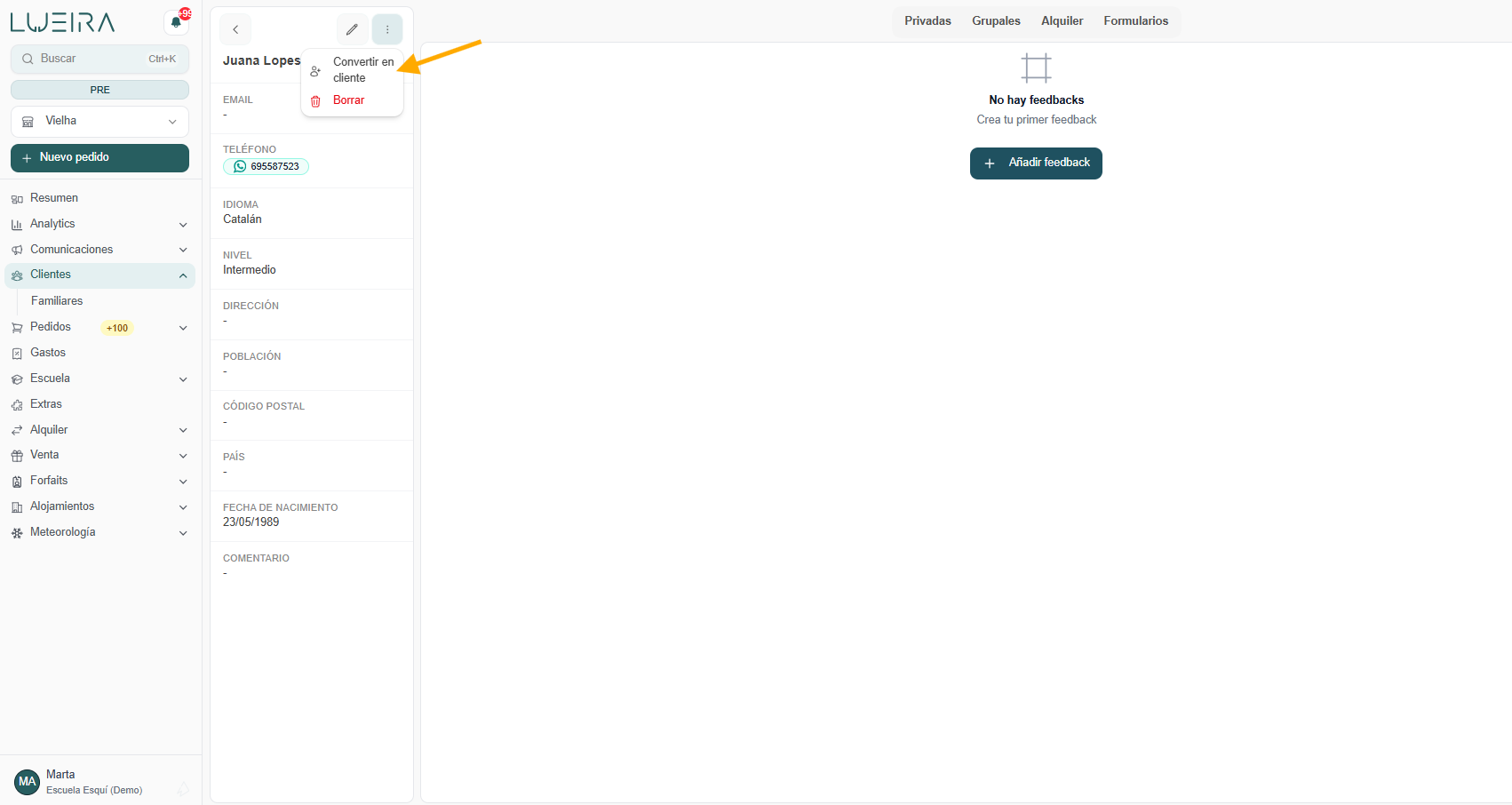
Lors de la confirmation, un nouveau client est créé avec les données du proche (prénom, nom, e-mail, téléphone, langue, date de naissance, adresse, pièce d'identité, niveau et commentaire) et les formulaires qu'il avait déjà remplis (par exemple le formulaire médical) lui sont copiés.
Le proche continue d'exister tel quel, lié à son client d'origine, avec ses réservations et ses paiements — ceux-ci ne sont pas déplacés vers le nouveau client. À partir de la conversion, les deux fiches sont indépendantes : modifier l'une n'affecte pas l'autre.
Le nouveau client n'hérite pas de l'acceptation de la newsletter ni des conditions d'utilisation : il devra les donner à nouveau.
Un proche ne peut être converti qu'une seule fois. Ensuite, dans sa fiche, vous verrez le bouton Voir le client à la place de Convertir en client, qui vous mène directement à la fiche créée.
Si l'e-mail du proche appartient déjà à un autre client, Lueira vous avertit avant de créer le doublon et vous montre cette fiche (ou ces fiches). Pour chacune, vous pouvez choisir :
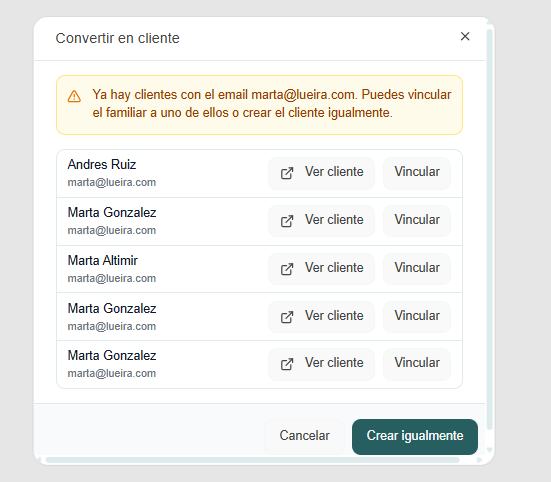
Voir le client — ouvre cette fiche dans un nouvel onglet, pour vérifier s'il s'agit de la bonne personne.
Associer — au lieu de créer un nouveau client, associe le proche à ce client déjà existant.
Si aucune de ces fiches ne correspond à la bonne personne, vous pouvez cliquer sur Créer quand même pour créer le nouveau client même si l'e-mail est en double.
Vídeos sobre esta guía
Guías relacionadas
- Comment réserver et consulter vos réservations, packs et bons dans le portail client ?Guide pour vos clients : comment accéder au portail client, consulter vos réservations, vérifier votre pack ou votre bon et réserver de nouvelles séances. Conçu pour être lié depuis l'e-mail de confirmation.
- Créer des groupes de clients par règlesComment monter un groupe de clients manuel ou calculé automatiquement par des règles (réservations, location, activités, achats, dépenses, langue), quels filtres s'appliquent toujours et comment le consentement affecte l'audience.
- Gestion des proches et des amis dans les réservations avec LueiraNous vous expliquons comment fonctionne la rubrique des proches d'un client dans Lueira
- Installation du scanner de DNI
- Installation du scanner Plustek (pilote et programme de connexion)Comment installer le scanner Plustek SecureScan X-Mini sur l'ordinateur du comptoir : d'abord le pilote, puis le programme de connexion (WebSocket), et comment le tester dans Lueira.
- Participants de n'importe quel client : ajouter des proches d'un autre client à une commandeCe que fait le réglage « Participants de n'importe quel client » et comment l'activer pour choisir, lors de la création d'une commande, des proches de n'importe quel client de votre base de données.