

Comment réserver et consulter vos réservations, packs et bons dans le portail client ?
Guide pour vos clients : comment accéder au portail client, consulter vos réservations, vérifier votre pack ou votre bon et réserver de nouvelles séances. Conçu pour être lié depuis l'e-mail de confirmation.
Sur cette page
Portail client : vos réservations, packs et bons
Avec le portail client, vous pouvez consulter vos réservations, vérifier votre pack ou votre bon et réserver de nouvelles séances sans appeler le centre. Ce guide s'adresse à vous, client. (Si vous êtes l'entreprise et souhaitez l'activer, rendez-vous à la fin du guide.)
1. Accéder au portail
Ouvrez le lien de l'e-mail de confirmation de votre achat, ou accédez à la boutique de l'entreprise et cliquez sur Se connecter.
Saisissez l'e-mail avec lequel vous avez réservé. S'il existe déjà, vous accédez directement au portail.
Si c'est votre première fois avec un autre e-mail, vous pouvez créer un nouveau compte.
2. Consulter vos réservations
Dans Réservations, vous verrez la liste des réservations Actives et Passées, avec la date, l'activité, la référence, les participants et le montant. Dans le menu ⋮ de chaque réservation, Voir les détails affiche l'heure, le point de rendez-vous et l'état du paiement.
3. Votre pack ou votre bon
Accédez à la section des packs ou des bons.
Vous verrez combien de séances (ou d'heures) vous avez utilisées et combien il vous en reste, par exemple « 1 séance sur 5 consommée ».
Cliquez sur Réserver sur une séance en attente, choisissez le jour et l'heure, puis confirmez.
Une fois la réservation terminée, elle apparaîtra dans le portail et dans le système de l'entreprise. Avec un bon d'heures, vous ne pouvez réserver que pendant sa période de validité.
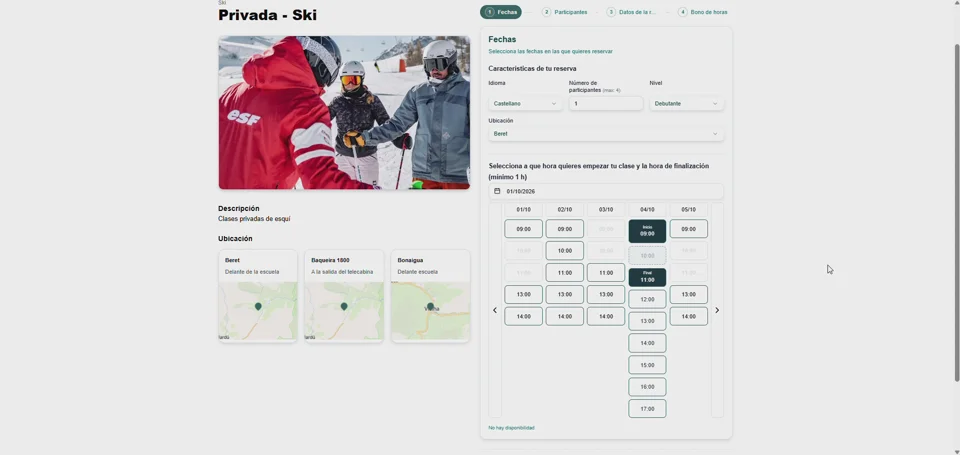 Bono de clases particulares en el portal de clientes
4. Proches et participants
Vous pouvez voir les proches associés, en ajouter de nouveaux lors de la réservation et modifier leurs données depuis le menu de chaque proche.
5. Mon profil
Votre profil est en lecture seule. Si vous devez corriger une information, contactez l'entreprise.
Que faire si…
Je ne peux pas annuler ni modifier la date d'une réservation : ce n'est pas encore possible depuis le portail. Contactez l'entreprise.
Je ne trouve pas ma réservation : vérifiez que vous vous connectez avec le même e-mail que celui utilisé pour réserver.
Mon bon ne me permet pas de réserver : vérifiez qu'il est Actif et dans sa période de validité ; s'il a expiré, seule l'entreprise peut réserver avec.
Pour l'entreprise : comment activer le portail
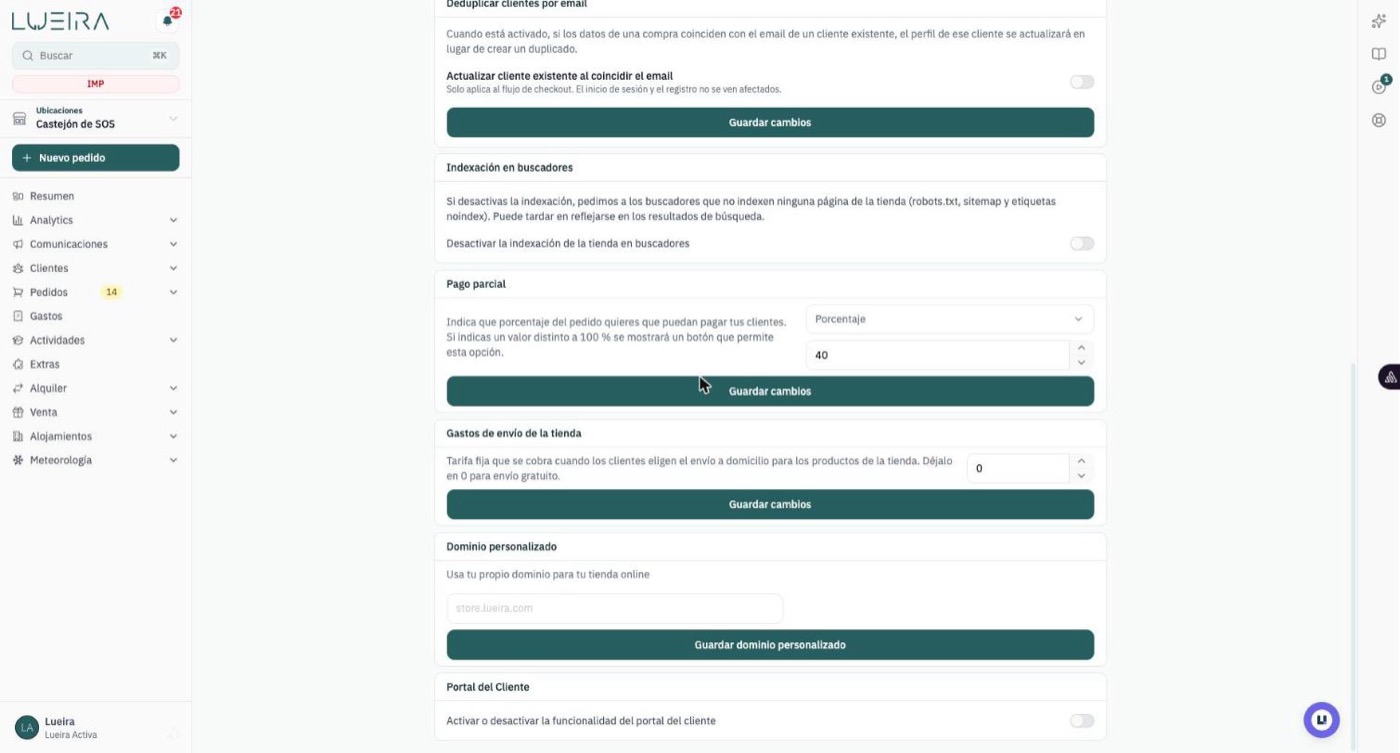
Allez dans Configuration > Boutique en ligne, descendez jusqu'au dernier bloc, Portail client, et activez l'interrupteur « Activer ou désactiver la fonctionnalité du portail client ». Il est désactivé par défaut. Plus d'informations pour les administrateurs dans Portail client.
Guías relacionadas
- Ajouter un nouveau clientApprenez à gérer votre base de données clients.
- Créer des groupes de clients par règlesComment monter un groupe de clients manuel ou calculé automatiquement par des règles (réservations, location, activités, achats, dépenses, langue), quels filtres s'appliquent toujours et comment le consentement affecte l'audience.
- Gestion des proches et des amis dans les réservations avec LueiraNous vous expliquons comment fonctionne la rubrique des proches d'un client dans Lueira
- Installation du scanner de DNI
- Installation du scanner Plustek (pilote et programme de connexion)Comment installer le scanner Plustek SecureScan X-Mini sur l'ordinateur du comptoir : d'abord le pilote, puis le programme de connexion (WebSocket), et comment le tester dans Lueira.
- Participants de n'importe quel client : ajouter des proches d'un autre client à une commandeCe que fait le réglage « Participants de n'importe quel client » et comment l'activer pour choisir, lors de la création d'une commande, des proches de n'importe quel client de votre base de données.