

Afegir un nou client
Aprèn a gestionar la teva base de dades de clients.
En aquesta pàgina
Afegir un nou client
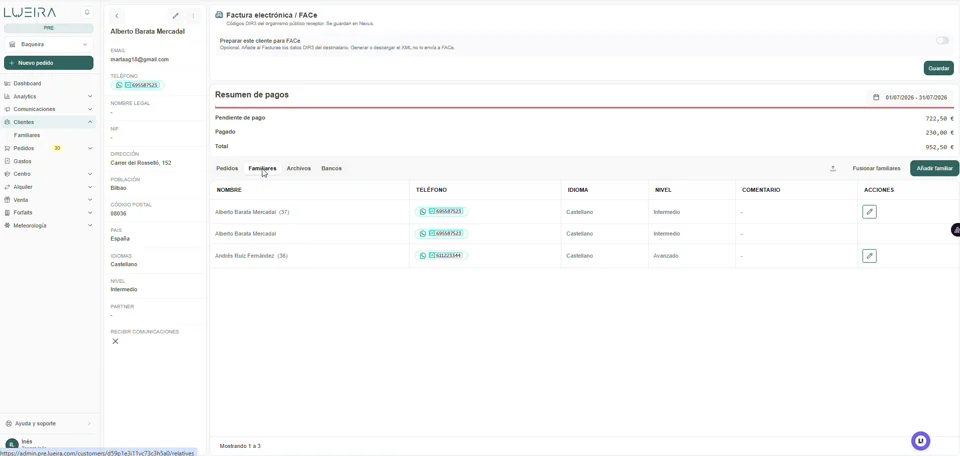 Añadir un cliente nuevo y su ficha completa
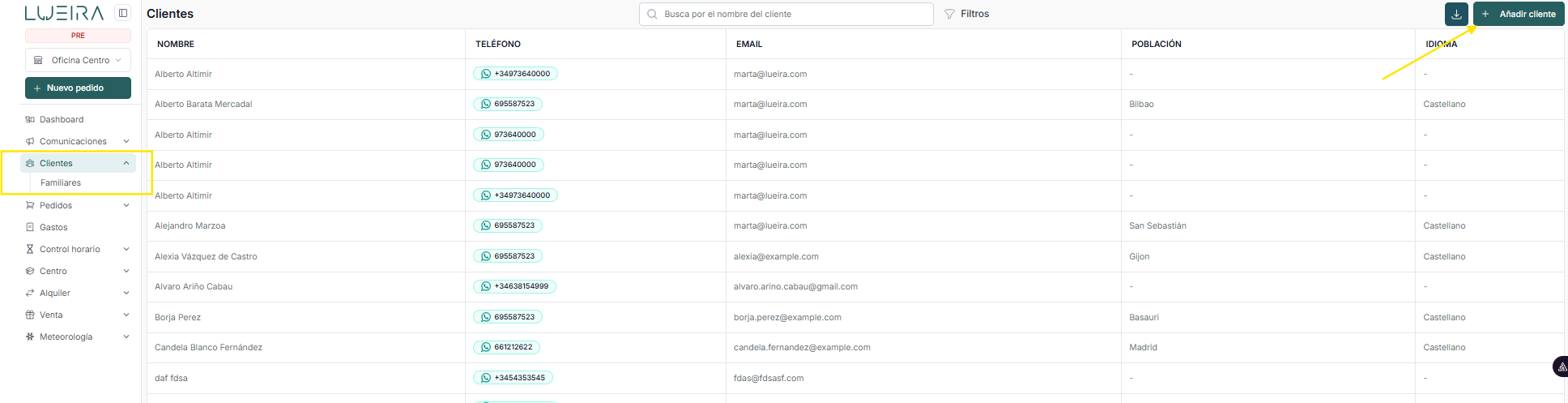
Al menú lateral, accedeix a Clients i prem + Afegir client a la cantonada superior dreta. S'obrirà un formulari dividit en diverses seccions.
Informació bàsica
Nom i cognoms — obligatoris per a clients particulars. Només s'accepten lletres, espais i guions.
Tipus — defineix si el contacte és:
Client — entitats a les quals vens (les que reben les teves factures i tiquets).
Proveïdor — entitats a les quals compres (les que apareixen al mòdul de Despeses).
Client i Proveïdor — per a contactes que compleixen les dues funcions (per exemple, una empresa col·laboradora).
Email i Telèfon — opcionals però recomanats perquè les comunicacions automàtiques (emails de confirmació, recordatoris, factures) funcionin correctament.
Raó social — per a empreses o autònoms que facturen amb una denominació diferent del nom personal.
Data de naixement — opcional. No admet dates futures.
Informació de facturació
Document d'identificació — selector amb sis opcions:
NIF / DNI / NIE (per defecte, per a residents a Espanya).
Número d'impostos, Passaport, Document, Certificat, Altre (per a clients estrangers).
Si tries qualsevol opció diferent de NIF/DNI/NIE, el client queda marcat com a estranger internament i la validació del número de document es torna més permissiva.
Número de document — si has triat NIF/DNI/NIE, Lueira valida que tingui un format fiscal espanyol vàlid. Les lletres han d'anar en majúscula i no s'admeten espais ni punts.
Adreça i adreça complementària (pis, escala, etc.).
Ciutat.
Codi postal — 5 dígits exactes per a Espanya; fins a 10 caràcters si el client és estranger.
País.
Partner (només si tens el mòdul d'escola actiu) — vincula el client a un partner extern (agència, B2B, etc.).
Informació addicional
Rebre comunicacions — marca aquesta casella perquè el client quedi subscrit a la newsletter.
Aplica retenció de venda (només apareix si la teva empresa té configurada una retenció per defecte a Ajustos) — activa-ho si aquest client ha de portar retenció d'IRPF a les seves factures de venda. Més detall a la guia Configurar retencions (IRPF) a les factures.
Preparar per a FACe (només si el teu compte té activada la facturació electrònica) — si factures a organismes públics, pots activar aquesta opció i afegir els codis DIR3 del destinatari per poder enviar-li la factura per FACe. Més detall a Facturació electrònica: Facturae i FACe a Lueira.
Idioma — molt important: totes les comunicacions automàtiques (emails, factures, recordatoris) s'envien en l'idioma configurat aquí.
Comentari — notes internes sobre el client que només veurà el teu equip.
Informació d'escola (només amb mòdul d'escola)
Nivell — associa el client amb un nivell de l'escola. Útil després per filtrar la base de dades per nivell i assignar-lo a classes adequades.
Escanejar DNI o passaport (funcionalitat opcional)
Si tens habilitat l'escàner de documents per USB (contacta amb suport per activar-lo al teu compte), a la capçalera de la finestra de creació veuràs una etiqueta Click to scan. Prem el botó, passa el document per l'escàner i Lueira llegirà l'MRZ del document, comprovarà si ja existeix aquest client a la teva base de dades i, si no existeix, omplirà automàticament nom, cognoms, número de document, país emissor i data de naixement.
Després de desar
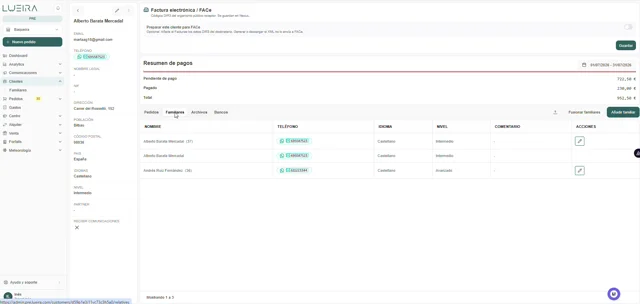
En prémer Desar aterres a la fitxa del client. Des d'allà podràs:
Veure totes les seves comandes, filtrades per classes privades, grupals, lloguer o venda.
Crear familiars associats al client — útil per reservar a fills o parella des d'un únic perfil de contacte.
Pujar documents a la fitxa (carnets, autoritzacions, justificants, etc.).
Afegir comptes bancaris del client per utilitzar-los en remeses.

Des de la pantalla principal de Clients pots filtrar la teva base de dades i descarregar-la en CSV.
Convertir un familiar en client
Si un familiar va reservar alguna vegada a través d'un client i ara vol tenir la seva pròpia fitxa per reservar pel seu compte, pots convertir-lo en client sense tornar a escriure les seves dades.
Entra a la fitxa del familiar (dins de la fitxa del client al qual pertany), obre el menú ⋮ i prem Convertir en client. Aquesta opció no està disponible a la fitxa del propi client.
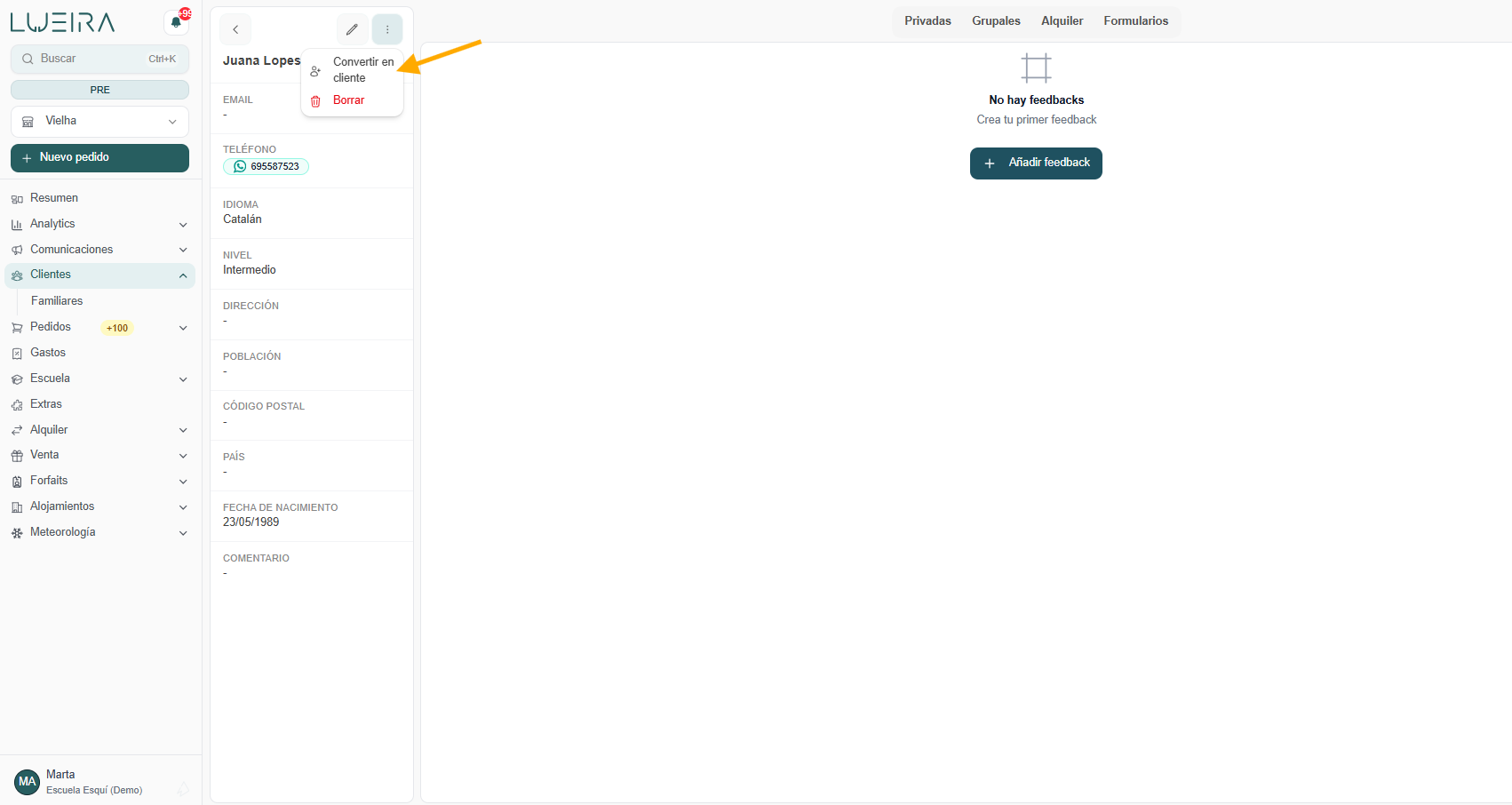
En confirmar, es crea un client nou amb les dades del familiar (nom, cognoms, email, telèfon, idioma, data de naixement, adreça, document d'identificació, nivell i comentari) i se li copien els formularis que ja tenia emplenats (per exemple el mèdic).
El familiar continua existint tal qual, vinculat al seu client original, amb les seves reserves i pagaments — aquests no es mouen al client nou. A partir de la conversió, les dues fitxes són independents: editar-ne una no afecta l'altra.
El client nou no hereta l'acceptació de la newsletter ni de les condicions d'ús: haurà de donar-les de nou.
Un familiar només es pot convertir una vegada. Després, a la seva fitxa veuràs el botó Veure client en lloc de Convertir en client, que et porta directament a la fitxa creada.
Si l'email del familiar ja pertany a un altre client, Lueira t'avisa abans de crear el duplicat i et mostra aquesta fitxa (o fitxes). Per a cadascuna pots triar:
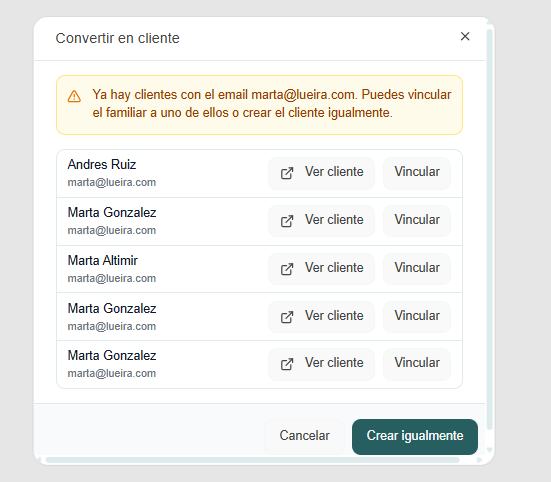
Veure client — obre aquesta fitxa en una pestanya nova, per comprovar si és la persona correcta.
Vincular — en lloc de crear un client nou, associa el familiar a aquest client ja existent.
Si cap d'aquestes fitxes és la persona correcta, pots prémer Crear igualment per crear el client nou encara que l'email es repeteixi.
Vídeos sobre esta guía
Guías relacionadas
- Com reservar i veure les teves reserves, packs i bons al portal del clientGuia per als teus clients: com entrar al portal del client, veure les teves reserves, consultar el teu pack o bo i reservar noves sessions. Pensada per enllaçar-la des de l'email de confirmació.
- Crear grups de clients per reglesCom muntar un grup de clients manual o que es calcula sol amb regles (reserves, lloguer, activitats, compres, despesa, idioma), quins filtres s'apliquen sempre i com afecta el consentiment a l'audiència.
- Gestió de familiars i amics en reserves amb LueiraT'expliquem com funciona l'apartat de familiars d'un client a Lueira
- Instal·lació de l'escàner de DNI
- Instal·lació de l'escàner Plustek (controlador i programa de connexió)Com instal·lar l'escàner Plustek SecureScan X-Mini a l'ordinador del taulell: primer el controlador i després el programa de connexió (WebSocket), i com provar-lo a Lueira.
- Participants de qualsevol client: afegir familiars d'un altre client a una comandaQuè fa l'ajust «Participants de qualsevol client» i com activar-lo per triar, en crear una comanda, familiars de qualsevol client de la teva base de dades.