

Plusieurs sites ou centres dans un compte Lueira
Comment gérer plusieurs sites (établissements) dans le même compte : créer un site, lui donner son propre lien de boutique en ligne et décider s'il facture avec ses propres données fiscales.
Sur cette page
Plusieurs sites dans un compte
Si vous avez plusieurs sites (plusieurs centres ou établissements), vous pouvez les gérer depuis un seul compte Lueira : chaque site a son propre nom, son propre lien de boutique en ligne et, si vous en avez besoin, ses propres données fiscales. Ce guide explique comment créer et modifier des sites. Ne confondez pas Sites avec Emplacements (espaces physiques et en ligne où vous opérez).
⚠️ La gestion de plusieurs sites continue d'évoluer. Certains comportements (ce qui est séparé par site et ce qui est partagé) ne sont pas vérifiés : consultez le support avant de mettre en place votre structure définitive.
1. Qu'est-ce qu'un site
Dans Configuration > Sites (description à l'écran : « Établissements : chacun avec son propre catalogue, son personnel et ses séries de facturation »), vous gérez les établissements de votre entreprise. Le site marqué Par défaut est le principal ; vous pouvez changer lequel c'est avec l'étoile.
2. Créer ou modifier un site
Allez dans Configuration > Sites.
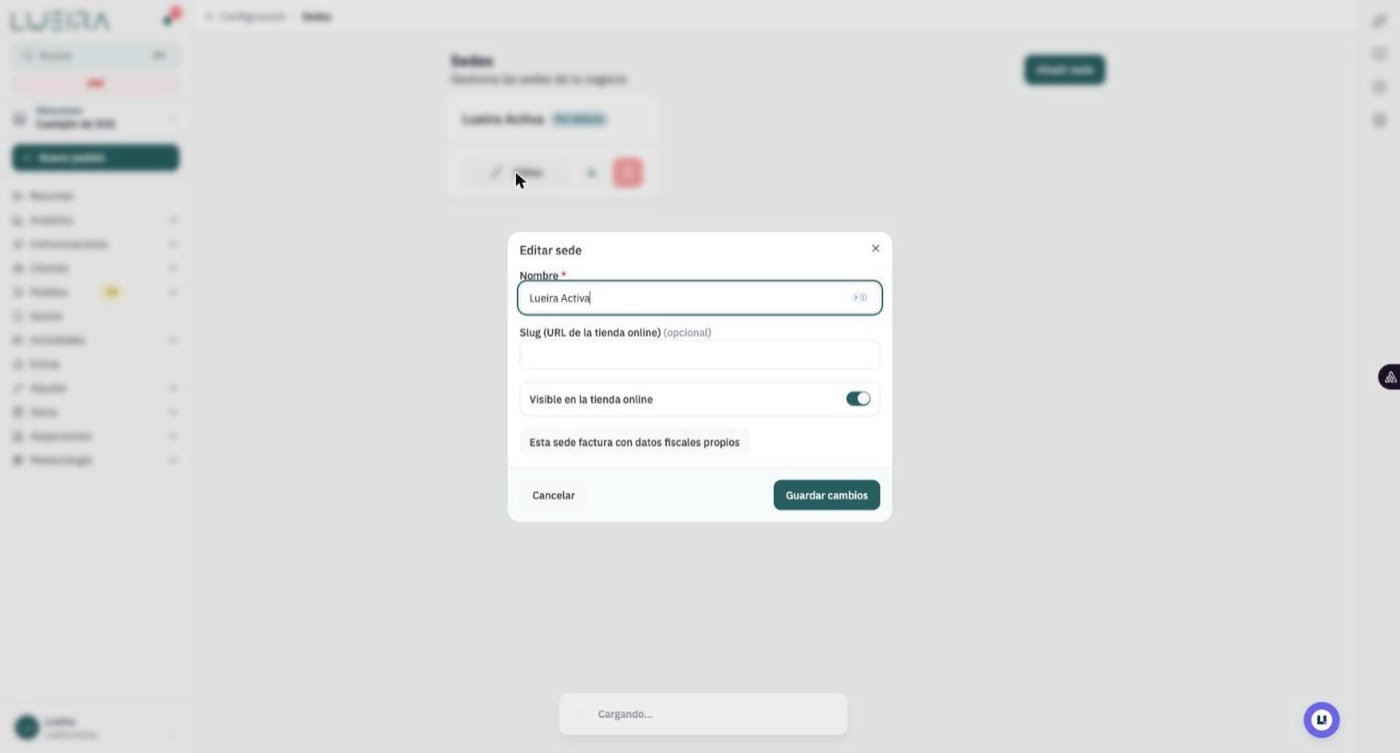
Cliquez sur Ajouter un site (ou sur Modifier pour un site existant).
Renseignez le Nom.
Si vous souhaitez un lien propre pour sa boutique en ligne, saisissez le Slug (URL de la boutique en ligne) ; c'est facultatif.
Décidez si le site est Visible dans la boutique en ligne avec l'interrupteur.
Si le site facture sous une autre raison sociale, cliquez sur Ce site facture avec ses propres données fiscales et complétez les données.
Cliquez sur Enregistrer les modifications.
3. Changer de site pendant que vous travaillez
En haut à gauche du menu, le sélecteur Emplacements vous permet de choisir dans quel emplacement vous travaillez. Les nouvelles commandes sont créées dans l'emplacement sélectionné.
4. Quels utilisateurs voient chaque site
Les utilisateurs et leurs rôles se gèrent dans Configuration > Utilisateurs. Pour restreindre une personne à un site, consultez le support : nous n'avons pas pu le vérifier.
Que faire si…
Je ne vois pas l'option Sites : il peut s'agir d'une fonctionnalité que votre compte n'a pas. Vérifiez Configuration > Fonctionnalités et consultez le support.
Une modification n'est pas enregistrée lors du changement de site (par exemple un point de rendez-vous ou une connaissance de l'assistant) : c'est un défaut connu des sites multiples. Répétez l'enregistrement dans le bon site et prévenez le support.
Je veux qu'un site n'apparaisse pas dans la boutique : désactivez Visible dans la boutique en ligne dans sa fiche.
Guides associés
Guías relacionadas
- Configuration des paramètres de l'entreprise dans LueiraDans cette section, vous pourrez configurer toutes les propriétés de votre école
- Paramètres (École / Centre / Activités)Configurez les paramètres de votre école, centre ou espace d'activités : niveaux, points de rendez-vous, horaires, tarifs et plus encore.
- Fonctionnalités : activez ou désactivez des fonctions optionnelles dans votre compteComment activer ou désactiver Stages, Bons de cours privés, Ressources matérielles et Classement des professeurs depuis Configuration > Entreprise > Fonctionnalités.
- Diagnostiquer : vérifiez votre configuration, une commande ou un produitComment utiliser le bouton Diagnostiquer et l'écran État de la configuration pour savoir ce qui manque ou ce qui ne va pas dans votre compte, votre boutique, une commande, un pack ou un produit, et comment le corriger.
- Moyens de paiement et passerelles dans LueiraGuide complet de tous les moyens de paiement et passerelles disponibles dans Lueira : LueiraPay (Stripe), Redsys, Bizum, PayPal et moyens manuels (espèces, carte, virement, remise, autres).
- Configurer Redsys et Bizum pas à pas (et que faire si un paiement n'apparaît pas)Quelles données votre banque vous fournit pour Redsys et où les saisir dans Lueira, comment passer du mode test à la production, activer Bizum, utiliser le même commerce sur plusieurs comptes et que faire si le client a payé mais que la commande reste en attente.