

Configurer Redsys et Bizum pas à pas (et que faire si un paiement n'apparaît pas)
Quelles données votre banque vous fournit pour Redsys et où les saisir dans Lueira, comment passer du mode test à la production, activer Bizum, utiliser le même commerce sur plusieurs comptes et que faire si le client a payé mais que la commande reste en attente.
Sur cette page
- Ce que ce guide vous permet de résoudre
- Avant de commencer : ce que la banque vous demande et ce qu'elle vous fournit
- Ce que la banque vous demande généralement
- Les données que la banque vous fournit
- Comment saisir les données Redsys dans Lueira
- Passer du mode test à la production, activer Bizum et utiliser le même commerce sur plusieurs comptes
- Du mode test à la production
- Activer Bizum
- Le même commerce sur plusieurs comptes Lueira
- Tester avec une commande
- Le client a payé mais la commande reste en attente
- 1. Vérifiez où vous regardez
- 2. Vérifiez l'opération dans Redsys ou auprès de votre banque
- 3. Prévenez le support avec les bonnes informations
- 4. Enregistrer manuellement un encaissement effectué en dehors de Lueira
- Que faire si…
- …la banque me demande une URL pour me fournir le TPE
- …je ne sais pas où trouver les données de mon commerce
- …une erreur s'affiche lors de l'enregistrement ou du paiement
- …Bizum n'apparaît pas au moment du paiement
- …je ne trouve pas un paiement Redsys dans le Récapitulatif des paiements
- …j'ai collé la clé de signature dans un chat ou dans un e-mail
- Le lien de paiement Redsys échoue ou je reçois un avis de paiement refusé
- Comment fonctionne le lien d'un paiement partiel
- Qui refuse l'encaissement et ce qui se passe dans Lueira
- Causes que vous pouvez vérifier vous-même
- Causes qui ne dépendent pas de vous
- Si le problème persiste
- Articles associés
Ce que ce guide vous permet de résoudre
Redsys est le TPE virtuel que vous fournit votre banque pour encaisser par carte dans la boutique en ligne et avec des liens de paiement. Bizum fonctionne au sein de Redsys : ce n'est pas une passerelle à part. Ce guide est le pas à pas pratique ; si vous cherchez ce que fait chaque moyen de paiement, consultez Moyens de paiement et passerelles dans Lueira.
Ce guide vous explique :
quelles données la banque vous fournit et où les saisir dans Lueira ;
comment passer du mode test à la production et comment activer Bizum ;
si vous pouvez utiliser le même commerce Redsys sur plusieurs comptes Lueira ;
que faire lorsque le client a payé (et que la banque a encaissé) mais que la commande reste En attente.
💡 La réponse courte : allez dans Configuration > Paiements, cliquez sur Modifier les données dans le bloc Redsys, renseignez le code commerçant, le terminal, la devise et la clé de signature, activez Bizum si votre banque vous l'a activé et cliquez sur Enregistrer la configuration.
⚠️ Ne partagez pas de mots de passe ni de clés de signature via le chat du support. La clé de signature de Redsys est comme le mot de passe de votre TPE : avec elle, on peut signer des opérations en votre nom. Saisissez-la vous-même dans Lueira. Si vous l'avez déjà collée dans un chat ou un e-mail, demandez à votre banque de vous en générer une nouvelle.
Avant de commencer : ce que la banque vous demande et ce qu'elle vous fournit
Le contrat du TPE virtuel, vous le signez directement avec votre banque ; les commissions de Redsys, vous les convenez également avec elle.
Ce que la banque vous demande généralement
Le site web depuis lequel vous allez encaisser. C'est votre propre site : à partir de celui-ci, vous créerez un lien vers votre boutique en ligne Lueira (par exemple, avec un bouton « Réserver »). Il est fréquent que la banque vérifie que votre site comporte des mentions légales, une politique de confidentialité et une politique d'achat et de remboursement.
Si vous souhaitez encaisser avec Bizum, précisez-le lors de la souscription : Bizum est activé par la banque sur ce même TPE.
Les données que la banque vous fournit
Vous les trouvez normalement dans l'e-mail de la banque ou dans le portail d'administration de Redsys (rubrique de configuration du commerce) :
Code commerçant (aussi appelé numéro de commerce ou FUC).
Terminal (généralement 1).
Devise : le code 978 correspond à l'euro.
Clé de signature (clé secrète). Il peut y avoir une clé pour l'environnement de test et une autre pour la production.
💡 Conservez-les en lieu sûr. Pour les configurer, vous n'avez besoin de les envoyer à personne.
Comment saisir les données Redsys dans Lueira
Allez dans Configuration > Paiements.
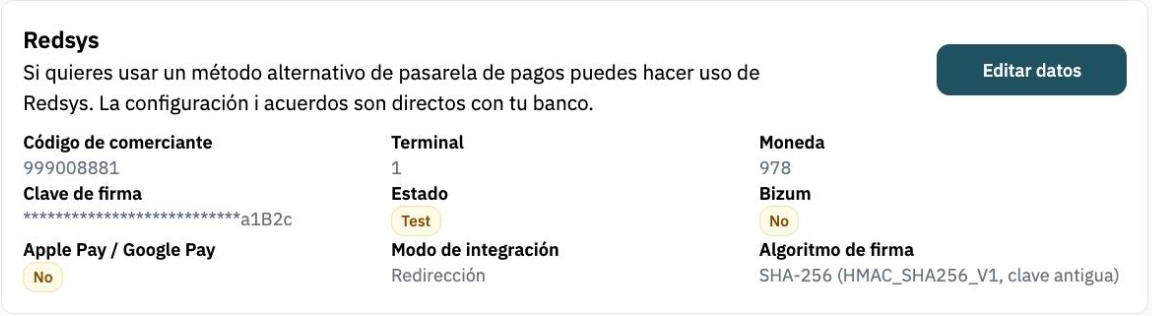
Dans le bloc Redsys, vous verrez les données actuelles : code commerçant, terminal, devise, la clé de signature masquée (seuls les derniers caractères sont visibles), le Statut (par exemple, Test), si Bizum et Apple Pay / Google Pay sont actifs et le mode d'intégration. Cliquez sur Modifier les données.
Remplissez le formulaire avec les données de la banque : Code commerçant, Terminal, Devise et Clé de signature.
Vérifiez les interrupteurs : Statut (mode test), Bizum et Apple Pay / Google Pay. N'activez que ce que votre banque a activé sur votre TPE.
Cliquez sur Enregistrer la configuration et vérifiez dans le bloc Redsys que les données et le Statut sont ceux que vous attendez.
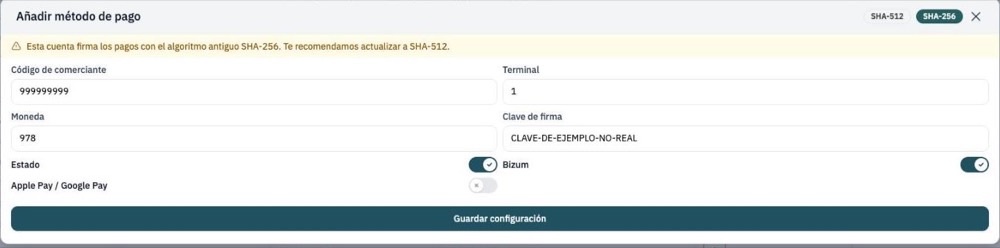
📌 Les valeurs de l'image sont des exemples. Copiez la clé de signature telle quelle, sans espaces au début ni à la fin.
💡 En haut du formulaire, Lueira indique avec quel algorithme les paiements sont signés (SHA-256 ou SHA-512) et peut vous afficher l'avertissement « Ce compte signe les paiements avec l'ancien algorithme SHA-256. Nous vous recommandons de passer à SHA-512 ». Si vous souhaitez changer d'algorithme, consultez d'abord le support.
Passer du mode test à la production, activer Bizum et utiliser le même commerce sur plusieurs comptes
Du mode test à la production
Tant que le bloc Redsys affiche Statut : Test, les encaissements sont effectués dans l'environnement de test de Redsys et ne déplacent pas d'argent réel.
Effectuez vos tests avec les données de test que votre banque vous a fournies.
Lorsque la banque vous donne les données de production, retournez dans Configuration > Paiements > Modifier les données, remplacez les données de test (surtout la Clé de signature) et modifiez l'interrupteur Statut pour quitter le mode test.
Enregistrez et vérifiez que le bloc Redsys n'affiche plus Test.
⚠️ Si vous enregistrez des données de production avec le mode test activé (ou l'inverse), les paiements échoueront. Vérifiez toujours les deux éléments ensemble.
Activer Bizum
Demandez à votre banque d'activer Bizum sur votre TPE Redsys.
Lorsqu'elle vous le confirme, activez l'interrupteur Bizum dans Modifier les données et enregistrez. Dans le bloc Redsys, vous verrez Bizum : Oui.
Si vous activez l'interrupteur alors que la banque ne l'a pas activé, le client ne pourra pas finaliser le paiement avec Bizum.
Le même commerce sur plusieurs comptes Lueira
Si vous avez plusieurs comptes Lueira (par exemple, un par école ou par marque), vous pouvez configurer le même commerce Redsys sur chacun d'eux. La configuration n'est pas partagée : vous devez saisir les données dans Configuration > Paiements de chaque compte. Si une erreur s'affiche lorsque vous le faites, contactez le support en indiquant de quel compte il s'agit, sans envoyer la clé.
Tester avec une commande
Avant d'annoncer la boutique, effectuez un achat de test de bout en bout :
Ouvrez votre boutique en ligne et réservez un produit comme le ferait un client.
Sur l'écran de paiement, choisissez la carte (et, si vous l'avez activé, Bizum) et finalisez le paiement. En mode Test, utilisez les données de test que vous indique votre banque ou Redsys.
Retournez dans Lueira et ouvrez la commande dans Commandes. Dans le bloc Paiements, le paiement Redsys doit apparaître et la commande ne doit plus être En attente.
Vérifiez également que le paiement apparaît dans Commandes > Récapitulatif des paiements, en sélectionnant l'emplacement Boutique en ligne (ou Tous les emplacements).
⚠️ Redsys n'accepte pas les paiements de 0 €. Si, pour tester, vous appliquez une remise de 100 %, le paiement ne pourra pas être traité. Effectuez le test avec un petit montant et, si vous le faites déjà en production, remboursez-le ensuite depuis la commande.
Le client a payé mais la commande reste en attente
Il arrive que le client vous montre le justificatif et que la banque ait encaissé le montant, mais que, dans Lueira, la commande reste En attente et que le bloc Paiements soit vide. Suivez ces étapes :
1. Vérifiez où vous regardez
Dans Commandes > Récapitulatif des paiements, les paiements sont séparés par emplacement : ceux de la boutique en ligne se trouvent dans Boutique en ligne, pas dans votre centre physique. Choisissez Tous les emplacements et la période du paiement avant de considérer le paiement comme perdu.
Recherchez la commande par sa référence dans Commandes et ouvrez son bloc Paiements.
2. Vérifiez l'opération dans Redsys ou auprès de votre banque
Dans le portail de Redsys ou celui de votre banque, repérez l'opération (date, montant et numéro de commande Redsys) et confirmez qu'elle est autorisée, et pas seulement initiée.
3. Prévenez le support avec les bonnes informations
Écrivez-nous depuis le chat d'aide en indiquant :
la référence de la commande dans Lueira (par exemple, 5UYW-VNSP) ;
la date, le montant et le numéro d'opération ou de commande Redsys, ou une capture d'écran de l'opération dans le portail Redsys.
🔒 N'incluez jamais dans la capture d'écran ni dans le message la clé de signature, les mots de passe du portail de la banque ni les données complètes de la carte du client.
4. Enregistrer manuellement un encaissement effectué en dehors de Lueira
Si le client vous a payé par une autre voie (un Bizum sur votre mobile, un virement, en espèces) ou si le support vous indique d'enregistrer le paiement vous-même, faites-le depuis la commande elle-même :
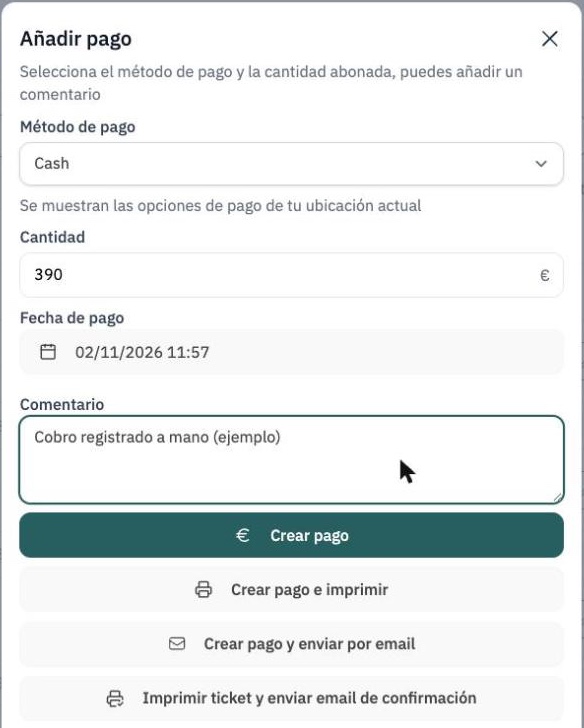
Ouvrez la commande et cliquez sur Créer un paiement (ou sur le + du bloc Paiements).
Choisissez le Moyen de paiement par lequel vous avez réellement encaissé. Seuls les moyens de votre emplacement actuel sont affichés.
Vérifiez le Montant et remplacez la Date de paiement par la date réelle de l'encaissement.
Dans Commentaire, indiquez la provenance de l'argent (par exemple, la référence bancaire) et cliquez sur Créer un paiement.
Lueira vous demande si vous souhaitez passer le statut de la commande à confirmée. Choisissez Confirmer la commande ou Ne pas modifier le statut de la commande.
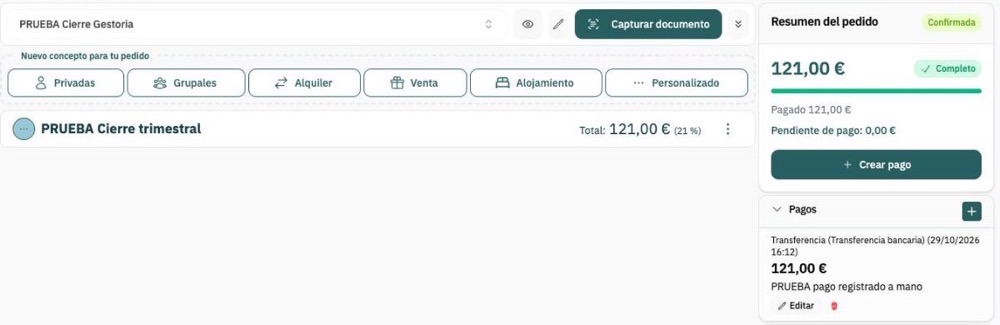
La commande passe à Complet dans le récapitulatif et le paiement apparaît dans le bloc Paiements, où vous pouvez le Modifier si vous vous êtes trompé.
⚠️ Si vous choisissez Redsys comme moyen dans Créer un paiement, vous n'enregistrez pas un encaissement déjà effectué : le champ Expire le apparaît parce que Lueira prépare un nouvel encaissement via Redsys. Pour un paiement que la banque a déjà encaissé, ne l'utilisez pas ainsi ; consultez d'abord le support pour ne pas débiter deux fois le client.
Que faire si…
…la banque me demande une URL pour me fournir le TPE
Indiquez l'adresse de votre propre site web, à partir duquel vous créerez un lien vers la boutique en ligne de Lueira. Assurez-vous qu'il comporte des mentions légales, une politique de confidentialité et une politique d'achat et de remboursement. Sans les données Redsys que vous fournit la banque, vous ne pourrez pas activer l'encaissement avec Redsys dans votre boutique en ligne.
…je ne sais pas où trouver les données de mon commerce
Cherchez-les dans le portail d'administration de Redsys, dans la configuration du commerce, ou demandez-les à votre banque. Vous avez besoin du code commerçant, du terminal, de la devise et de la clé de signature.
…une erreur s'affiche lors de l'enregistrement ou du paiement
Vérifiez que le code commerçant et le terminal sont exactement ceux de la banque, que la clé ne contient pas d'espaces et que l'interrupteur Statut correspond aux données que vous avez saisies (test ou production). Si l'erreur persiste, écrivez au support avec la référence de la commande de test ou une capture d'écran de l'erreur, sans la clé.
…Bizum n'apparaît pas au moment du paiement
Vérifiez que le bloc Redsys affiche Bizum : Oui et que votre banque a activé Bizum sur ce TPE.
…je ne trouve pas un paiement Redsys dans le Récapitulatif des paiements
Remplacez l'emplacement par Boutique en ligne ou par Tous les emplacements et vérifiez la période. Les paiements en ligne n'apparaissent pas dans l'emplacement de votre centre physique.
…j'ai collé la clé de signature dans un chat ou dans un e-mail
Demandez une nouvelle clé à votre banque et, lorsque vous l'aurez, mettez-la à jour dans Configuration > Paiements > Modifier les données.
🔒 Important : l'équipe du support ne vous demandera jamais la clé de signature ni le mot de passe de votre banque par le chat.
Le lien de paiement Redsys échoue ou je reçois un avis de paiement refusé
Si un client essaie de payer avec le lien Redsys un paiement partiel (par exemple, 50 % d'une réservation) et obtient une erreur, ou si vous recevez un avis de « paiement refusé », commencez par comprendre ce que fait le lien et qui refuse l'encaissement.
Comment fonctionne le lien d'un paiement partiel
Chaque paiement que vous créez avec Redsys dans le bloc Paiements de la commande est un encaissement indépendant : le lien encaisse exactement le Montant de ce paiement, et non le total de la commande. Pour 50 %, créez un paiement correspondant à la moitié du montant.
Le lien ne peut être payé que tant que le paiement est au statut En attente. Il cesse de fonctionner si le paiement est déjà payé, si sa date Expire le est dépassée, ou si le paiement a été annulé parce que la commande a changé et qu'un nouveau lien a été généré. Dans ces cas, le client voit un lien expiré, et non un refus de la banque : générez un nouveau paiement et envoyez-lui le nouveau lien.
Chaque fois que le client ouvre le lien et tente de payer, Lueira lance une nouvelle opération dans Redsys. Si une tentative échoue, le client peut réessayer avec le même lien tant qu'il reste valable.
Qui refuse l'encaissement et ce qui se passe dans Lueira
Lorsque Redsys ou la banque du client refuse l'opération, Lueira ne modifie rien : le paiement reste En attente et la commande n'est pas marquée comme encaissée. Lueira n'envoie pas non plus d'e-mail de « paiement refusé » ; si vous recevez cet avis, il est envoyé par Redsys ou par votre banque. Pour connaître le motif exact, recherchez l'opération dans le portail Redsys ou interrogez votre banque sur cette tentative (date, heure et montant).
Causes que vous pouvez vérifier vous-même
Mode test et données de production mélangés. Tant que Statut est sur Test, les encaissements vont vers l'environnement de test de Redsys ; si vous avez saisi des données de production (ou l'inverse), l'encaissement échoue. Vérifiez Configuration > Paiements > Redsys.
Algorithme de signature qui ne correspond pas à votre clé. Dans Modifier les données, il y a un champ Algorithme de signature (SHA-256 ou SHA-512) qui doit correspondre au type de clé que Redsys vous a fourni pour ce terminal. Si votre banque a changé la clé ou le terminal, vérifiez avec elle de quel type il s'agit et consultez le support avant de modifier l'algorithme.
Code commerçant, terminal, devise ou clé incorrects (par exemple, une clé avec des espaces au début ou à la fin). Copiez-les à nouveau tels que la banque vous les a fournis.
Causes qui ne dépendent pas de vous
Si votre configuration est correcte et que d'autres encaissements avec Redsys fonctionnent, il est très probable que la banque du client ait refusé cette opération (solde ou plafond de la carte, authentification du titulaire non effectuée, carte bloquée pour les achats en ligne). Demandez-lui d'essayer avec une autre carte ou de contacter sa banque.
Si le problème persiste
Si le client vous paie par une autre voie, enregistrez l'encaissement manuellement comme expliqué dans Gérer les paiements dans les commandes.
Écrivez au support avec la référence de la commande, la date, l'heure et le montant de la tentative et, si vous l'avez, la référence de l'opération dans Redsys. N'incluez jamais la clé de signature ni les données complètes de la carte.
Articles associés
Guías relacionadas
- Configuration des paramètres de l'entreprise dans LueiraDans cette section, vous pourrez configurer toutes les propriétés de votre école
- Paramètres (École / Centre / Activités)Configurez les paramètres de votre école, centre ou espace d'activités : niveaux, points de rendez-vous, horaires, tarifs et plus encore.
- Fonctionnalités : activez ou désactivez des fonctions optionnelles dans votre compteComment activer ou désactiver Stages, Bons de cours privés, Ressources matérielles et Classement des professeurs depuis Configuration > Entreprise > Fonctionnalités.
- Plusieurs sites ou centres dans un compte LueiraComment gérer plusieurs sites (établissements) dans le même compte : créer un site, lui donner son propre lien de boutique en ligne et décider s'il facture avec ses propres données fiscales.
- Diagnostiquer : vérifiez votre configuration, une commande ou un produitComment utiliser le bouton Diagnostiquer et l'écran État de la configuration pour savoir ce qui manque ou ce qui ne va pas dans votre compte, votre boutique, une commande, un pack ou un produit, et comment le corriger.
- Moyens de paiement et passerelles dans LueiraGuide complet de tous les moyens de paiement et passerelles disponibles dans Lueira : LueiraPay (Stripe), Redsys, Bizum, PayPal et moyens manuels (espèces, carte, virement, remise, autres).