

Connecter Mercado Pago dans Lueira
Guide pas à pas pour connecter votre compte Mercado Pago à Lueira et encaisser dans votre boutique en ligne : de quelles données vous avez besoin, où les trouver dans Mercado Pago et où les coller dans Lueira.
Sur cette page
- Comment cela fonctionne :
- Avant de commencer, vous avez besoin :
- De quelles données vous avez besoin et d'où elles viennent
- 1. Créez une application dans Mercado Pago
- 2. Copiez vos identifiants de production
- 3. Connectez Mercado Pago dans Lueira
- 4. Ajoutez la clé secrète du webhook (facultatif, recommandé)
- 5. Activez MercadoPago dans votre boutique en ligne
- Facultatif : tester avant d'encaisser pour de vrai
- Articles associés
Avec Mercado Pago, vous pouvez encaisser dans votre boutique en ligne en utilisant votre propre compte Mercado Pago (Checkout Pro) : le client paie sur la page sécurisée de Mercado Pago et l'argent arrive directement sur votre compte. Il est disponible pour l'Argentine, le Brésil, le Chili, la Colombie, le Mexique, le Pérou et l'Uruguay.
La connexion se fait une seule fois et prend environ 15 minutes. Inutile de savoir programmer : il suffit de créer une « application » dans Mercado Pago, de copier deux clés et de les coller dans Lueira. Ce guide vous indique où cliquer et d'où vient chaque donnée.
Comment cela fonctionne :
Pour que Lueira puisse encaisser en votre nom, Mercado Pago doit lui en donner l'autorisation. Cette autorisation passe par deux clés, appelées identifiants (credentials), que Mercado Pago génère pour une application que vous créez dans votre compte.
Avant de commencer, vous avez besoin :
D'un compte Mercado Pago avec lequel vous souhaitez encaisser, du même pays que votre entreprise dans Lueira.
La devise de votre entreprise dans Lueira doit être celle de votre compte Mercado Pago (par exemple, le peso argentin (ARS) si votre compte est argentin).
D'un accès administrateur à Lueira.
De deux onglets de navigateur ouverts : l'un avec Mercado Pago et l'autre avec Lueira. Vous allez copier des données de l'un pour les coller dans l'autre.
💡 Si vous ne voyez pas la carte MercadoPago dans Configuration > Paiements, il est possible qu'elle ne soit pas encore activée sur votre compte. Écrivez-nous à support@lueira.com et nous l'activerons.
De quelles données vous avez besoin et d'où elles viennent
Voici le récapitulatif de tout ce que vous allez copier et coller. Plus bas, vous trouverez chaque étape en détail.
Donnée | De quoi s'agit-il | Où la trouver |
Public key (obligatoire) | Clé publique de votre application. Elle commence par | Dans Mercado Pago : Intégrations > votre application > PRODUCTION > Identifiants de production. |
Access token (obligatoire) | Clé privée qui permet à Lueira de créer les encaissements sur votre compte. Elle commence aussi par | Dans Mercado Pago : le même écran que la Public key. |
URL de notifications (facultative) | Une adresse de Lueira, unique pour votre compte, qui est enregistrée dans Mercado Pago pour obtenir la clé secrète. | Dans Lueira : Configuration > Paiements > carte MercadoPago. Elle apparaît lorsque vous enregistrez les identifiants. |
Clé secrète du webhook (facultative, recommandée) | Un mot de passe qui permet à Lueira de vérifier que les notifications de paiement proviennent bien de Mercado Pago. Dans Mercado Pago, elle apparaît sous le nom « Clé secrète » (« Clave secreta »). | Dans Mercado Pago : Intégrations > votre application > NOTIFICATIONS > Webhooks > Configurer les notifications, après avoir enregistré l'URL de notifications. |
1. Créez une application dans Mercado Pago
Cette partie se fait sur le site de Mercado Pago, pas dans Lueira. Chaque entreprise crée sa propre application dans son compte.
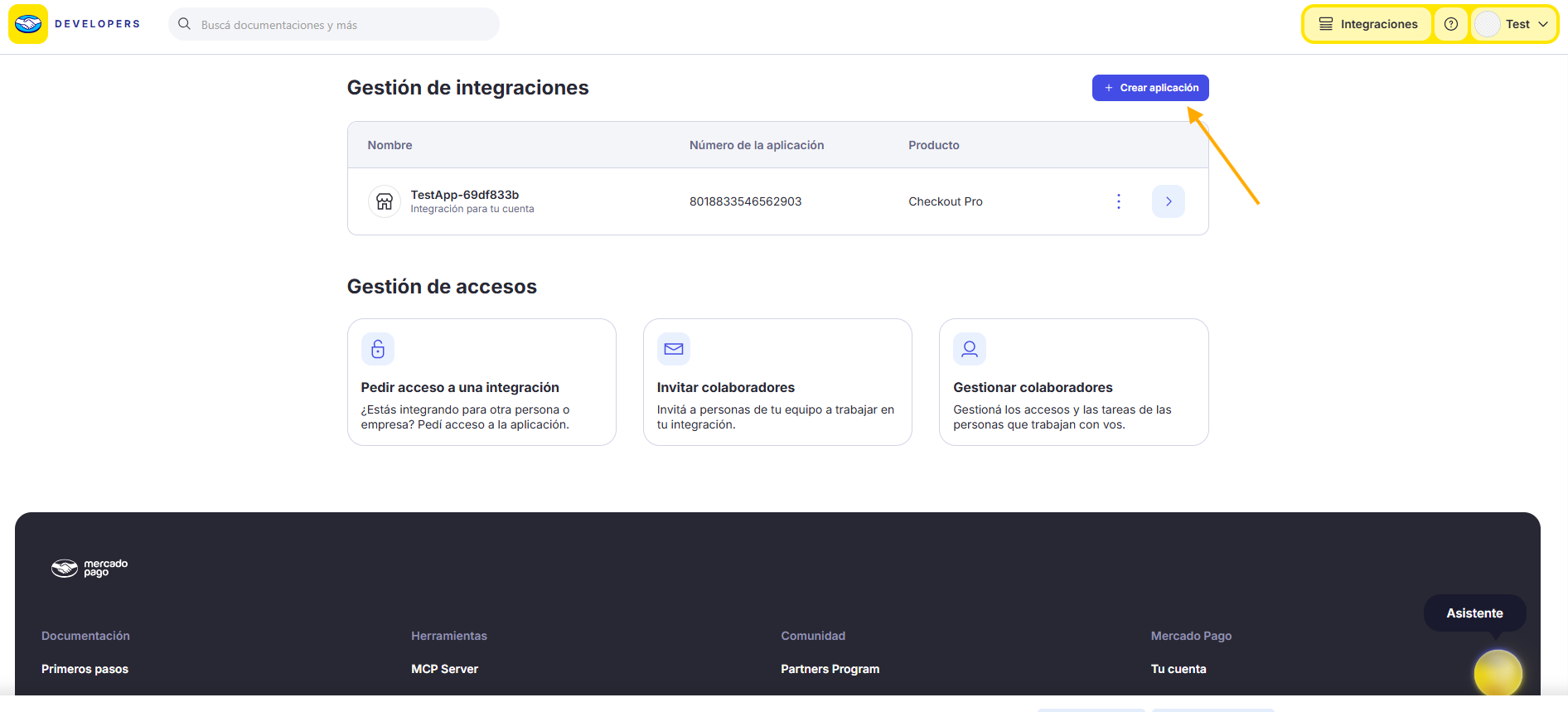
Rendez-vous sur Mercado Pago Developers (si votre compte est d'un autre pays, utilisez le site de Mercado Pago de votre pays) et connectez-vous avec le compte avec lequel vous souhaitez encaisser.
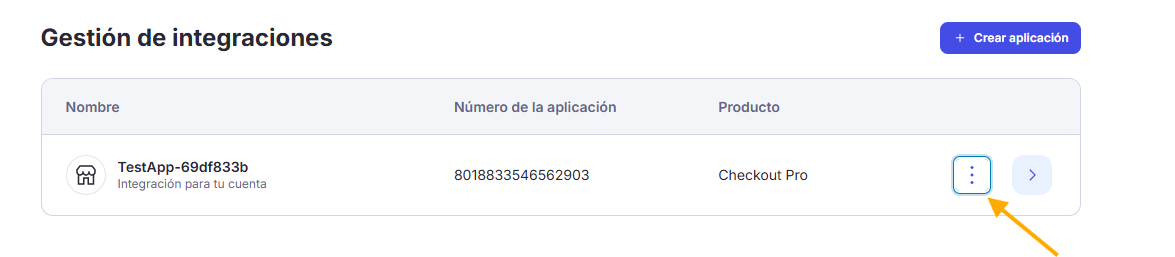
Cliquez sur Intégrations (« Integraciones »), en haut à droite. L'écran Gestion des intégrations (« Gestión de integraciones ») s'ouvrira, où apparaissent vos applications.
Cliquez sur + Créer une application (« + Crear aplicación »), en haut à droite. Si vous n'avez encore aucune application, vous verrez le message « Créez votre première application » et le bouton Créer une application au centre de l'écran.
Dans « Choisissez une solution à intégrer », cochez Checkout Pro (« Utilise un checkout prêt à l'emploi qui redirige vers Mercado Pago »). Les autres options ne conviennent pas à Lueira.
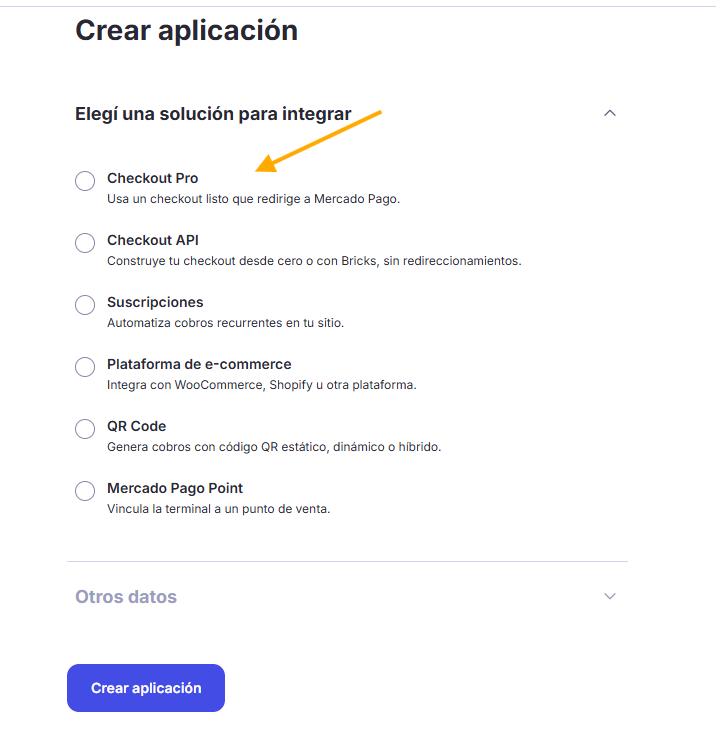
Déroulez la rubrique Autres données et vérifiez que le Type d'API est API Preferences. Il est ainsi par défaut : ne le modifiez pas.
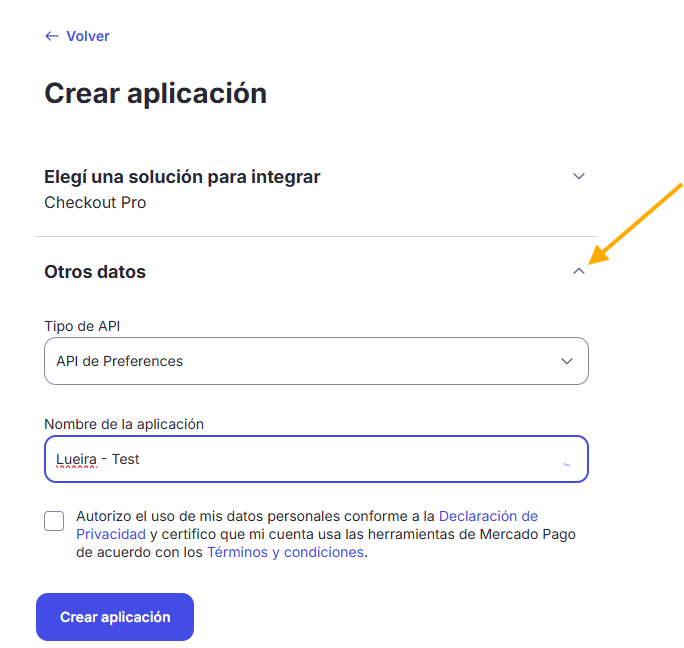
Dans Nom de l'application, Mercado Pago en propose un automatiquement (par exemple, « App-Checkout-Pro-… »). Vous pouvez le conserver ou saisir le vôtre. Nous vous recommandons « Lueira - » suivi du nom de votre entreprise (par exemple, « Lueira - Surf Mar del Plata »).
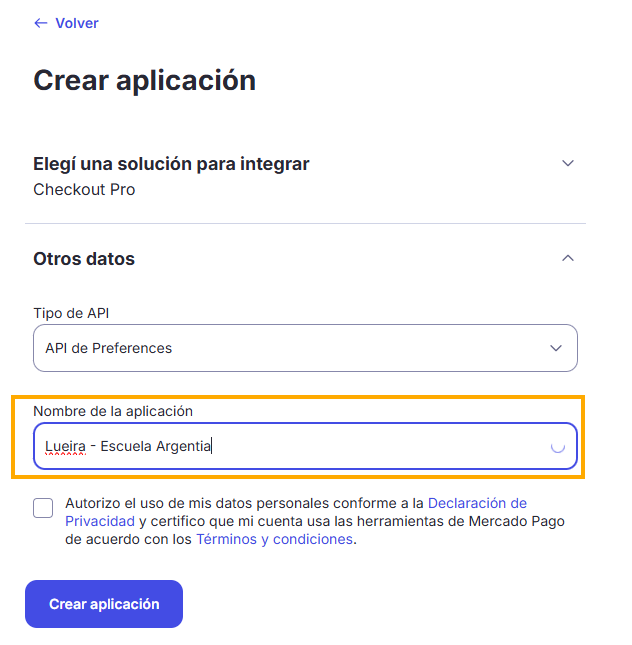
Cochez la case d'autorisation (Déclaration de confidentialité et Conditions générales).
Cliquez sur Créer une application.
2. Copiez vos identifiants de production
Les identifiants sont la « clé » qui permet à Lueira d'encaisser en votre nom. Mercado Pago dispose d'un jeu pour faire des tests et d'un autre pour encaisser réellement. Pour commencer à vendre, vous avez besoin de celui de production.
Dans votre application, vous verrez un menu à gauche avec plusieurs rubriques (TESTS, NOTIFICATIONS, PRODUCTION, ÉVALUATION). Dans la rubrique PRODUCTION, cliquez sur Identifiants de production.
Si Mercado Pago vous demande de les activer, remplissez le formulaire qui s'affiche (par exemple, le secteur d'activité de votre entreprise et son site web) et cliquez sur le bouton pour activer les identifiants de production.
Vous verrez quatre données : Public Key, Access Token, Client ID et Client Secret. Lueira n'a besoin que de la Public Key et de l'Access Token.
Copiez chacune avec l'icône de copie située à sa droite. L'Access Token apparaît masqué par des points : cliquez sur l'icône de l'œil pour le voir.
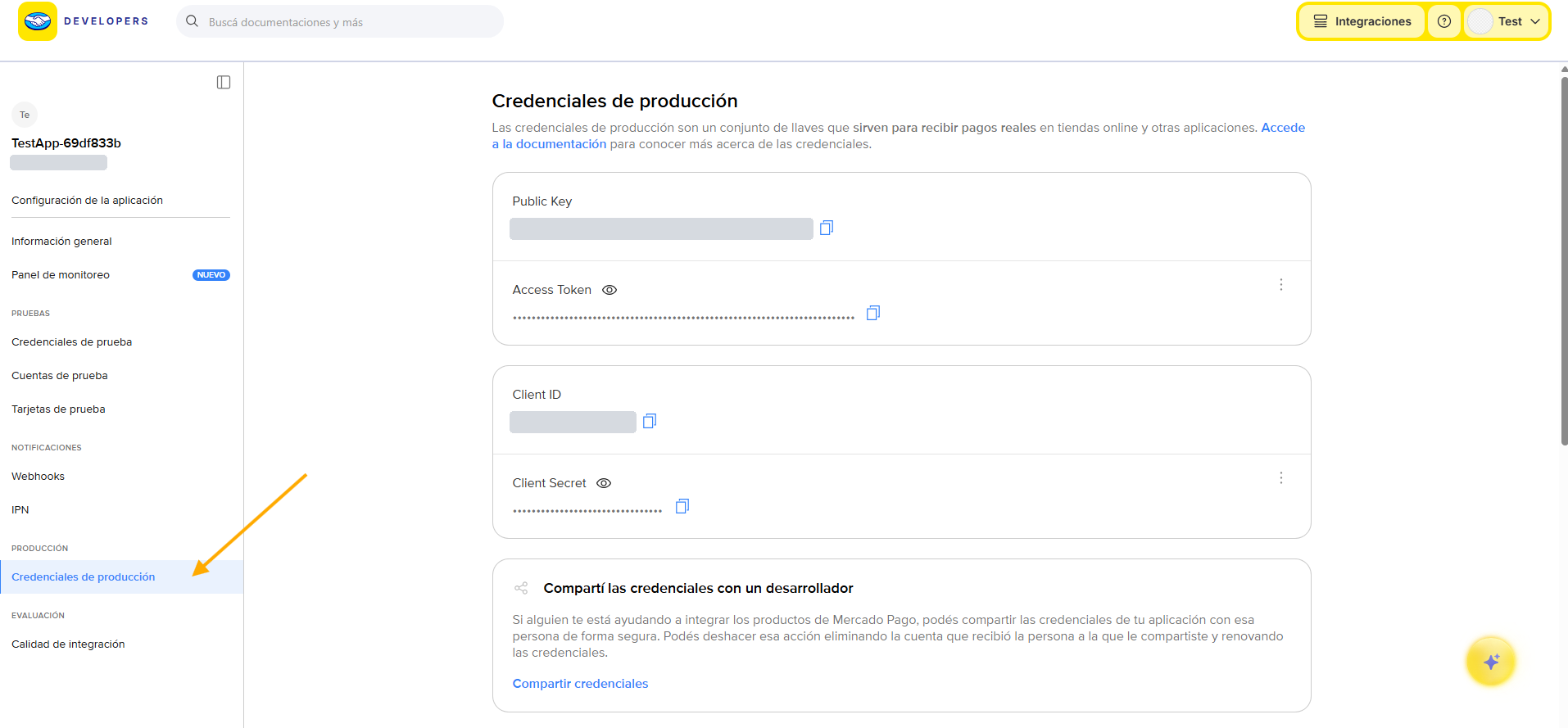
💡 En bas de cet écran, Mercado Pago propose « Partager les identifiants » avec un développeur. Si une autre personne doit effectuer la connexion à votre place, utilisez cette option plutôt que de lui envoyer les clés par e-mail ou par chat.
⚠️ Important : n'utilisez ni le Client ID ni le Client Secret, Lueira n'en a pas besoin. Et ne partagez l'Access Token avec personne : celui qui le possède peut opérer sur votre compte.
3. Connectez Mercado Pago dans Lueira
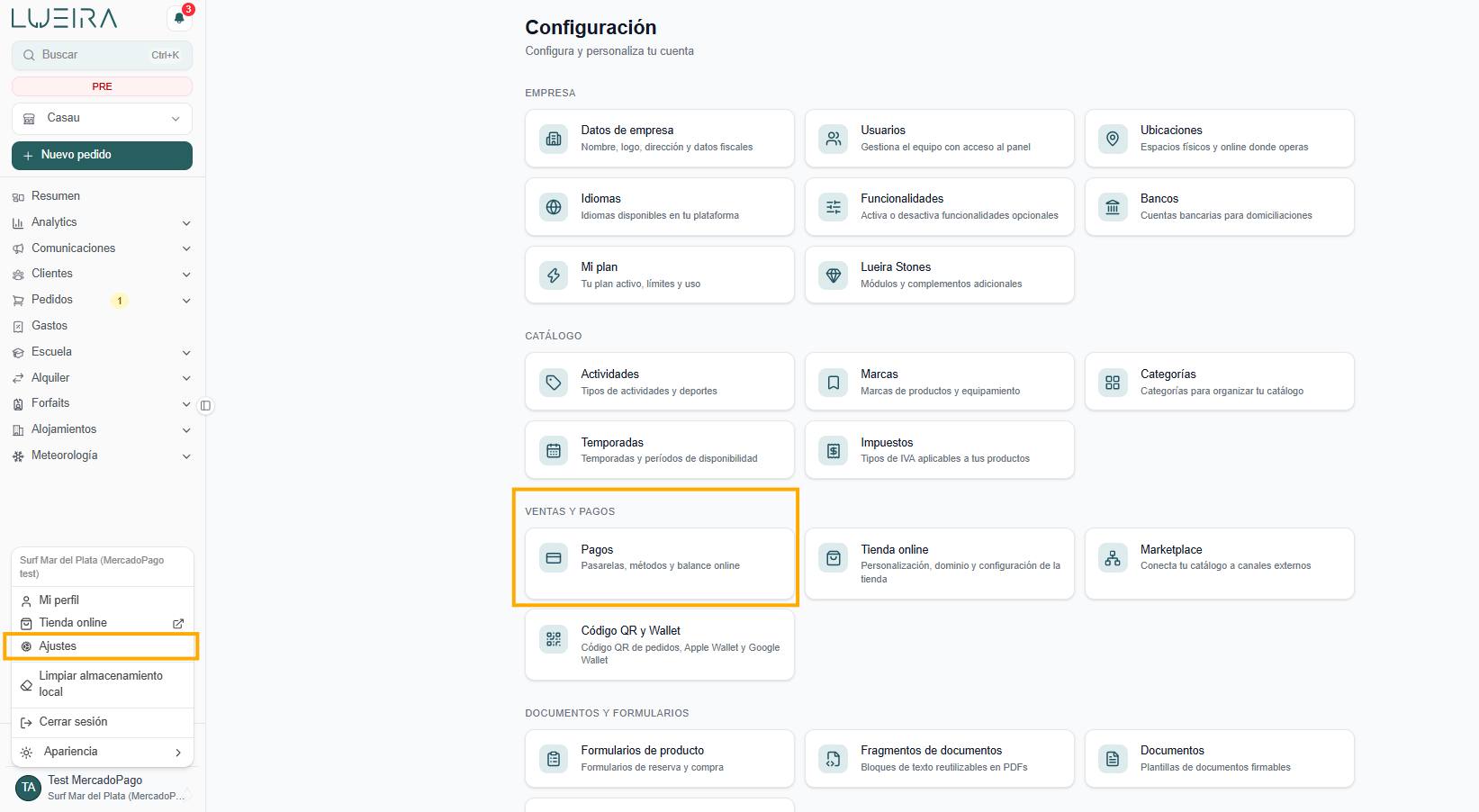
Dans Lueira, allez dans Configuration > Paiements et repérez la carte MercadoPago. Cliquez sur le bouton pour la connecter.
La fenêtre Identifiants MercadoPago s'ouvrira. Collez la Public key et l'Access token que vous avez copiés à l'étape 2.
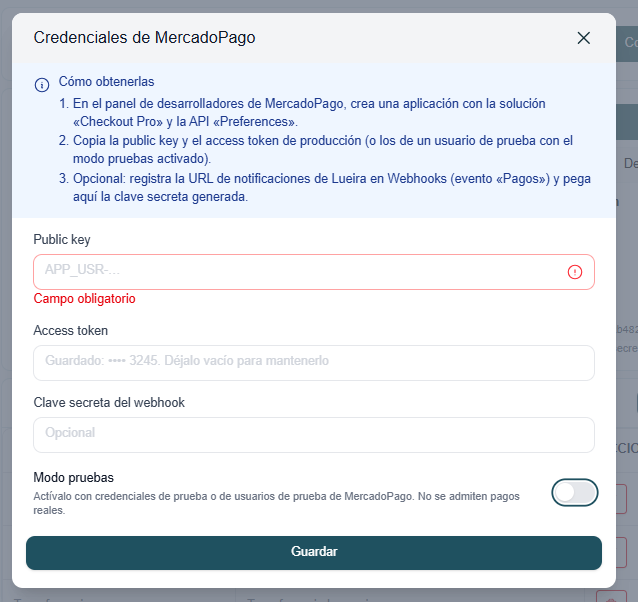
Laissez vide le champ Clé secrète du webhook : il est facultatif et nous l'ajouterons à l'étape 4.
Assurez-vous que l'interrupteur Mode test est désactivé. Avec le mode test activé, les paiements réels ne sont pas acceptés.
Cliquez sur Enregistrer.
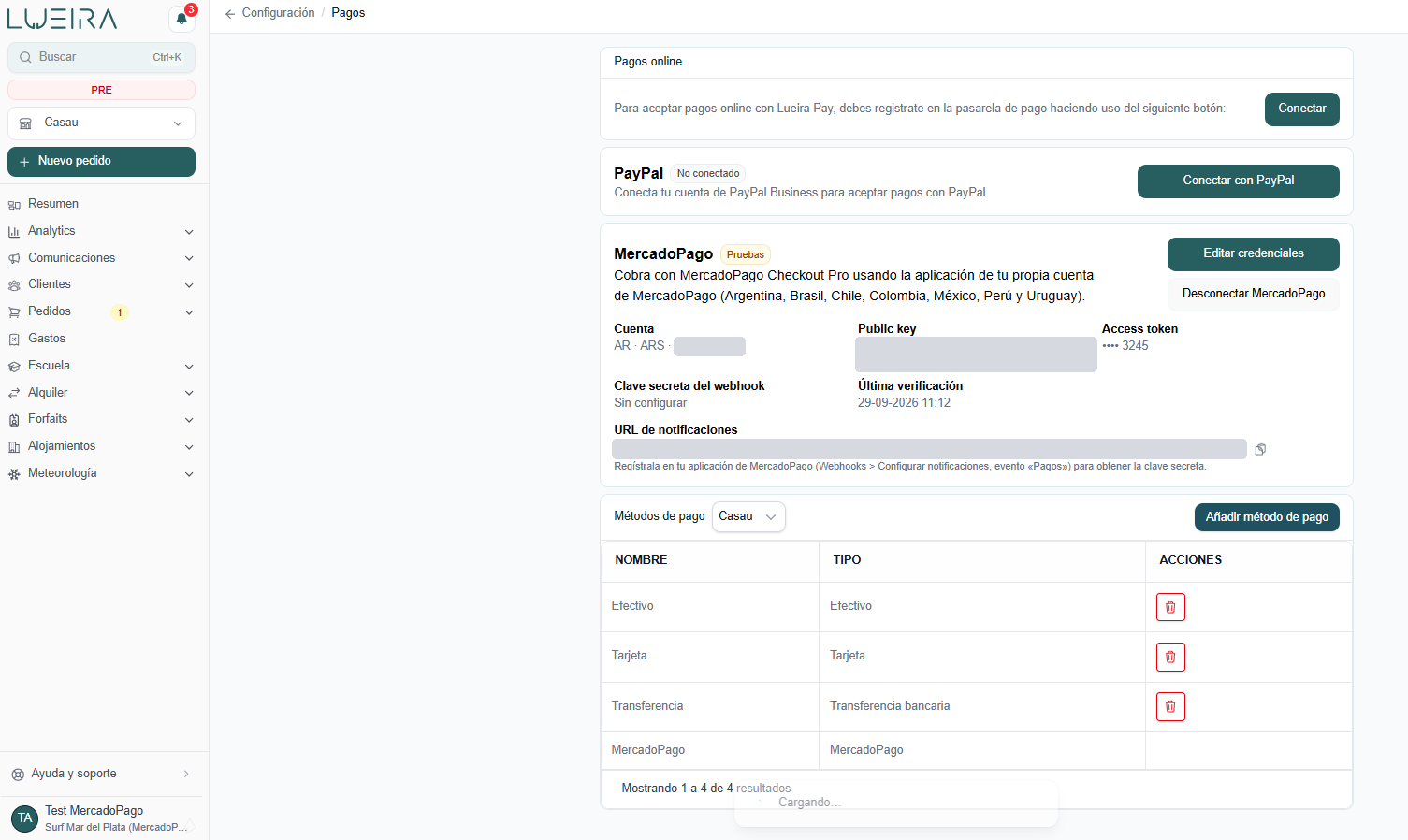
Lueira vérifiera vos identifiants auprès de Mercado Pago. S'ils sont corrects, la carte affichera :
Compte : votre pays, la devise et l'identifiant de votre compte Mercado Pago (Lueira les renseigne automatiquement).
Public key et la fin de l'Access token (par sécurité, le token n'est plus jamais affiché en entier).
Dernière vérification : la date et l'heure auxquelles Lueira a vérifié vos identifiants.
URL de notifications : l'adresse que vous utiliserez à l'étape 4.
4. Ajoutez la clé secrète du webhook (facultatif, recommandé)
À quoi cela sert : lorsqu'un client paie, il le fait sur la page de Mercado Pago, en dehors de Lueira. Mercado Pago envoie ensuite une notification à Lueira. Grâce à cette étape, Lueira vérifie dans chaque notification une signature que seul Mercado Pago connaît et écarte celles qui n'en ont pas. C'est une couche de sécurité supplémentaire.
Votre boutique peut encaisser sans cette étape, mais nous vous recommandons de la réaliser. L'URL de notifications est l'adresse de Lueira qu'il faut enregistrer dans Mercado Pago, et la clé secrète est ce que Mercado Pago vous remet en échange.
Dans Lueira, sur la carte MercadoPago, copiez l'URL de notifications avec l'icône de copie située à côté.
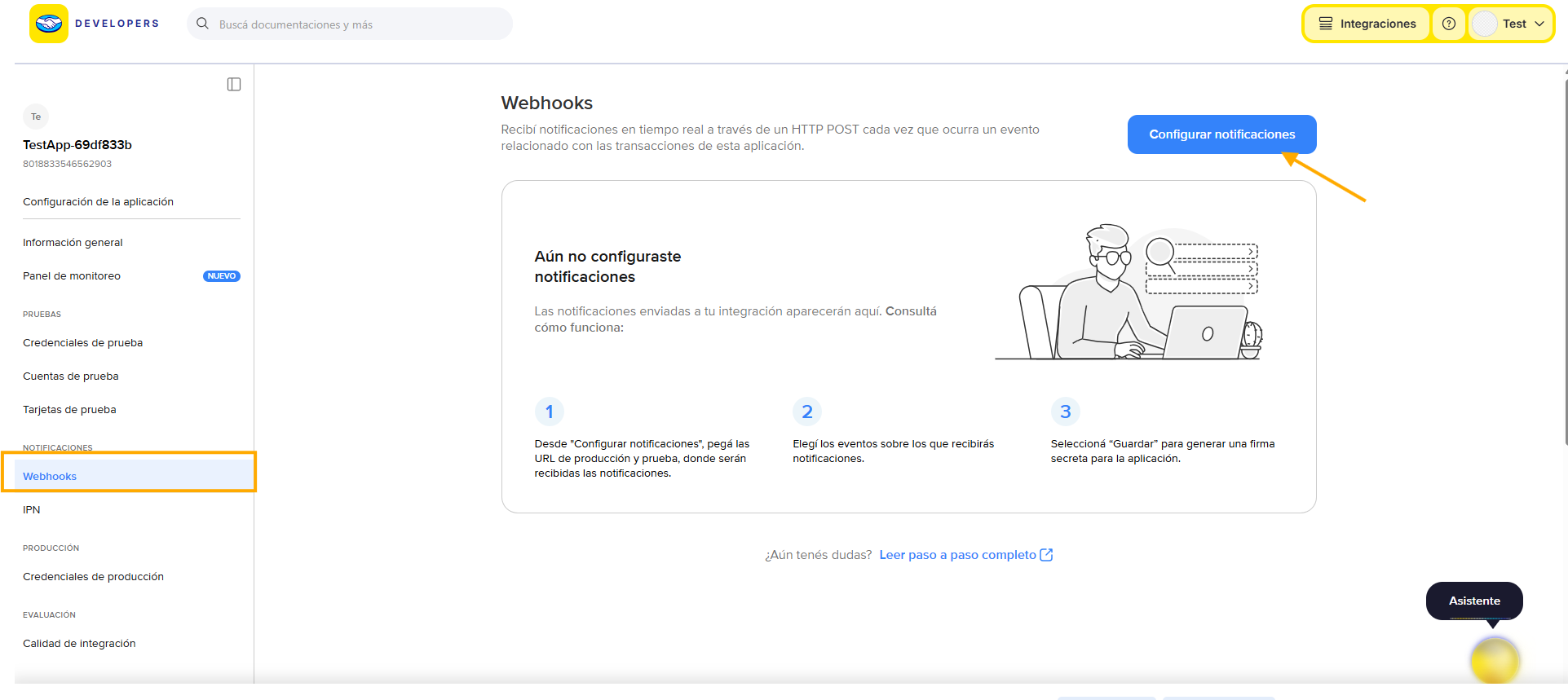
Dans Mercado Pago, ouvrez votre application et, dans le menu de gauche, rubrique NOTIFICATIONS, cliquez sur Webhooks. Si vous n'avez encore rien configuré, vous verrez le message « Vous n'avez pas encore configuré de notifications ».
Cliquez sur Configurer les notifications.
À l'ouverture, Mercado Pago affiche deux onglets : Mode test et Mode production. Celui de test s'ouvre en premier : passez en Mode production.
Collez l'URL de notifications de Lueira dans le champ de l'URL.
Dans « Événements recommandés pour les intégrations avec Checkout Pro », cochez Paiements (dans le panneau, il peut apparaître sous la forme Paiements (legacy)). Il n'est pas nécessaire de cocher d'autre événement.
Cliquez sur Enregistrer, en bas du formulaire.
Une fois enregistré, Mercado Pago génère la Clé secrète et l'affiche dans le champ « Clé secrète », en bas du formulaire. Copiez-la.
Retournez dans Lueira, cliquez sur Modifier les identifiants et collez la clé dans Clé secrète du webhook. Laissez vide le champ Access token (Lueira conserve celui qu'il avait déjà enregistré) et cliquez sur Enregistrer.
5. Activez MercadoPago dans votre boutique en ligne
Si Mercado Pago est votre seul processeur de paiement en ligne, il sera utilisé automatiquement. Si vous en avez plusieurs (par exemple, Lueira Pay), allez dans Configuration > Boutique en ligne > Général et, dans Processeur de paiement, choisissez MercadoPago.
Pour plus de détails sur cet écran, consultez 👉 Configuration de la boutique en ligne.
Facultatif : tester avant d'encaisser pour de vrai
Si vous souhaitez simuler un paiement sans utiliser d'argent réel :
Dans Mercado Pago, dans votre application, rubrique TESTS, ouvrez Identifiants de test et copiez la Public Key et l'Access Token de test.
Dans Lueira, cliquez sur Modifier les identifiants, collez ces clés, activez le Mode test et cliquez sur Enregistrer. La carte affichera l'étiquette Test.
Vous devez payer avec un acheteur qui n'est pas vous. Dans la même rubrique TESTS, Comptes de test vous permet de créer des utilisateurs de test (vendeur et acheteur), et Cartes de test vous fournit des cartes pour payer.
Effectuez un achat dans votre boutique en ligne et payez dans une fenêtre de navigation privée avec l'utilisateur acheteur de test. Lorsque vous saisissez une nouvelle carte, écrivez APRO comme nom du titulaire et 12345678 comme numéro de pièce d'identité (DNI) pour que le paiement soit approuvé. Avec OTHE, il sera refusé.
Lorsque vous avez terminé, retournez dans Modifier les identifiants, collez les identifiants de production, désactivez le Mode test et enregistrez.
⚠️ Ne payez pas avec le même compte Mercado Pago que celui avec lequel vous encaissez : Mercado Pago ne permet pas de se payer soi-même. Et si l'utilisateur de test a déjà une carte enregistrée, le nom du titulaire ne permet pas de forcer le résultat : utilisez une nouvelle carte.
Articles associés
Moyens de paiement et passerelles dans Lueira — récapitulatif de tous les moyens de paiement disponibles.
Configuration de la boutique en ligne — comment activer et configurer votre boutique en ligne.
Cycle de vie de la commande : statuts, paiement et confirmation — comment les statuts de la commande et du paiement sont liés.
Guías relacionadas
- Configuration des paramètres de l'entreprise dans LueiraDans cette section, vous pourrez configurer toutes les propriétés de votre école
- Paramètres (École / Centre / Activités)Configurez les paramètres de votre école, centre ou espace d'activités : niveaux, points de rendez-vous, horaires, tarifs et plus encore.
- Fonctionnalités : activez ou désactivez des fonctions optionnelles dans votre compteComment activer ou désactiver Stages, Bons de cours privés, Ressources matérielles et Classement des professeurs depuis Configuration > Entreprise > Fonctionnalités.
- Plusieurs sites ou centres dans un compte LueiraComment gérer plusieurs sites (établissements) dans le même compte : créer un site, lui donner son propre lien de boutique en ligne et décider s'il facture avec ses propres données fiscales.
- Diagnostiquer : vérifiez votre configuration, une commande ou un produitComment utiliser le bouton Diagnostiquer et l'écran État de la configuration pour savoir ce qui manque ou ce qui ne va pas dans votre compte, votre boutique, une commande, un pack ou un produit, et comment le corriger.
- Moyens de paiement et passerelles dans LueiraGuide complet de tous les moyens de paiement et passerelles disponibles dans Lueira : LueiraPay (Stripe), Redsys, Bizum, PayPal et moyens manuels (espèces, carte, virement, remise, autres).