

Vendre des assurances avec ingood by Reale
Ce qu'est ingood by Reale, comment fonctionne l'assurance de remboursement en cas de non-participation et comment commencer à la vendre sur vos produits : extra, checkout, polices et règlement mensuel.
Sur cette page
- Le fonctionnement en un coup d'œil
- Avant de commencer, vous avez besoin
- 1. Vérifiez qu'elle est activée
- 2. Créez l'extra de l'assurance
- 3. Ajoutez-le à vos produits
- 4. Effectuez un achat de test
- Ce qui se passe après l'achat
- Règles à connaître
- Le règlement mensuel
- Situations possibles d'un règlement
- Si la vente d'assurances est suspendue
- Questions fréquentes
- Articles associés
Avec ingood by Reale, vous pouvez proposer à vos clients une assurance de remboursement en cas de non-participation comme extra de leurs réservations. Si le client ne peut pas participer pour une cause couverte (par exemple, une maladie ou un accident grave), l'assureur lui rembourse ce qu'il a payé pour cette réservation, selon les conditions de la police.
Vous n'avez rien à souscrire auprès de l'assureur ni à gérer de polices : Lueira s'occupe du contrat avec Reale et de l'émission de chaque police. Vous décidez seulement sur quels produits vous proposez l'assurance. Ce guide explique comment elle fonctionne et comment commencer à la vendre, pas à pas.
Le fonctionnement en un coup d'œil
Vous créez l'extra « Assurance de remboursement en cas de non-participation » et l'ajoutez aux produits que vous souhaitez assurer.
Le client le choisit lors de la réservation dans votre boutique en ligne et voit le prix de l'assurance calculé sur le moment.
Le client paie la réservation et l'assurance ensemble, avec l'un des moyens de paiement que vous avez activés.
Une fois le paiement confirmé, Lueira émet la police et l'assureur envoie la documentation au client par e-mail.
Au début du mois, Lueira vous prélève automatiquement ce que vous avez encaissé en assurances le mois précédent (le « règlement mensuel »).
💡 La prime d'assurance n'est pas un revenu de votre entreprise : vous l'encaissez auprès de vos clients pour le compte de l'assureur et elle est réglée chaque mois. Son prix et la TVA (IVA, taxe sur la valeur ajoutée espagnole) ne sont pas configurables dans Lueira.
Avant de commencer, vous avez besoin
Que Lueira ait activé ingood by Reale sur votre compte. Il ne s'active pas tout seul et vous ne pouvez pas l'activer vous-même : c'est l'équipe de Lueira qui le fait. Si vous ne voyez pas la carte ingood by Reale dans Configuration > Intégrations, écrivez-nous à support@lueira.com.
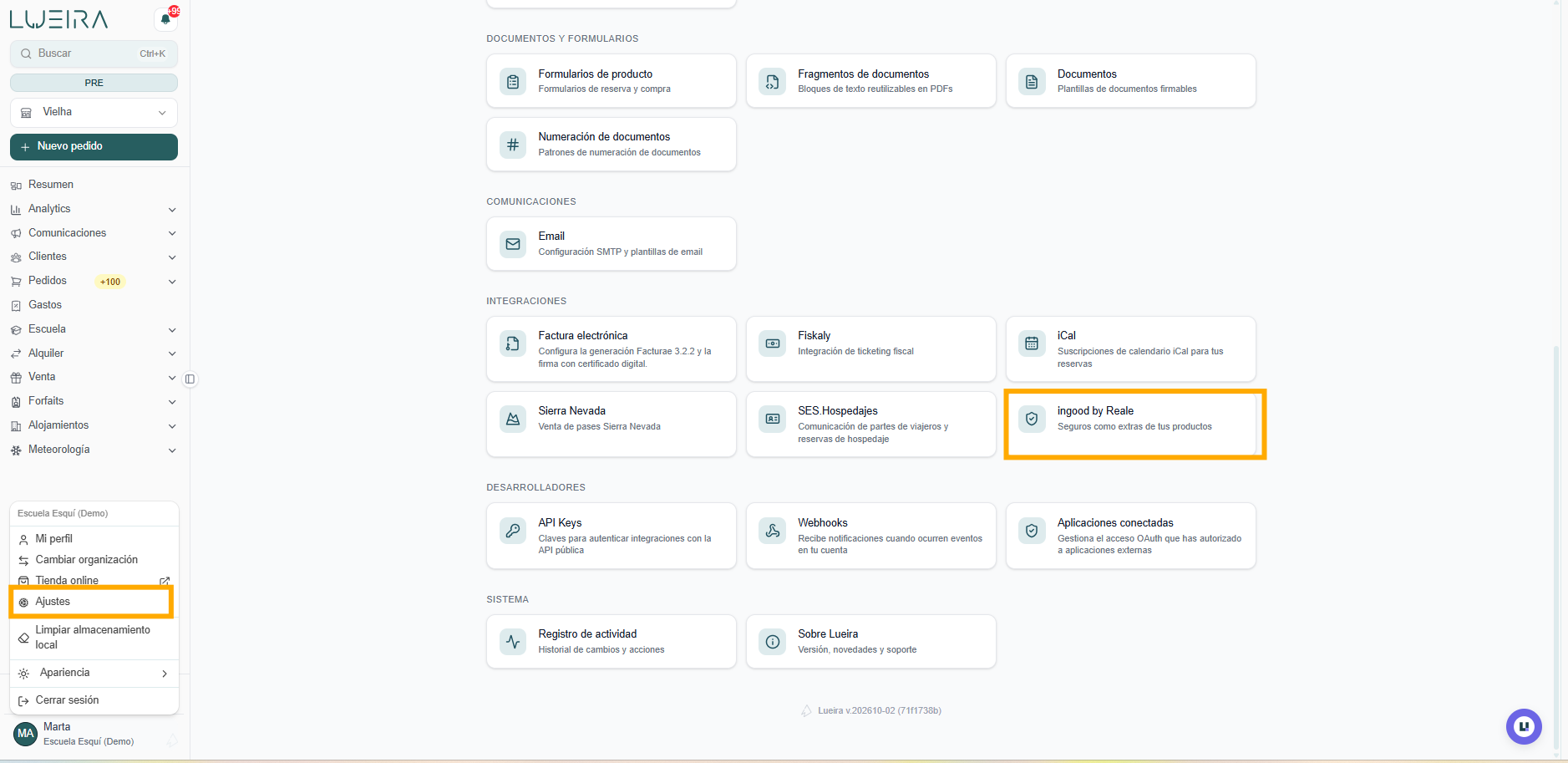
D'un abonnement Lueira actif avec un moyen de paiement enregistré. C'est là que le règlement mensuel est prélevé. S'il manque, Lueira vous enverra un lien pour l'ajouter avant de vous activer l'assurance.
D'un accès administrateur à Lueira.
De votre boutique en ligne active : c'est là que le client choisit et souscrit l'assurance.
1. Vérifiez qu'elle est activée
Allez dans Configuration > Intégrations et cliquez sur la carte ingood by Reale (« Des assurances comme extras de vos produits »).
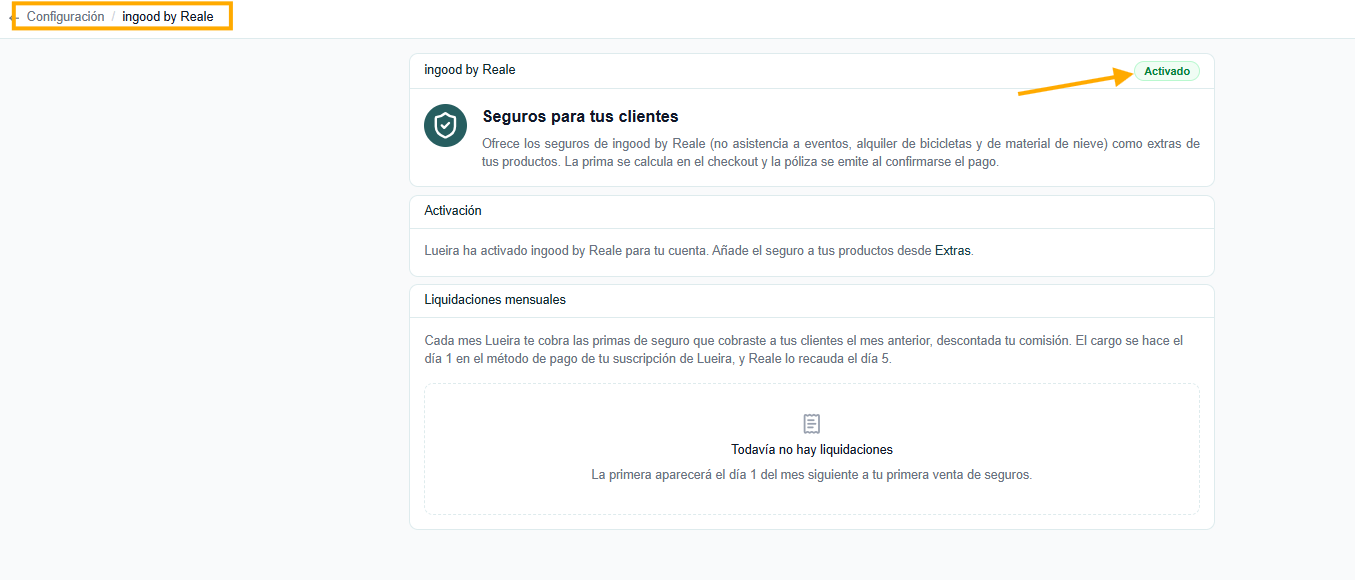
En haut à droite, l'étiquette Activé doit apparaître.
Sur ce même écran, vous verrez la rubrique Activation et, plus bas, Règlements mensuels, où apparaîtront vos règlements. Au début, vous verrez « Aucun règlement pour le moment » : le premier apparaît le 1er du mois suivant votre première vente d'assurances.
2. Créez l'extra de l'assurance
Vous n'avez à le faire qu'une seule fois : le même extra sert pour tous vos produits.
Allez dans {{School}} > Extras et cliquez sur Créer.
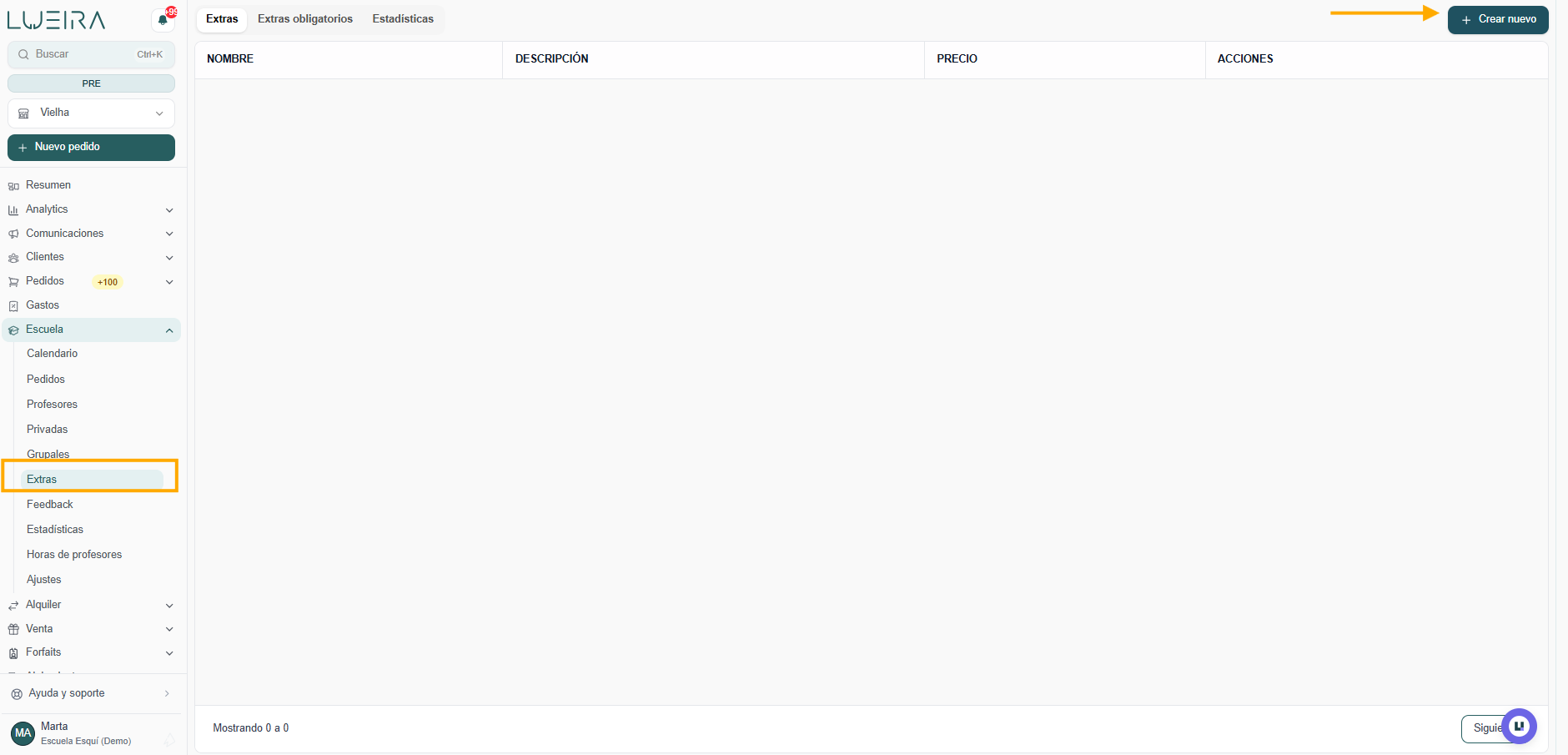
Dans Type d'extra, choisissez ingood by Reale.
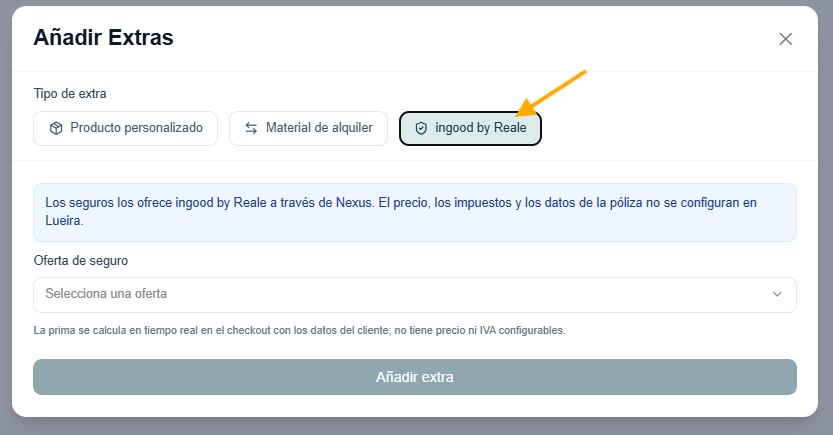
Dans Offre d'assurance, sélectionnez Assurance de remboursement en cas de non-participation.
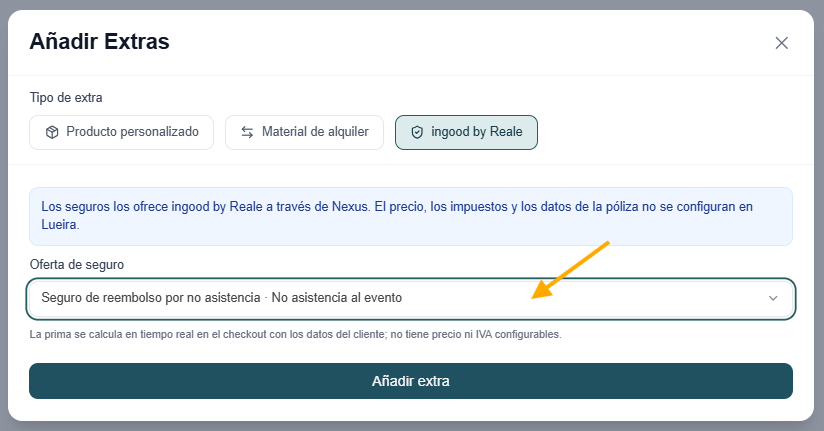
Cliquez sur Ajouter l'extra.
L'extra apparaîtra dans la liste avec l'étiquette ingood by Reale et le prix « Calculé au checkout ». Vous ne pouvez pas modifier son prix ni sa TVA : la prime est calculée en temps réel avec les données du client et le montant de la réservation assurée.
3. Ajoutez-le à vos produits
L'assurance n'est proposée que sur les produits auxquels vous l'ajoutez. Elle peut être ajoutée aux cours collectifs, aux packs de cours collectifs, aux cours particuliers, aux stages et aux produits de location.
Ouvrez le produit (par exemple, {{School}} > Collectifs et cliquez sur le produit).
Cliquez sur le crayon Modifier.
Allez dans l'onglet Extras, cherchez Assurance de remboursement en cas de non-participation et sélectionnez-la.
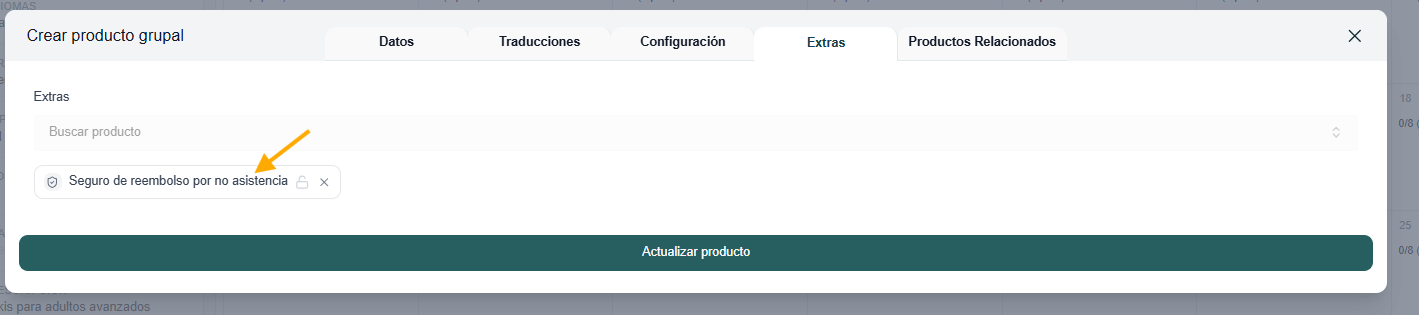
Cliquez sur Mettre à jour le produit.
Répétez la procédure sur chaque produit où vous souhaitez la proposer. Pour plus de détails sur l'association des extras, consultez 👉 Extras (Add-ons).
4. Effectuez un achat de test
Avant de l'annoncer à vos clients, vérifiez que tout s'affiche comme prévu :
Rendez-vous dans votre boutique en ligne et choisissez un produit auquel l'assurance est ajoutée. Vous verrez la carte de l'assurance avec le prix indicatif.
Ajoutez l'assurance, renseignez les données et acceptez les conditions.
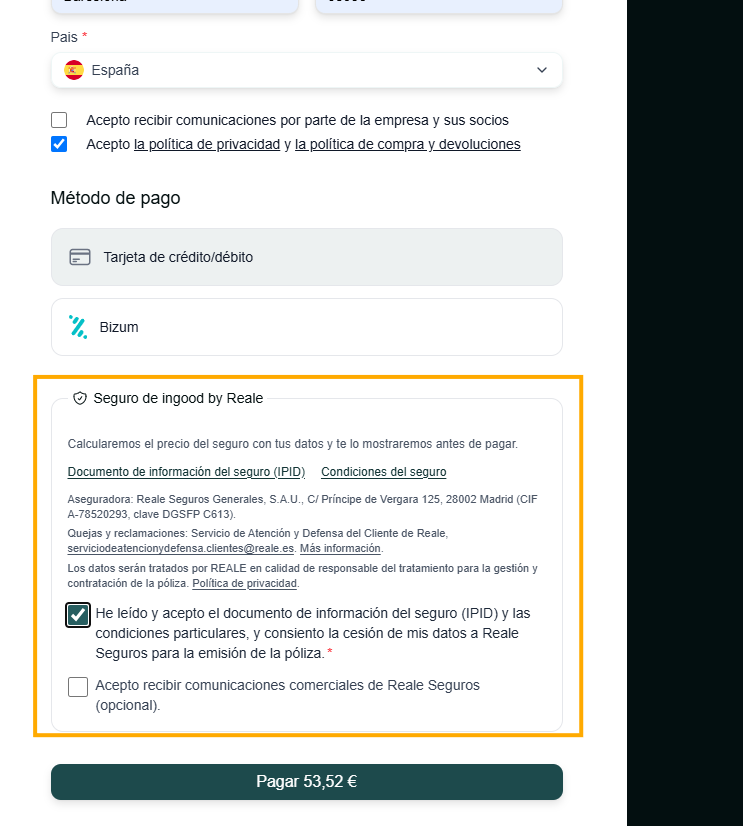
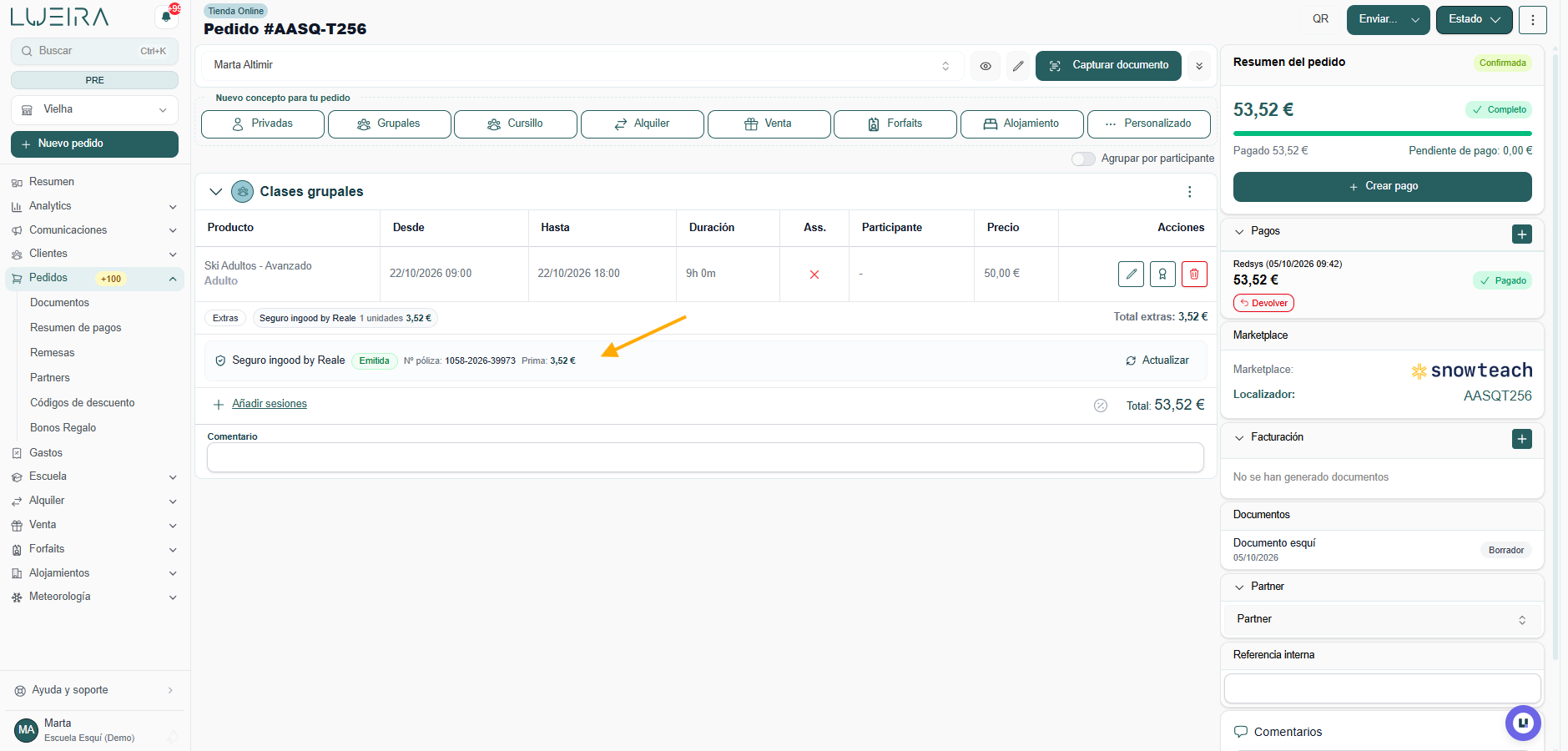
Payez et, une fois terminé, ouvrez la commande dans Lueira : l'assurance doit apparaître parmi les extras.
Ce qui se passe après l'achat
Émission de la police : dès que le paiement est confirmé, Lueira émet la police. Si la commande est payée plus tard (par exemple, par virement), elle est émise lorsque vous enregistrez le paiement. L'assureur envoie la documentation de la police au client par e-mail.
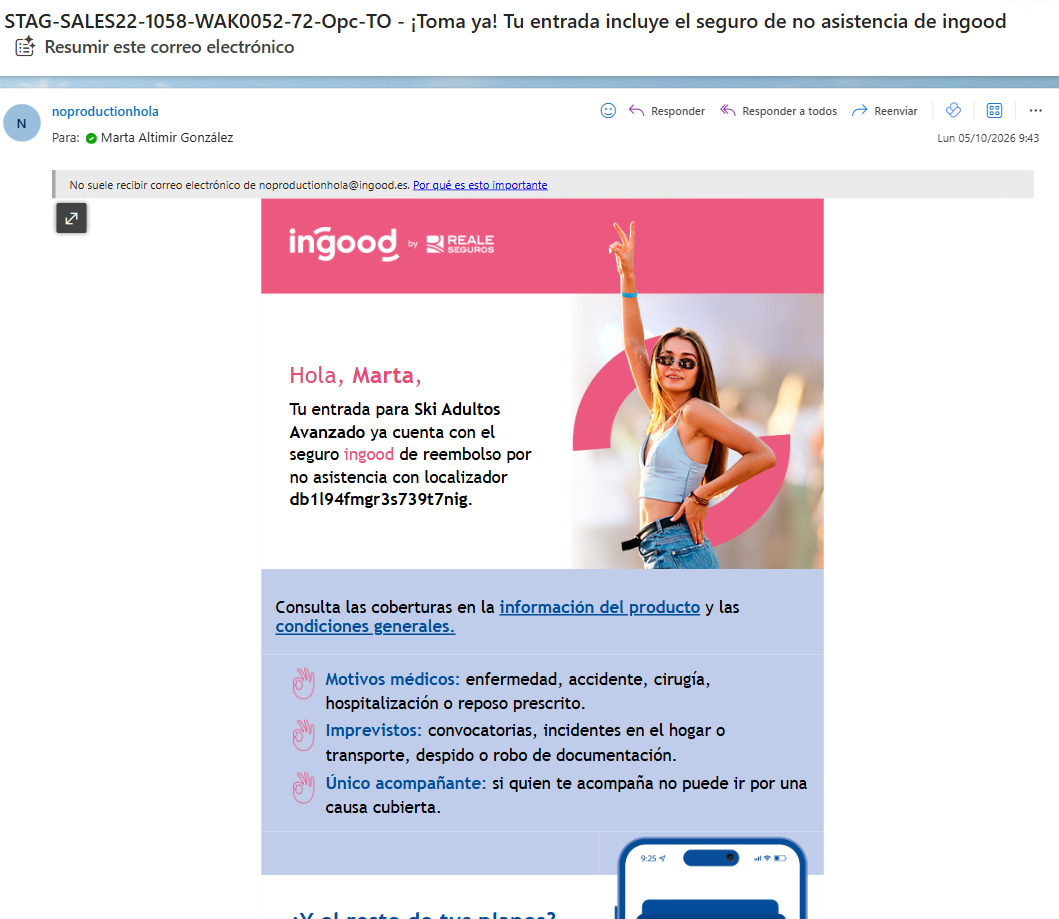
Couverture : la police couvre du jour de l'achat jusqu'à la date de l'activité. Pour un pack, la date de la première séance est retenue.
Une assurance par participant : l'assurance est associée à la personne concernée par la réservation et calculée sur le prix de cette réservation.
Dans le détail de la commande, vous voyez l'assurance comme un extra supplémentaire, avec son statut. Si l'émission échoue, vous verrez le motif et pourrez la relancer depuis la commande elle-même.
Annulations et remboursements : si vous annulez la commande, supprimez la ligne assurée ou effectuez un remboursement complet, Lueira demande l'annulation de la police et la prime est déduite du règlement du mois.
Règles à connaître
Les remises n'affectent pas l'assurance : un code de réduction diminue le reste de la commande, mais jamais le prix de l'assurance.
L'assurance n'est pas fractionnée : si la commande est payée en plusieurs paiements (acompte, échéances, etc.), le premier paiement inclut toujours l'assurance en totalité. Le fractionnement s'applique au reste de la commande.
Sans TVA : les primes d'assurance sont exonérées de TVA (IVA) et sont enregistrées séparément de la TVA de la réservation.
LueiraPay : la commission de traitement n'est pas calculée sur la part du paiement correspondant à l'assurance.
Marketplaces : l'assurance ingood by Reale n'est pas exportée vers GetYourGuide et ne peut pas être revendue via des marketplaces.
Le règlement mensuel
Chaque mois, Lueira vous prélève les primes d'assurance que vous avez encaissées auprès de vos clients le mois précédent, moins votre commission si votre accord avec Lueira en prévoit une. Si aucune commission n'est convenue, le montant est égal au total des primes du mois. Tout fonctionne à l'heure de Madrid.
Quand | Ce qui se passe |
Pendant le mois | Vos clients souscrivent des assurances. Lueira enregistre les polices émises et annulées. |
Jour 1 | Le mois précédent est clôturé et votre règlement apparaît dans Configuration > Intégrations > ingood by Reale. Le montant est prélevé automatiquement sur le moyen de paiement de votre abonnement Lueira. S'il n'y a pas eu de ventes, rien n'est prélevé. |
Jours 2 à 4 | Si le prélèvement échoue, Lueira le relance chaque jour et vous prévient par e-mail avec un lien de paiement. |
Jour 5 | Si le règlement reste impayé, la vente de nouvelles assurances est suspendue jusqu'au paiement. |
Chaque règlement est prélevé avec une facture dédiée que Lueira vous envoie par e-mail, avec le détail du mois. Par exemple : « ingood by Reale – septembre 2026 : 12 polices · brut 38,88 € · votre commission 0,00 € · à payer 38,88 € ». Dans la liste des règlements de Configuration, vous voyez, pour chaque mois, le nombre de polices, la prime brute, votre commission, le montant prélevé, la date d'échéance et le lien vers la facture.
Situations possibles d'un règlement
Situation | Signification |
En attente | Facturé, en attente de paiement. |
Payé | Prélevé avec succès. |
Échoué | Le prélèvement a échoué et est relancé jusqu'au jour 4. |
Suspendu | Impayé après le jour 4 : la vente de nouvelles assurances est suspendue. |
Crédité (avoir) | Ce mois-là, il y a eu plus d'annulations que de ventes. Le montant reste un solde en votre faveur et s'applique à vos prochaines factures Lueira. |
Sans montant | Il n'y a pas eu de ventes d'assurances ce mois-là. Rien n'est prélevé. |
Si la vente d'assurances est suspendue
Les clients ne voient plus l'assurance dans votre boutique et il n'est plus possible de souscrire de nouvelles assurances.
Les polices déjà émises, les commandes déjà payées et les annulations ne sont pas affectées.
Pour la réactiver, payez la facture en attente (utilisez le lien de l'e-mail ou celui qui apparaît sur l'écran d'ingood by Reale). Elle est réactivée dès réception du paiement.
💡 Le prélèvement de l'assurance est indépendant de votre abonnement Lueira : son échec ne change pas le statut de votre forfait.
Questions fréquentes
Que couvre l'assurance ?
Elle rembourse le montant de la réservation lorsque le client ne peut pas participer pour une cause involontaire et justifiée, comme une maladie ou un accident graves, un décès, une convocation judiciaire ou une panne du véhicule. Elle ne couvre pas le désistement volontaire, les maladies chroniques antérieures à la souscription, les pandémies ou épidémies, entre autres exclusions. Les conditions complètes figurent dans le document d'information précontractuelle et dans les conditions générales que le client peut consulter lors de la souscription.
Un client ne peut pas participer. Que doit-il faire ?
Il doit le signaler directement à ingood à l'adresse ayuda@ingood.es, au plus tard 7 jours après avoir eu connaissance de l'événement qui l'empêche de participer. C'est l'assureur qui évalue la couverture.
Je ne vois pas « ingood by Reale » lors de la création d'un extra.
Il n'est pas encore activé sur votre compte. Écrivez-nous à support@lueira.com et nous nous en occupons.
L'assurance n'apparaît pas dans ma boutique en ligne.
Vérifiez les points suivants :
Que l'extra est ajouté au produit (onglet Extras du produit).
Que vous n'avez pas de règlement impayé : après le jour 4, la vente d'assurances est suspendue.
Que la réservation a une date : l'assurance couvre jusqu'à la date de l'activité.
Si tout est en ordre et qu'elle n'apparaît toujours pas, écrivez-nous à support@lueira.com.
Puis-je modifier le prix de l'assurance ou y appliquer la TVA ?
Non. Le prix est calculé par l'assureur pour chaque réservation et n'inclut pas de TVA.
Puis-je ajouter l'assurance à une commande que je crée moi-même depuis Lueira ?
L'assurance est conçue pour être souscrite au checkout de la boutique en ligne, où son prix est calculé avec les données du client et où celui-ci accepte les conditions.
Articles associés
Extras (Add-ons) — comment créer des extras et les associer à vos produits.
Cycle de vie de la commande : statuts, paiement et confirmation — quand une commande et son paiement sont confirmés.
Moyens de paiement et passerelles dans Lueira — moyens de paiement disponibles dans votre boutique.
Guías relacionadas
- Configuration des paramètres de l'entreprise dans LueiraDans cette section, vous pourrez configurer toutes les propriétés de votre école
- Paramètres (École / Centre / Activités)Configurez les paramètres de votre école, centre ou espace d'activités : niveaux, points de rendez-vous, horaires, tarifs et plus encore.
- Fonctionnalités : activez ou désactivez des fonctions optionnelles dans votre compteComment activer ou désactiver Stages, Bons de cours privés, Ressources matérielles et Classement des professeurs depuis Configuration > Entreprise > Fonctionnalités.
- Plusieurs sites ou centres dans un compte LueiraComment gérer plusieurs sites (établissements) dans le même compte : créer un site, lui donner son propre lien de boutique en ligne et décider s'il facture avec ses propres données fiscales.
- Diagnostiquer : vérifiez votre configuration, une commande ou un produitComment utiliser le bouton Diagnostiquer et l'écran État de la configuration pour savoir ce qui manque ou ce qui ne va pas dans votre compte, votre boutique, une commande, un pack ou un produit, et comment le corriger.
- Moyens de paiement et passerelles dans LueiraGuide complet de tous les moyens de paiement et passerelles disponibles dans Lueira : LueiraPay (Stripe), Redsys, Bizum, PayPal et moyens manuels (espèces, carte, virement, remise, autres).