

Diagnostiquer : vérifiez votre configuration, une commande ou un produit
Comment utiliser le bouton Diagnostiquer et l'écran État de la configuration pour savoir ce qui manque ou ce qui ne va pas dans votre compte, votre boutique, une commande, un pack ou un produit, et comment le corriger.
Sur cette page
- Qu'est-ce que Diagnostiquer et où le trouver
- Qu'est-ce que Diagnostiquer
- Où le trouver
- Comment lire le résultat
- Comment lire le résultat
- Ce qu'il vérifie dans votre compte et dans la boutique
- Ce qu'il vérifie dans votre compte et dans la boutique
- Packs fixes de cours collectifs : pourquoi ils ne peuvent pas être réservés
- Packs fixes de cours collectifs : pourquoi ils ne peuvent pas être réservés
- Que faire si…
- Que faire si…
Qu'est-ce que Diagnostiquer et où le trouver
Qu'est-ce que Diagnostiquer
Lorsque quelque chose ne fonctionne pas comme prévu (« mon pack n'apparaît pas dans la boutique », « je ne peux pas encaisser », « cette commande n'est pas facturée »), Lueira peut vérifier pour vous la configuration à partir des règles de la plateforme et vous indiquer ce qui manque, pourquoi c'est important et ce qu'il faut corriger. Il s'agit d'une vérification en lecture seule : elle ne modifie rien.
Où le trouver
Tout le compte : dans Configuration, ouvrez État de la configuration. Il vérifie votre compte, vos données fiscales, la boutique en ligne et les paiements.
Un élément précis : ouvrez la fiche d'une commande, d'un cours collectif, d'un pack de cours collectifs, d'un produit de location ou d'un produit de boutique et cliquez sur l'icône Diagnostiquer de l'en-tête (la première des icônes en haut à droite). Une fenêtre Diagnostic s'ouvre avec le nom de l'élément vérifié.
💡 Si vous ne voyez pas l'icône ou l'écran, il se peut que votre rôle n'ait pas accès à cette zone (voir « Que faire si… » à la fin).
Comment lire le résultat
Comment lire le résultat
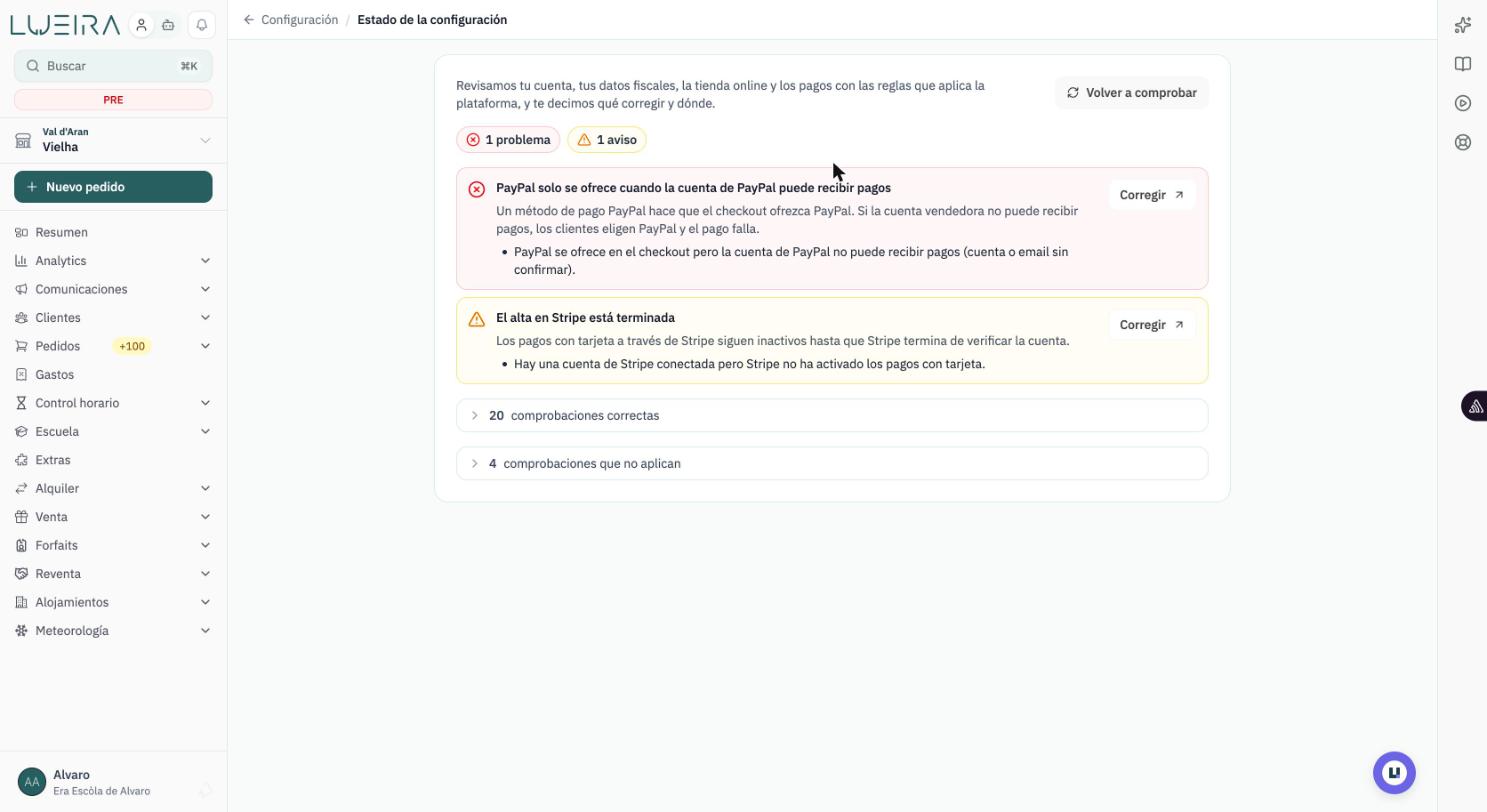
En haut, vous verrez un résumé. Si tout va bien, il indiquera « Tout est en ordre : N vérifications réussies ». Sinon, il comptera les constats par gravité :
Problèmes : quelque chose empêche le fonctionnement (par exemple, le pack ne peut pas être réservé). Corrigez-les en premier.
Avertissements : ils n'empêchent pas la vente, mais il est conseillé de les examiner.
Notes : information utile, sans action obligatoire.
Chaque constat explique ce qui se passe et pourquoi c'est important. Lorsqu'il existe un accès direct, le bouton Corriger vous mène à l'écran où le problème se règle. Une fois que vous avez modifié quelque chose, cliquez sur Revérifier pour confirmer que le constat a disparu. Sous les constats, vous verrez combien de vérifications sont réussies (vérifications réussies) et combien ne s'appliquent pas à votre cas ; cliquez sur chaque ligne pour les déplier.
Ce qu'il vérifie dans votre compte et dans la boutique
Ce qu'il vérifie dans votre compte et dans la boutique
Dans État de la configuration, vous trouverez, entre autres, ces vérifications :
Compte : qu'il puisse utiliser la plateforme et qu'il n'ait pas de suppression programmée.
Données de l'entreprise : fuseau horaire configuré et valide, identité légale complète (celle qui est imprimée sur les factures), régime de TVA configuré et cohérent avec le territoire fiscal du code postal, et code postal au format valide.
Sites : que chaque site remplace entièrement l'identité légale ou ne la remplace pas du tout (pas à moitié).
Boutique en ligne : qu'elle soit activée, qu'elle ait une adresse, qu'elle ait un processeur de paiement capable d'encaisser, qu'elle propose au moins un moyen de paiement lors du paiement (checkout) et qu'elle ait les séries de numérotation si vous utilisez la facturation automatique. Si votre boutique encaisse avec Tilopay et que sa configuration est absente ou inactive, cela sera signalé.
Paiements : que les données de l'entreprise dont Stripe a besoin soient renseignées.
Packs fixes de cours collectifs : pourquoi ils ne peuvent pas être réservés
Packs fixes de cours collectifs : pourquoi ils ne peuvent pas être réservés
Un pack fixe vend toutes ses séances liées en une seule fois. C'est pourquoi il suffit d'une séance posant problème pour que personne ne puisse le réserver. Allez dans École → Collectifs → Packs, ouvrez le pack (son type doit être Fixes) et cliquez sur l'icône Diagnostiquer de l'en-tête.
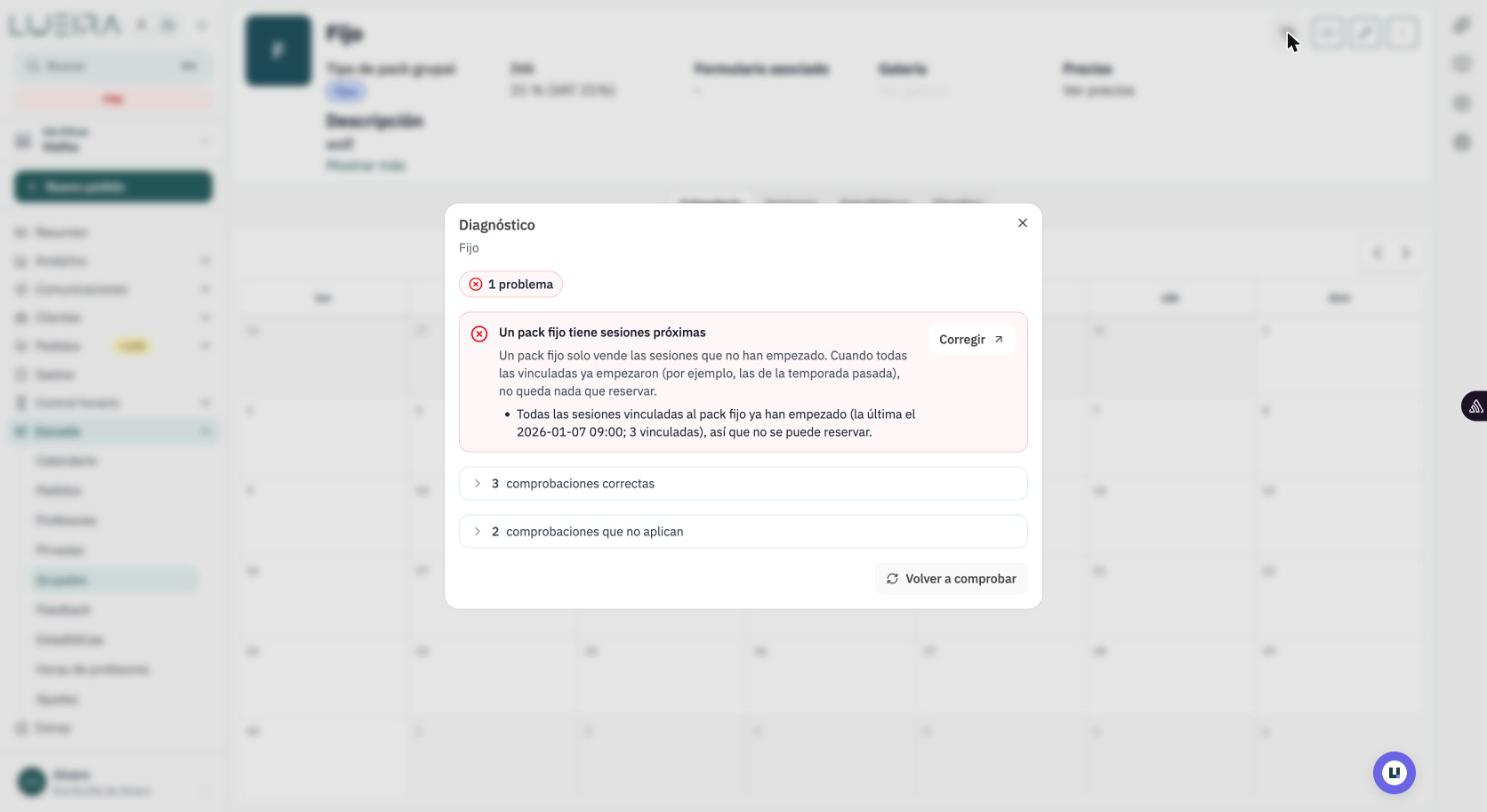
Voici les constats qu'il peut afficher :
Le pack n'apparaît pas dans la boutique en ligne. Il est supprimé, inactif, avec une visibilité Désactivée (il n'apparaît pas et sa page ne s'ouvre pas) ou Masquée (il n'apparaît pas dans le catalogue mais peut être réservé depuis son lien direct).
Un pack fixe a des séances liées. Sans séances, il n'y a rien à vendre : liez les séances au pack.
Un pack fixe a des séances à venir. Un pack fixe ne vend que des séances qui n'ont pas encore commencé. Si toutes celles qui sont liées ont déjà commencé (par exemple, celles de la saison passée), il ne reste rien à réserver : créez ou liez celles de la nouvelle saison. Le diagnostic vous indique quand a eu lieu la dernière et combien il y en a de liées.
Aucune séance liée n'est bloquée dans la boutique en ligne. Une séance sans moniteur disponible ou avec un blocage de produit en ligne fait que la boutique considère tout le pack comme non réservable.
Toutes les séances à venir ont des places. Si une seule est complète, personne ne peut réserver le pack, même si les autres ont des places.
Un pack fixe n'a pas plus de séances à venir que sa limite réservable. Avec une limite inférieure au nombre de séances à venir, toute réservation est refusée pour dépassement du maximum : augmentez la limite ou déliez des séances.
Lorsque le client essaie de réserver un tel pack, la boutique lui explique le motif (par exemple, que le pack n'a pas de séances) au lieu d'échouer simplement.
Cliquez sur Corriger pour accéder à l'endroit où le problème se règle et sur Revérifier pour confirmer qu'il a disparu.
📘 Pour les autres raisons pour lesquelles une activité ne peut pas être réservée, consultez la liste de contrôle « Pourquoi mes clients ne peuvent-ils pas réserver dans la boutique en ligne ? ».
Que faire si…
Que faire si…
Je ne vois pas l'icône Diagnostiquer : elle se trouve dans l'en-tête de la fiche des commandes, cours collectifs, packs collectifs, produits de location et produits de boutique. Elle n'existe pas encore pour les autres types de produit.
Il est indiqué « Votre rôle ne peut pas voir ce diagnostic » : votre rôle n'a pas accès à cette zone. Demandez à un administrateur de votre compte de le vérifier ou d'ajuster votre rôle.
Il est indiqué « N vérifications sont ignorées car votre rôle ne peut pas voir ces zones » : le diagnostic est partiel. Un administrateur verra toutes les vérifications.
Il est indiqué « Aucun diagnostic n'est disponible pour cet élément » : cet élément n'a pas encore de règles.
Il est indiqué « Le diagnostic n'a pas pu être effectué » : réessayez dans un instant avec Revérifier. Si le problème se répète, écrivez au support avec une capture d'écran.
Tout est en ordre mais le problème persiste : le diagnostic ne vérifie que la configuration, pas les erreurs ponctuelles. Écrivez au support en indiquant le numéro de commande ou le nom du produit et ce que vous attendiez.
Guías relacionadas
- Configuration des paramètres de l'entreprise dans LueiraDans cette section, vous pourrez configurer toutes les propriétés de votre école
- Paramètres (École / Centre / Activités)Configurez les paramètres de votre école, centre ou espace d'activités : niveaux, points de rendez-vous, horaires, tarifs et plus encore.
- Fonctionnalités : activez ou désactivez des fonctions optionnelles dans votre compteComment activer ou désactiver Stages, Bons de cours privés, Ressources matérielles et Classement des professeurs depuis Configuration > Entreprise > Fonctionnalités.
- Plusieurs sites ou centres dans un compte LueiraComment gérer plusieurs sites (établissements) dans le même compte : créer un site, lui donner son propre lien de boutique en ligne et décider s'il facture avec ses propres données fiscales.
- Moyens de paiement et passerelles dans LueiraGuide complet de tous les moyens de paiement et passerelles disponibles dans Lueira : LueiraPay (Stripe), Redsys, Bizum, PayPal et moyens manuels (espèces, carte, virement, remise, autres).
- Configurer Redsys et Bizum pas à pas (et que faire si un paiement n'apparaît pas)Quelles données votre banque vous fournit pour Redsys et où les saisir dans Lueira, comment passer du mode test à la production, activer Bizum, utiliser le même commerce sur plusieurs comptes et que faire si le client a payé mais que la commande reste en attente.