

Diagnosticar: revisa tu configuración, un pedido o un producto
Cómo usar el botón Diagnosticar y la pantalla Estado de la configuración para saber qué falta o qué está mal en tu cuenta, tu tienda, un pedido, un pack o un producto, y cómo corregirlo.
En esta página
- Qué es Diagnosticar y dónde encontrarlo
- Qué es Diagnosticar
- Dónde está
- Cómo leer el resultado
- Cómo leer el resultado
- Qué comprueba en tu cuenta y en la tienda
- Qué comprueba en tu cuenta y en la tienda
- Packs fijos de clases grupales: por qué no se pueden reservar
- Packs fijos de clases grupales: por qué no se pueden reservar
- Qué hacer si…
- Qué hacer si…
Qué es Diagnosticar y dónde encontrarlo
Qué es Diagnosticar
Cuando algo no funciona como esperas («mi pack no aparece en la tienda», «no puedo cobrar», «este pedido no sale facturado»), Lueira puede revisar por ti la configuración con las reglas de la plataforma y decirte qué falta, por qué importa y qué corregir. Es una comprobación de solo lectura: no cambia nada.
Dónde está
Toda la cuenta: en Configuración, entra en Estado de la configuración. Revisa tu cuenta, tus datos fiscales, la tienda online y los pagos.
Un elemento concreto: abre la ficha de un pedido, de una clase grupal, de un pack de clases grupales, de un producto de alquiler o de un producto de tienda y pulsa el icono Diagnosticar de la cabecera (el primero de los iconos de arriba a la derecha). Se abre una ventana Diagnóstico con el nombre del elemento revisado.
💡 Si no ves el icono o la pantalla, tu rol puede no tener acceso a esa área (mira «Qué hacer si…» al final).
Cómo leer el resultado
Cómo leer el resultado
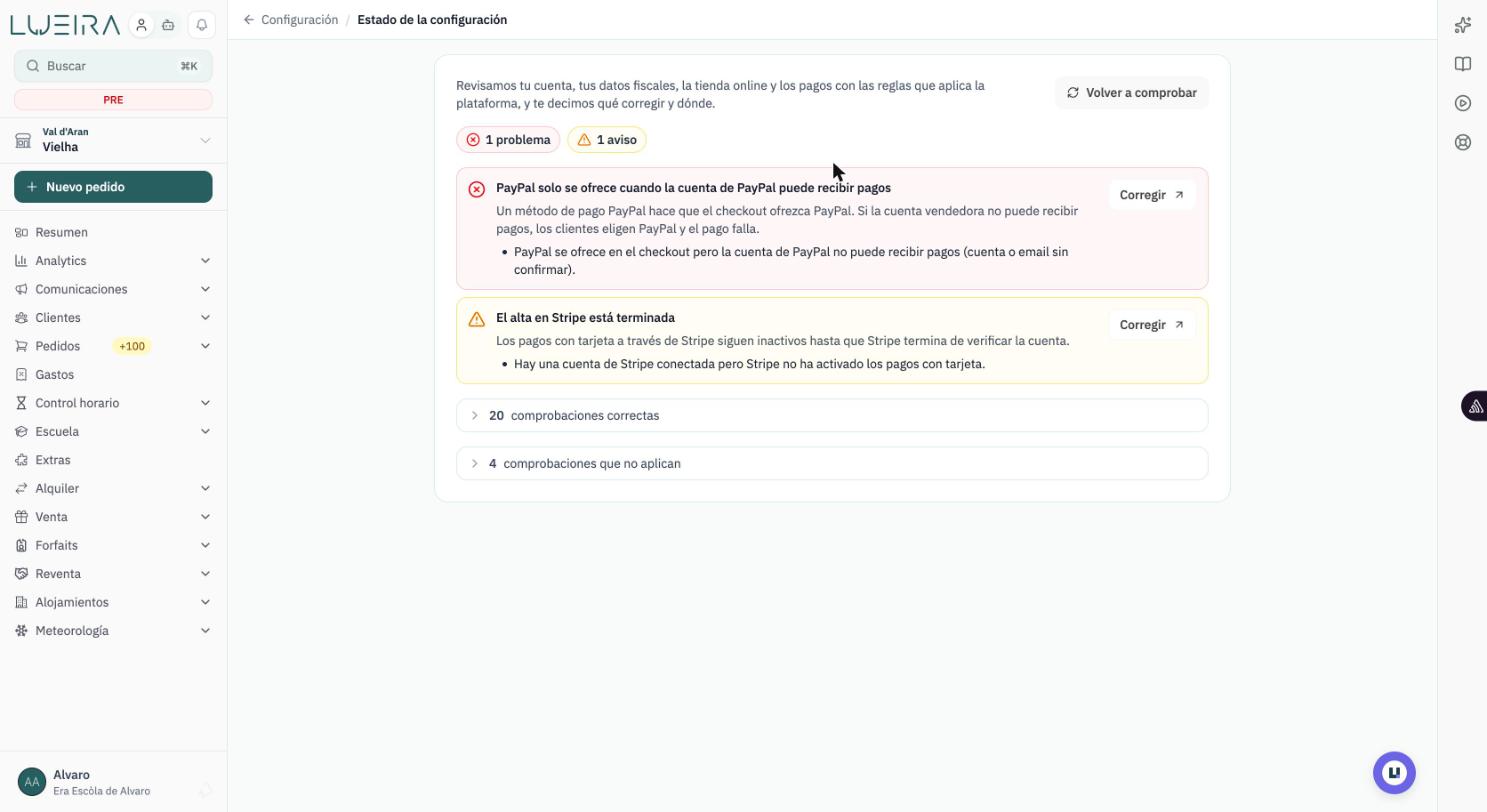
Arriba verás un resumen. Si todo está bien, dirá «Todo en orden: N comprobaciones correctas». Si no, contará los hallazgos por gravedad:
Problemas: algo impide que funcione (por ejemplo, el pack no se puede reservar). Corrígelos primero.
Avisos: no impiden la venta, pero conviene revisarlos.
Notas: información útil, sin acción obligatoria.
Cada hallazgo explica qué ocurre y por qué importa. Cuando hay un acceso directo, el botón Corregir te lleva a la pantalla donde se arregla. Cuando hayas cambiado algo, pulsa Volver a comprobar para confirmar que el hallazgo ha desaparecido. Debajo de los hallazgos verás cuántas comprobaciones pasan (comprobaciones correctas) y cuántas no aplican a tu caso; pulsa en cada línea para desplegarlas.
Qué comprueba en tu cuenta y en la tienda
Qué comprueba en tu cuenta y en la tienda
En Estado de la configuración encontrarás, entre otras, estas comprobaciones:
Cuenta: que pueda usar la plataforma y que no tenga una eliminación programada.
Datos de empresa: zona horaria configurada y válida, identidad legal completa (la que se imprime en las facturas), régimen de IVA configurado y acorde al territorio fiscal del código postal, y código postal con formato válido.
Sedes: que cada sede sustituya la identidad legal por completo o no la sustituya (no a medias).
Tienda online: que esté activada, tenga dirección, tenga un procesador de pagos que pueda cobrar, ofrezca al menos una forma de pago en el checkout y tenga las series de numeración si usas facturación automática. Si tu tienda cobra con Tilopay y su configuración falta o no está activa, lo verás indicado.
Pagos: que estén rellenos los datos del negocio que Stripe necesita.
Packs fijos de clases grupales: por qué no se pueden reservar
Packs fijos de clases grupales: por qué no se pueden reservar
Un pack fijo vende todas sus sesiones vinculadas de una vez. Por eso basta una sesión con problemas para que nadie pueda reservarlo. Ve a Escuela → Grupales → Packs, abre el pack (el tipo debe ser Fijos) y pulsa el icono Diagnosticar de la cabecera.
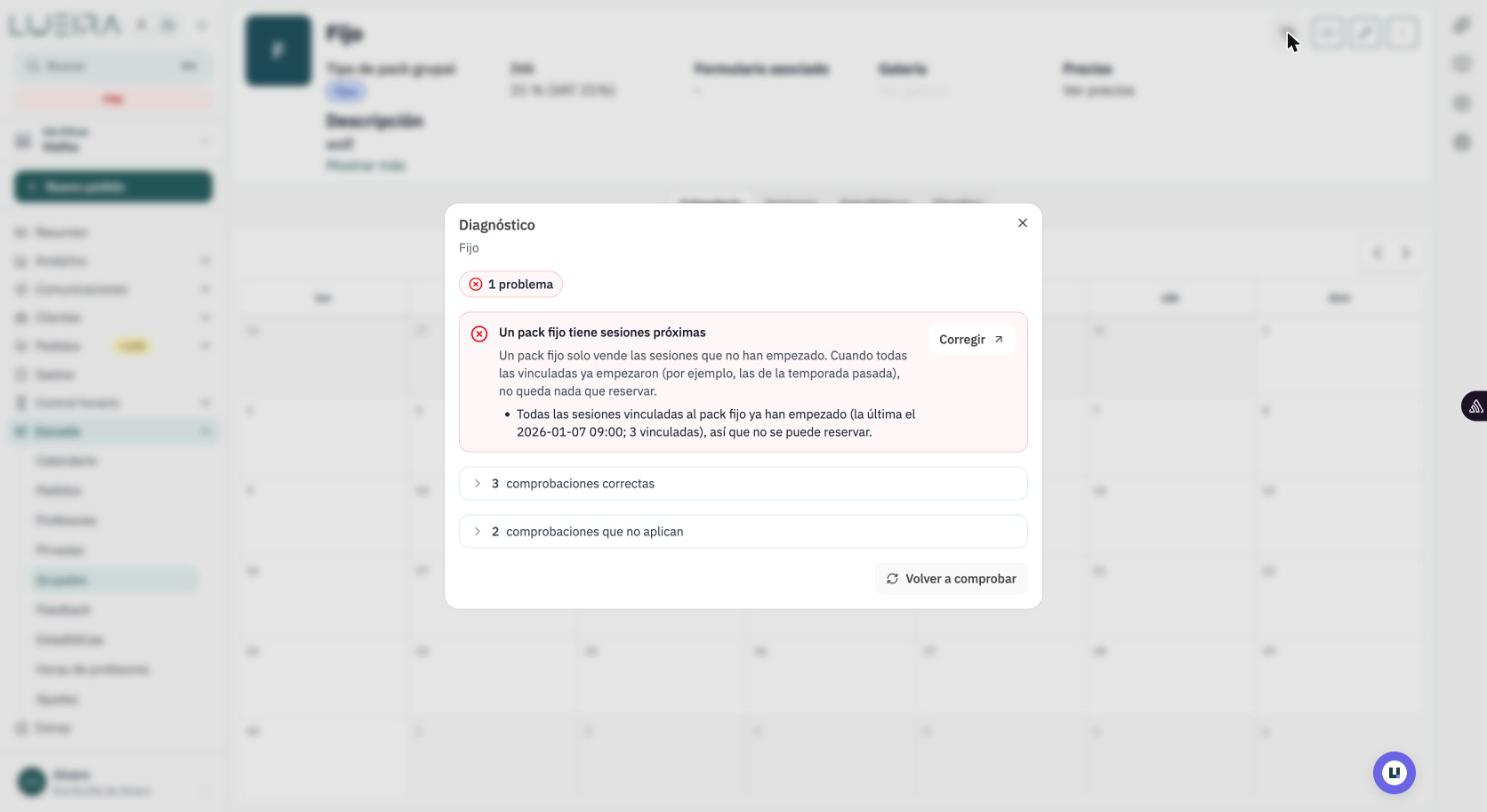
Estos son los hallazgos que puede mostrar:
El pack no aparece en la tienda online. Está eliminado, inactivo, con visibilidad Desactivada (no aparece y su página no se abre) o Oculta (no aparece en el catálogo pero se puede reservar desde su enlace directo).
Un pack fijo tiene sesiones vinculadas. Sin sesiones no hay nada que vender: vincula las sesiones al pack.
Un pack fijo tiene sesiones próximas. Un pack fijo solo vende sesiones que no han empezado. Si todas las vinculadas ya empezaron (por ejemplo, las de la temporada pasada), no queda nada que reservar: crea o vincula las de la nueva temporada. El diagnóstico te dice cuándo fue la última y cuántas hay vinculadas.
Ninguna sesión vinculada está bloqueada en la tienda online. Una sesión sin instructor disponible o con un bloqueo de producto online hace que la tienda trate todo el pack como no reservable.
Todas las sesiones próximas tienen plazas. Si una sola está llena, nadie puede reservar el pack aunque las demás tengan plazas.
Un pack fijo no tiene más sesiones próximas que su límite reservable. Con un límite inferior al número de sesiones próximas, toda reserva se rechaza por superar el máximo: sube el límite o desvincula sesiones.
Cuando el cliente intenta reservar un pack así, la tienda le explica el motivo (por ejemplo, que el pack no tiene sesiones) en lugar de fallar sin más.
Pulsa Corregir para ir a donde se arregla y Volver a comprobar para confirmar que el problema ha desaparecido.
📘 Para el resto de motivos por los que una actividad no se puede reservar, mira la lista de comprobación «¿Por qué mis clientes no pueden reservar en la tienda online?».
Qué hacer si…
Qué hacer si…
No veo el icono Diagnosticar: está en la cabecera de la ficha de pedidos, clases grupales, packs grupales, productos de alquiler y productos de tienda. En otros tipos de producto todavía no existe.
Dice «Tu rol no puede ver este diagnóstico»: tu rol no tiene acceso a esa área. Pide a un administrador de tu cuenta que lo revise o que ajuste tu rol.
Dice «Se omiten N comprobaciones porque tu rol no puede ver esas áreas»: el diagnóstico es parcial. Un administrador verá todas las comprobaciones.
Dice «No hay diagnóstico disponible para este elemento»: ese elemento no tiene reglas todavía.
Dice «No se ha podido hacer el diagnóstico»: inténtalo de nuevo en un momento con Volver a comprobar. Si se repite, escribe a soporte con una captura.
Todo está en orden pero el problema sigue: el diagnóstico solo comprueba configuración, no errores puntuales. Escribe a soporte indicando el número de pedido o el nombre del producto y qué esperabas que pasara.
Guías relacionadas
- Configuración de los Ajustes de Empresa en LueiraEn esta sección podrás configurar todas las propiedades de tu escuela
- Ajustes (Escuela / Centro / Actividades)Configura los parámetros de tu escuela, centro o espacio de actividades: niveles, puntos de encuentro, horarios, precios y más.
- Funcionalidades: activa o desactiva funciones opcionales en tu cuentaCómo activar o desactivar Cursillos, Bonos de clases privadas, Recursos materiales y Ranking de profesores desde Configuración > Empresa > Funcionalidades.
- Varias sedes o centros en una cuenta de LueiraCómo gestionar varias sedes (establecimientos) en la misma cuenta: crear una sede, darle su propio enlace de tienda online y decidir si factura con datos fiscales propios.
- Crear y gestionar ubicacionesCómo crear, editar y borrar una ubicación (espacio físico donde operas) en Configuración > Ubicaciones, qué significa cada campo y qué hacer si no puedes crearla.
- Métodos de pago y pasarelas en LueiraGuía completa de todos los métodos de pago y pasarelas disponibles en Lueira: LueiraPay (Stripe), Redsys, Bizum, PayPal y métodos manuales (efectivo, tarjeta, transferencia, remesa, otros).