

Ajouter des coordonnées bancaires dans Lueira
Nous vous montrons comment ajouter les coordonnées bancaires de votre entreprise et de vos clients dans Lueira afin d'utiliser la fonction Remises
Sur cette page
Ajouter les coordonnées bancaires de notre entreprise
Pour ajouter les informations du compte bancaire que nous utilisons dans notre entreprise, nous accédons aux paramètres du compte de l'entreprise à partir du menu déroulant qui s'affiche lorsque nous cliquons sur notre nom d'utilisateur, dans le coin inférieur gauche de l'écran. Ici, nous sélectionnons « Paramètres » et, dans le menu latéral qui apparaît sur la page principale, nous allons dans « Banques ».
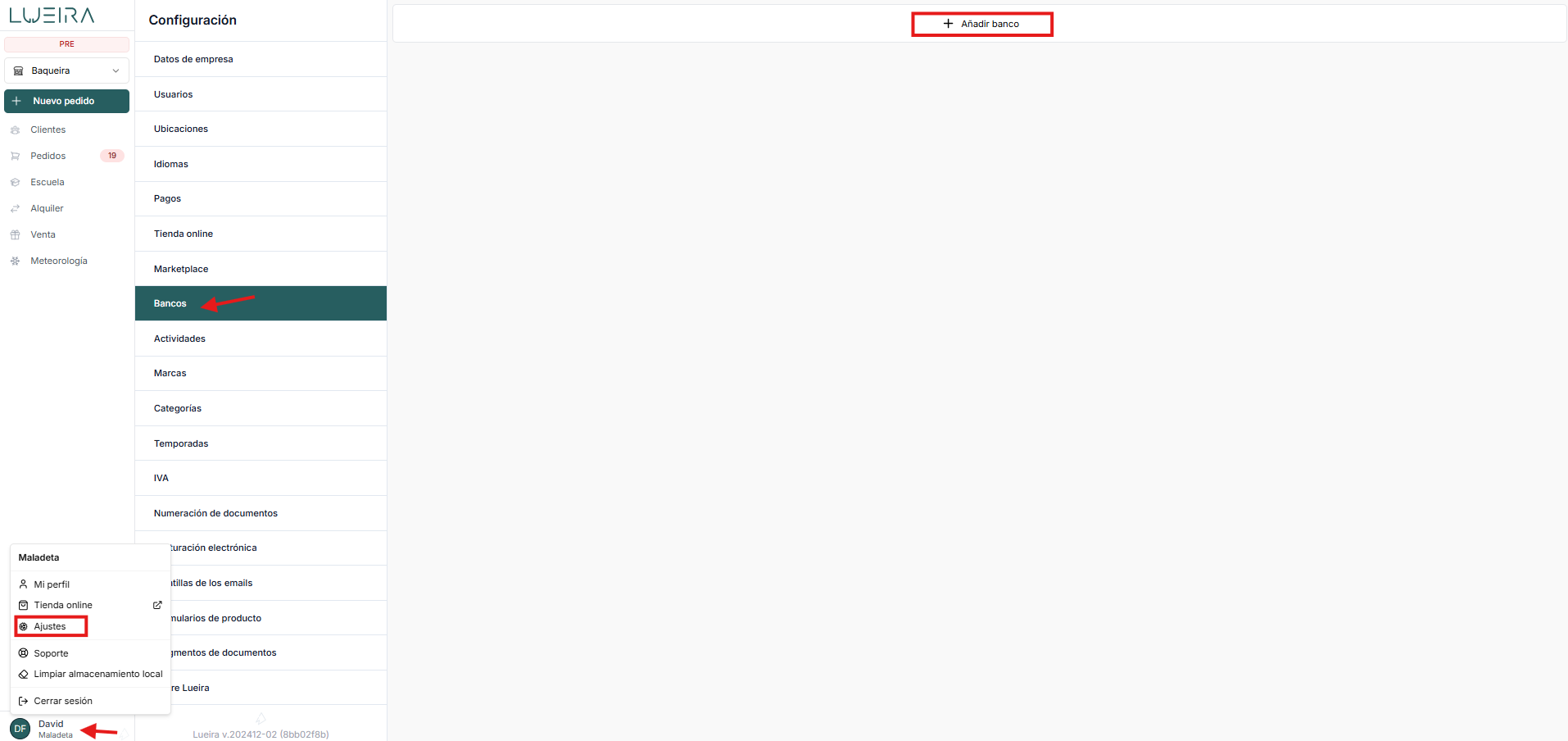
Nous utilisons l'option « + Ajouter une banque » et, en cliquant, une nouvelle section s'ouvre où il suffit de renseigner les données demandées : le nom que nous voulons attribuer au compte bancaire, l'IBAN, le code SWIFT/BIC et l'identifiant créancier pour les remises SEPA. Une fois toutes les données saisies, nous enregistrons les modifications en cliquant sur le bouton « Créer le compte bancaire » en bas.

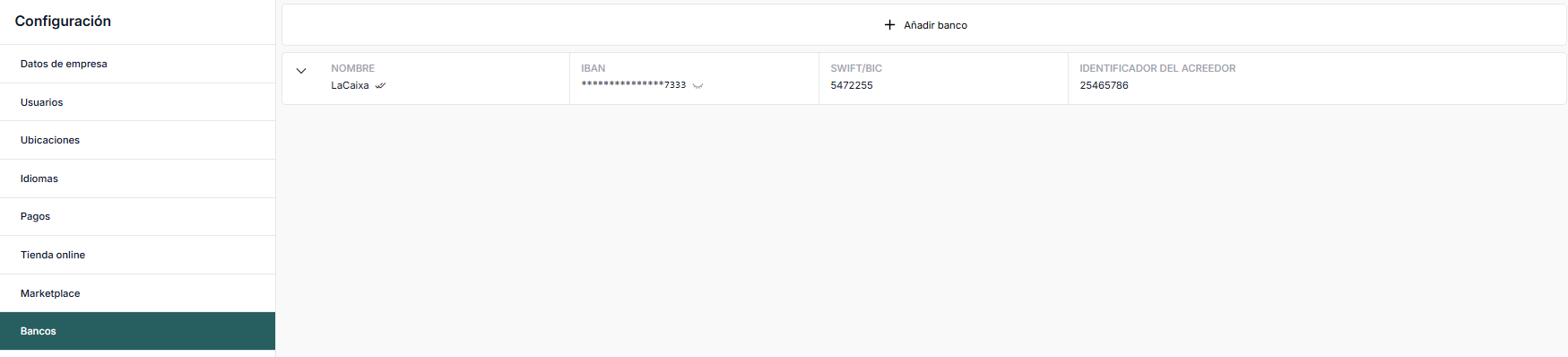
Une fois le compte bancaire enregistré, il apparaîtra dans la liste des comptes de notre compte Lueira.
Ajouter les coordonnées bancaires de nos clients
Pour ajouter les informations du compte bancaire de nos clients, nous le faisons depuis la fiche du client, dans la section « Banques » que l'on trouve dans les onglets de la page client (Commandes, Proches, Fichiers et Banques).
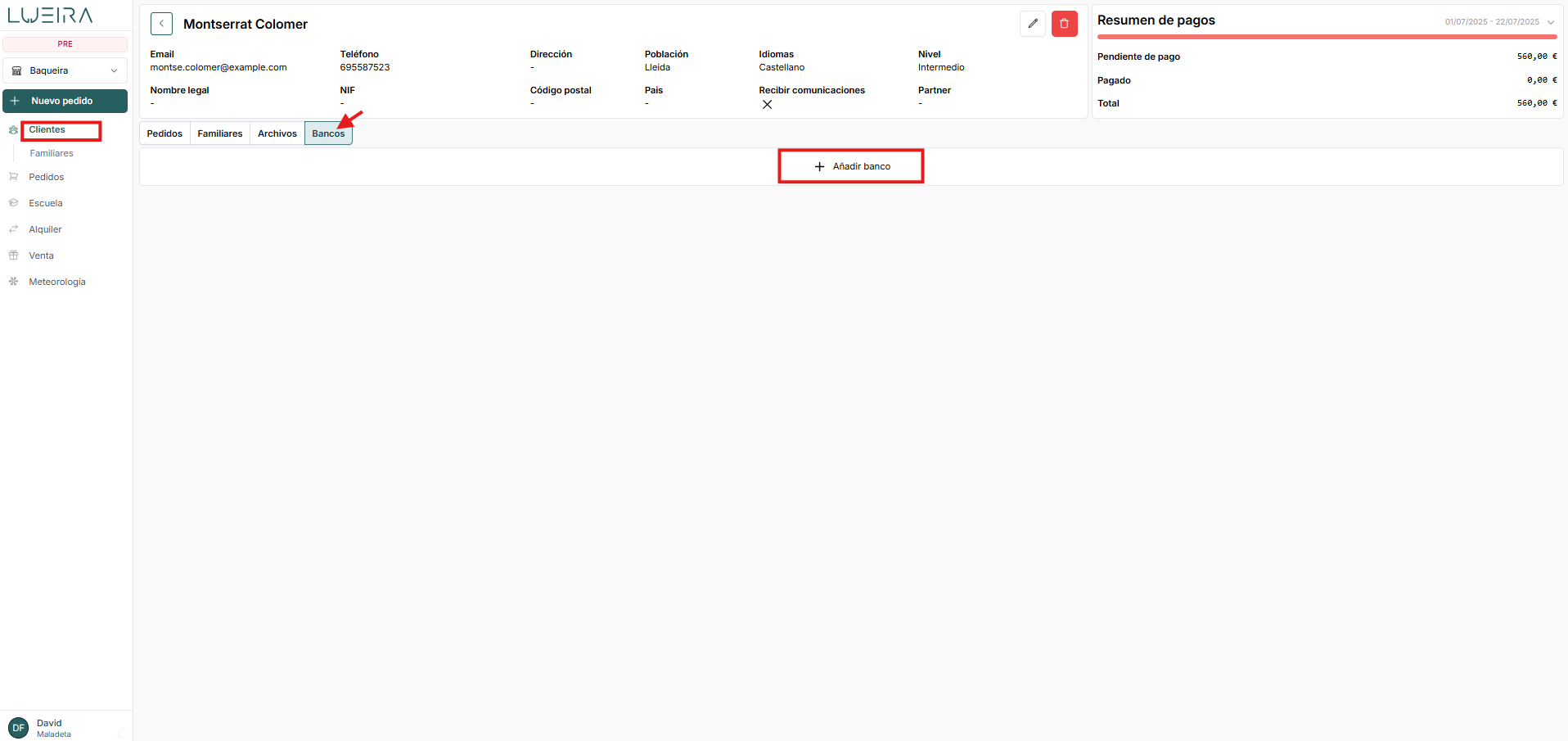
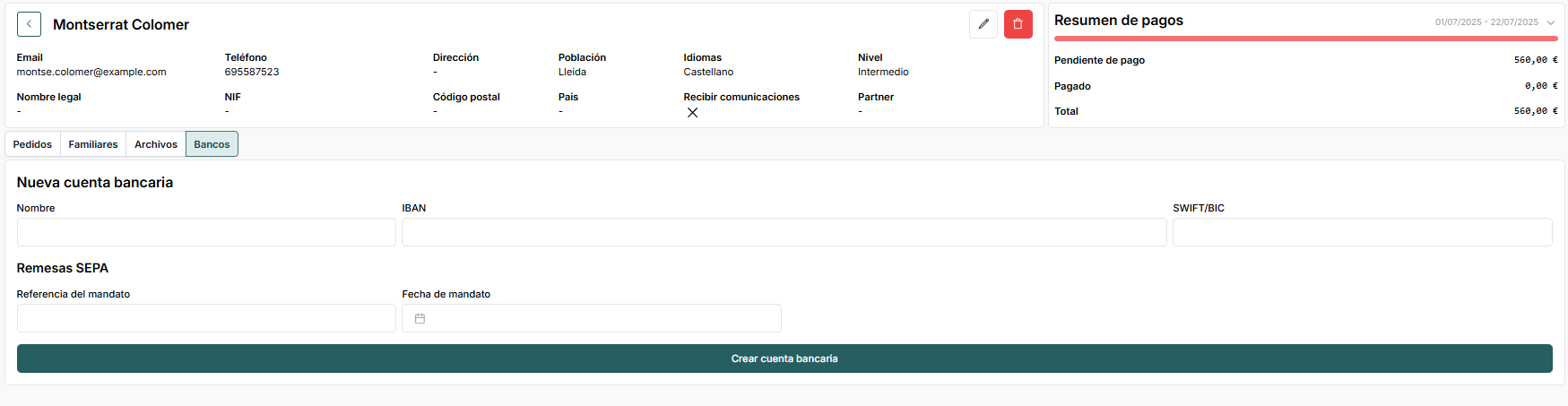
En sélectionnant « Banques », l'option « + Ajouter des banques » apparaît et, en cliquant, une nouvelle section s'ouvre où il suffit de renseigner les données demandées : le nom que nous voulons attribuer au compte bancaire, l'IBAN, le code SWIFT/BIC, ainsi que la référence unique du mandat et la date du mandat. Une fois toutes les données saisies, nous enregistrons les modifications en cliquant sur le bouton « Créer le compte bancaire » en bas.
Si vous avez la moindre question, n'hésitez pas à contacter le support de Lueira !
Guías relacionadas
- Configuration des paramètres de l'entreprise dans LueiraDans cette section, vous pourrez configurer toutes les propriétés de votre école
- Paramètres (École / Centre / Activités)Configurez les paramètres de votre école, centre ou espace d'activités : niveaux, points de rendez-vous, horaires, tarifs et plus encore.
- Fonctionnalités : activez ou désactivez des fonctions optionnelles dans votre compteComment activer ou désactiver Stages, Bons de cours privés, Ressources matérielles et Classement des professeurs depuis Configuration > Entreprise > Fonctionnalités.
- Plusieurs sites ou centres dans un compte LueiraComment gérer plusieurs sites (établissements) dans le même compte : créer un site, lui donner son propre lien de boutique en ligne et décider s'il facture avec ses propres données fiscales.
- Diagnostiquer : vérifiez votre configuration, une commande ou un produitComment utiliser le bouton Diagnostiquer et l'écran État de la configuration pour savoir ce qui manque ou ce qui ne va pas dans votre compte, votre boutique, une commande, un pack ou un produit, et comment le corriger.
- Moyens de paiement et passerelles dans LueiraGuide complet de tous les moyens de paiement et passerelles disponibles dans Lueira : LueiraPay (Stripe), Redsys, Bizum, PayPal et moyens manuels (espèces, carte, virement, remise, autres).