

Forfaits : vendre des forfaits Sierra Nevada (ou vos propres forfaits) dans Lueira
Le module Forfaits vous permet de vendre des forfaits Sierra Nevada ou vos propres forfaits. Vous verrez ici comment configurer la vente, les vendre manuellement et comment un client les achète dans votre Boutique en ligne, avec des liens vers la connexion à Sierra Nevada, la création de vos propres forfaits et les frais de gestion.
Sur cette page
Le module Forfaits vous permet de vendre des forfaits Sierra Nevada (synchronisés automatiquement depuis Cetursa) ou des forfaits propres que vous créez et gérez vous-même.
Avant de suivre ce guide, constituez votre catalogue de forfaits :
Si vous vendez des forfaits Sierra Nevada, connectez votre compte et synchronisez le catalogue dans le guide Forfaits Sierra Nevada : connectez votre compte et synchronisez le catalogue.
Si vous préférez créer et gérer vos propres forfaits, sans dépendre de Sierra Nevada, consultez le guide Vos propres forfaits dans Forfaits : créez et gérez votre propre catalogue.
Une fois le catalogue constitué (de l'un ou l'autre type, ou des deux), suivez ces étapes pour les vendre :
Étape 1. Décidez comment chaque forfait est vendu
Que le forfait soit propre ou issu de Sierra Nevada, modifiez-le (icône du crayon) pour cocher ces cases :
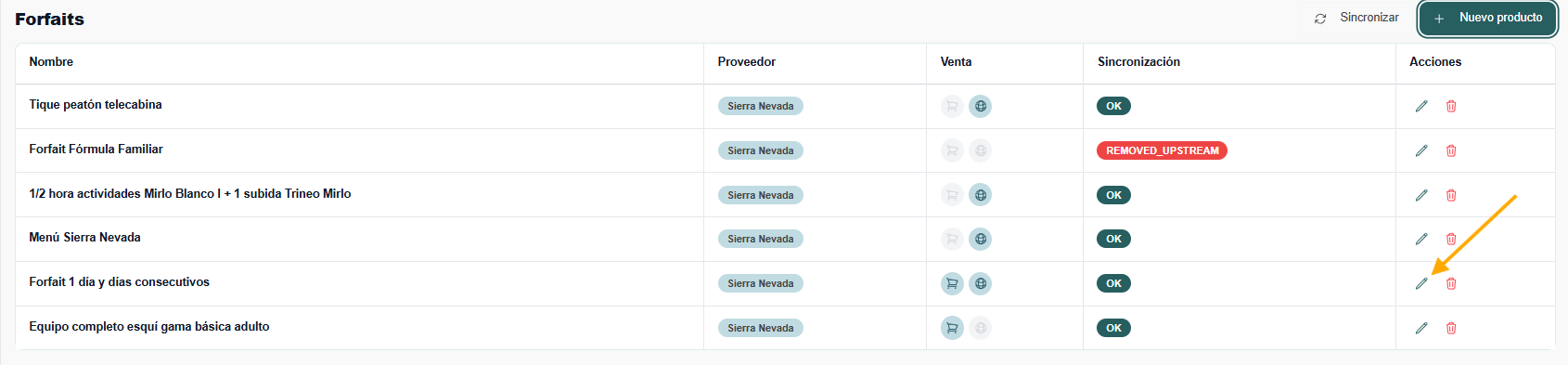
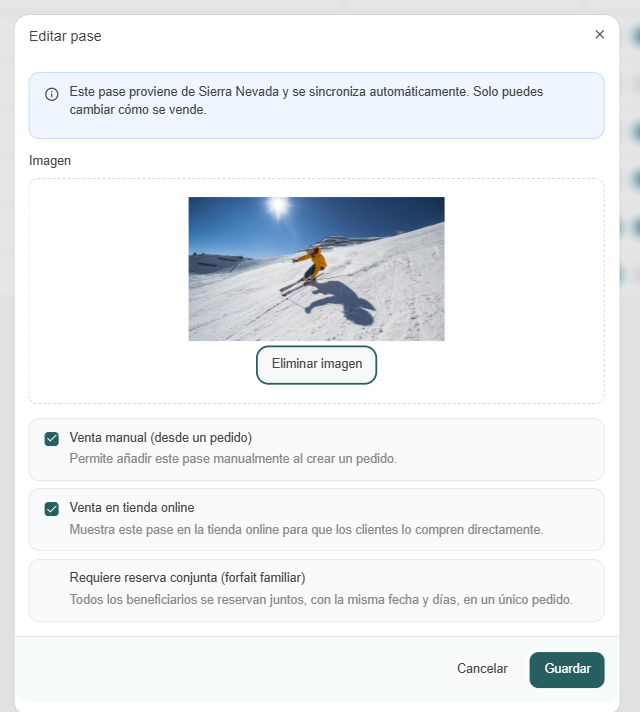
Vente manuelle (depuis une commande) : permet d'ajouter ce forfait manuellement lors de la création d'une commande. Activez-la pour pouvoir le vendre vous-même depuis Admin.
Vente en boutique en ligne : affiche le forfait dans votre Boutique en ligne pour que le client l'achète lui-même, sans passer par Admin (voir l'étape 3).
Nécessite une réservation groupée (forfait famille) : activez-la pour les forfaits que Cetursa exige de réserver en une seule réservation pour tout le groupe (par ex. les forfaits famille). Avec cette option, tous les bénéficiaires de ce forfait partagent la même date et les mêmes jours au sein d'une commande, que vous le vendiez depuis Admin ou que le client l'achète dans la Boutique en ligne.
Étape 2. Vendez un forfait manuellement
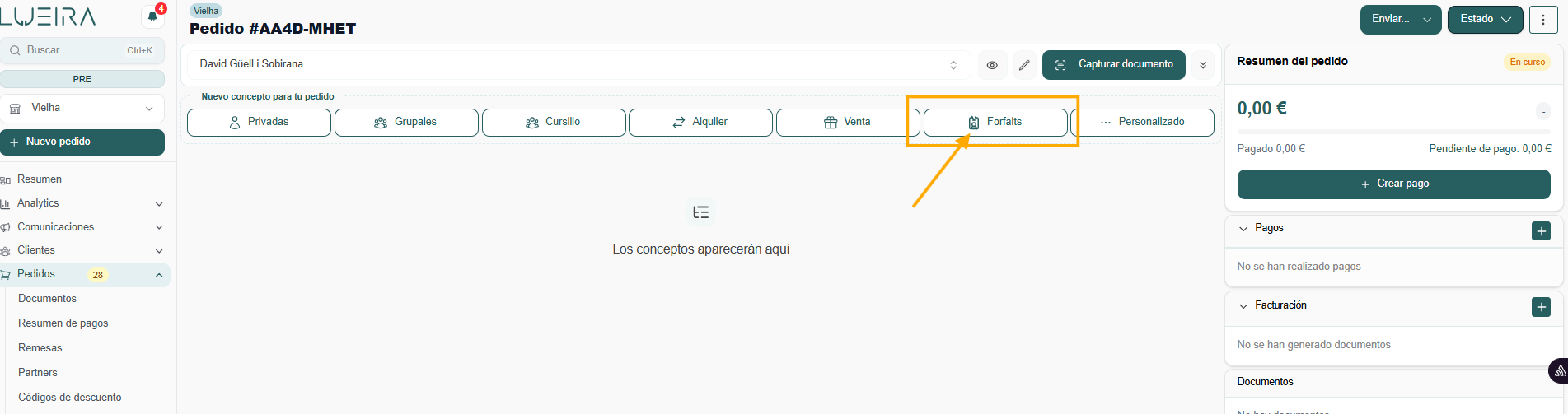
Dans une commande, ajoutez un article de type Forfait :
Choisissez le forfait (seuls apparaissent ceux pour lesquels la vente manuelle est activée).
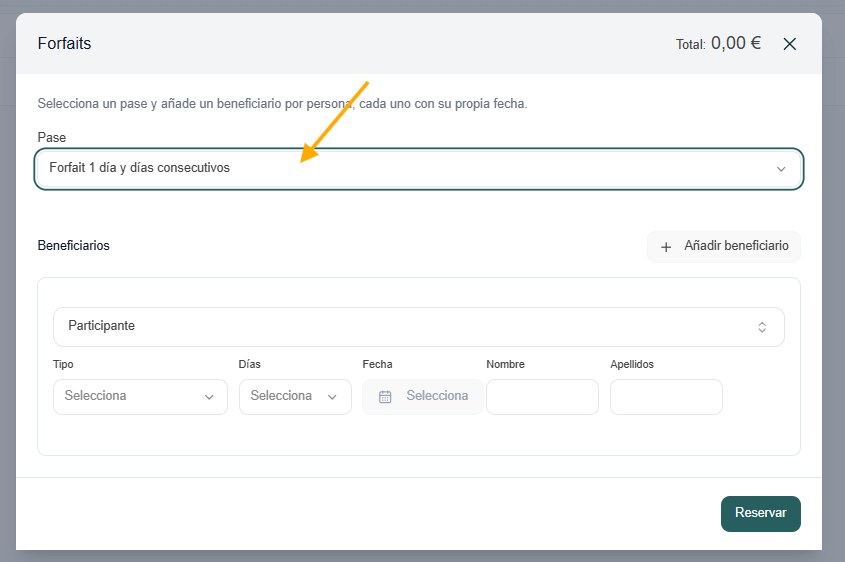
Ajoutez un bénéficiaire par personne : prénom, nom, type de bénéficiaire (si le forfait distingue des types), date de début et nombre de jours. Vous pouvez l'associer à un proche/accompagnant déjà enregistré pour le client afin de renseigner automatiquement ses données.
Lueira vérifie la disponibilité et le prix de chaque bénéficiaire en temps réel (pour les forfaits Sierra Nevada, le calendrier colore en vert les jours disponibles et en rouge ceux qui ne le sont pas, avec le prix de chaque jour).
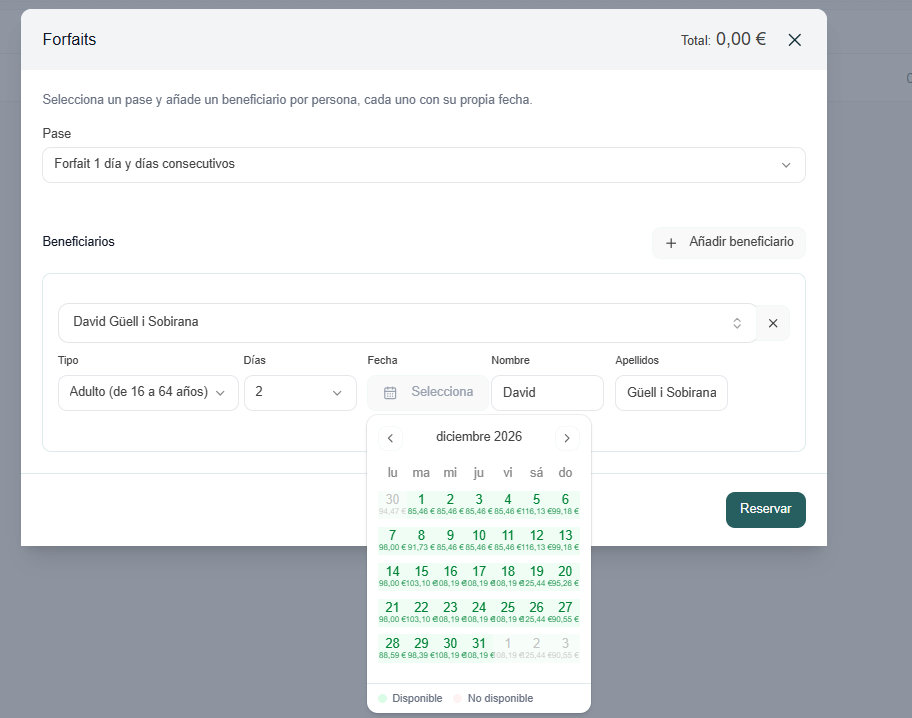
Si le forfait nécessite une réservation groupée, vous ne pouvez fixer la date et les jours que sur le premier bénéficiaire : les autres sont synchronisés automatiquement, car Cetursa le traite comme une seule réservation pour tout le groupe.
Cliquez sur Réserver pour confirmer l'achat du forfait auprès du fournisseur et l'ajouter à la commande.
Étape 3. Voici comment un client achète un forfait dans la Boutique en ligne
Si vous avez coché Vente en boutique en ligne sur le forfait (étape 1), celui-ci apparaît dans le catalogue de votre Boutique en ligne et le client l'achète lui-même, sans passer par Admin, en suivant un assistent en 3 étapes : Dates → Participants → Récapitulatif.
Dates
Un calendrier mensuel affiche chaque jour en vert (disponible, avec son prix) ou en rouge (indisponible) — le même calcul que celui que voit votre équipe depuis Admin.
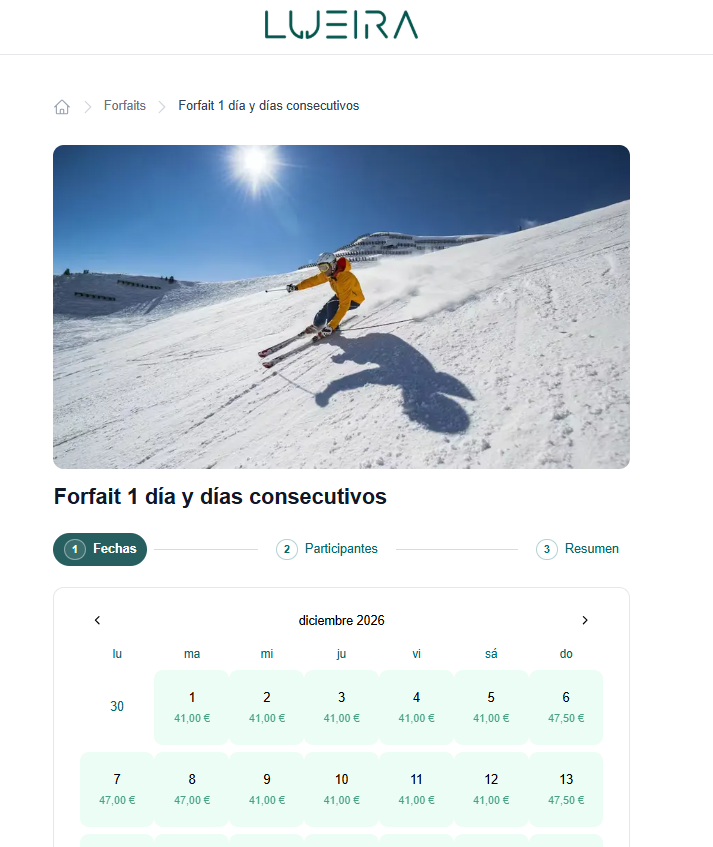
Le client choisit un jour et ajoute des bénéficiaires avec les boutons +/- de chaque type (adulte, enfant, senior...).
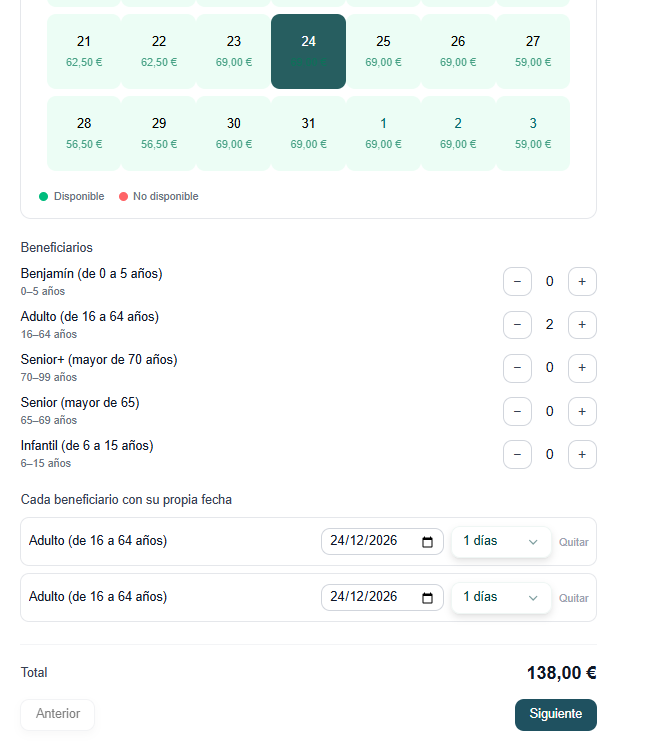
Si le forfait ne nécessite pas de réservation groupée, chaque bénéficiaire ajouté affiche en dessous sa propre date (et, si le forfait est vendu par jours, son propre nombre de jours), comme dans la vente manuelle.
Si le forfait nécessite une réservation groupée (forfait famille), une seule date et un seul nombre de jours sont fixés à la place pour tout le groupe, avec un avertissement qui l'explique au client ; les autres bénéficiaires sont synchronisés automatiquement.
Le nombre de jours que l'on peut choisir dans la Boutique en ligne est plafonné à 7.
Participants
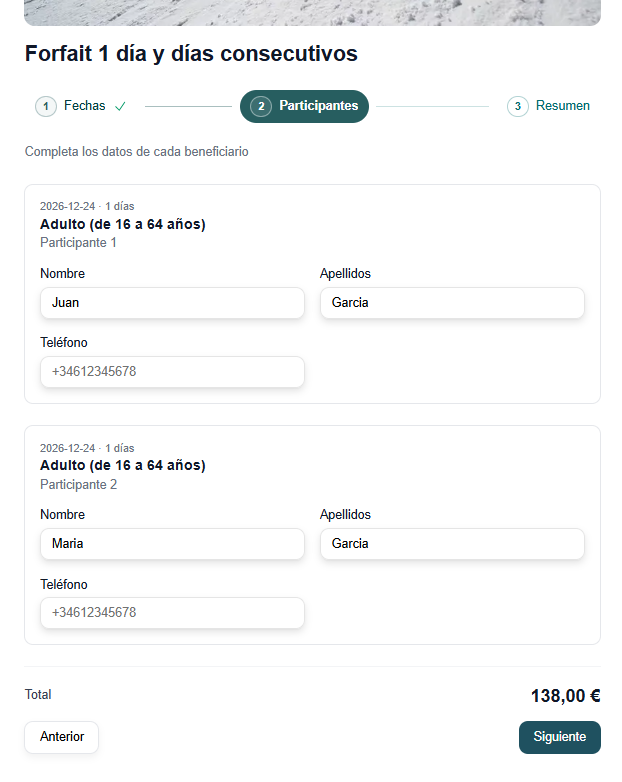
Le client renseigne, pour chaque bénéficiaire, son prénom et son nom (obligatoires) et, facultativement, un téléphone de contact.
Récapitulatif
Le prix total est affiché (recalculé en temps réel selon la disponibilité des dates choisies), ainsi que le bouton Ajouter au panier pour finaliser l'achat.
La commande qui en résulte arrive dans Admin comme une commande de plus de votre Boutique en ligne, avec une ligne de forfait et les données de chaque bénéficiaire, exactement comme si vous l'aviez vendu manuellement (étape 2).
Facturez-vous des frais supplémentaires lors de la vente de forfaits ? Configurez-les dans le guide Frais de gestion sur les forfaits : configurer les règles.
Pour toute question, n'hésitez pas à contacter le service support de Lueira !
Guías relacionadas
- Configuration des paramètres de l'entreprise dans LueiraDans cette section, vous pourrez configurer toutes les propriétés de votre école
- Paramètres (École / Centre / Activités)Configurez les paramètres de votre école, centre ou espace d'activités : niveaux, points de rendez-vous, horaires, tarifs et plus encore.
- Fonctionnalités : activez ou désactivez des fonctions optionnelles dans votre compteComment activer ou désactiver Stages, Bons de cours privés, Ressources matérielles et Classement des professeurs depuis Configuration > Entreprise > Fonctionnalités.
- Plusieurs sites ou centres dans un compte LueiraComment gérer plusieurs sites (établissements) dans le même compte : créer un site, lui donner son propre lien de boutique en ligne et décider s'il facture avec ses propres données fiscales.
- Diagnostiquer : vérifiez votre configuration, une commande ou un produitComment utiliser le bouton Diagnostiquer et l'écran État de la configuration pour savoir ce qui manque ou ce qui ne va pas dans votre compte, votre boutique, une commande, un pack ou un produit, et comment le corriger.
- Moyens de paiement et passerelles dans LueiraGuide complet de tous les moyens de paiement et passerelles disponibles dans Lueira : LueiraPay (Stripe), Redsys, Bizum, PayPal et moyens manuels (espèces, carte, virement, remise, autres).