

Forfets: vendre passis de Sierra Nevada (o passis propis) a Lueira
El mòdul Forfets et permet vendre passis de Sierra Nevada o passis propis. Aquí veus com configurar la venda, vendre'ls manualment i com els compra un client a la teva Botiga en línia, amb enllaços a la connexió amb Sierra Nevada, la creació de passis propis i les despeses de gestió.
En aquesta pàgina
El mòdul Forfets et permet vendre forfets de Sierra Nevada (sincronitzats automàticament des de Cetursa) o passis propis que crees i gestiones tu mateix.
Abans de seguir aquesta guia, munta el teu catàleg de passis:
Si vens passis de Sierra Nevada, connecta el teu compte i sincronitza el catàleg a la guia Forfets Sierra Nevada: connecta el teu compte i sincronitza el catàleg.
Si prefereixes crear i gestionar els teus propis passis, sense dependre de Sierra Nevada, mira la guia Passis propis a Forfets: crea i gestiona el teu propi catàleg.
Amb el catàleg ja muntat (d'un tipus o de l'altre, o de tots dos), segueix aquests passos per vendre'ls:
Pas 1. Decideix com es ven cada passi
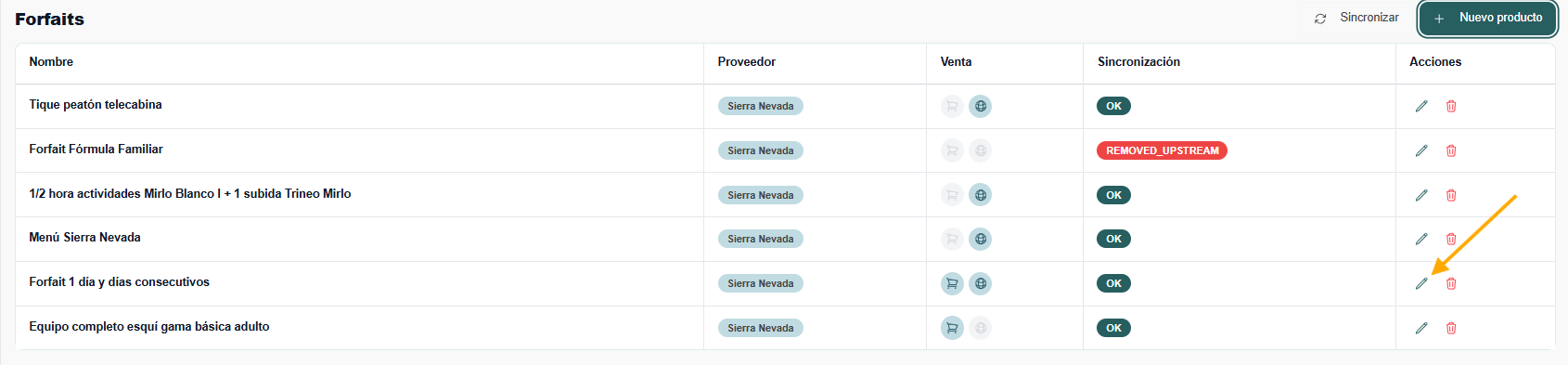
Tant si el passi és propi com si ve de Sierra Nevada, edita'l (icona del llapis) per marcar aquestes caselles:
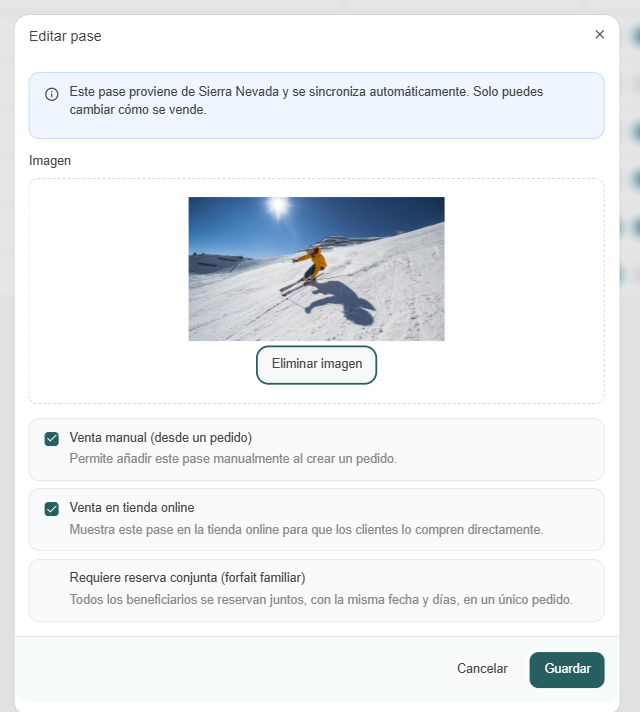
Venda manual (des d'una comanda): permet afegir aquest passi manualment en crear una comanda. Activa-la per poder vendre'l tu des d'Admin.
Venda a la botiga en línia: mostra el passi a la teva Botiga en línia perquè el client el compri ell mateix, sense passar per Admin (mira el Pas 3).
Requereix reserva conjunta (forfet familiar): activa-la en passis que Cetursa exigeix reservar com una única reserva per a tot el grup (p. ex. forfets familiars). Amb aquesta opció, tots els beneficiaris d'aquest passi comparteixen la mateixa data i els mateixos dies dins d'una comanda, tant si el vens tu des d'Admin com si el compra el client a la Botiga en línia.
Pas 2. Ven un passi manualment
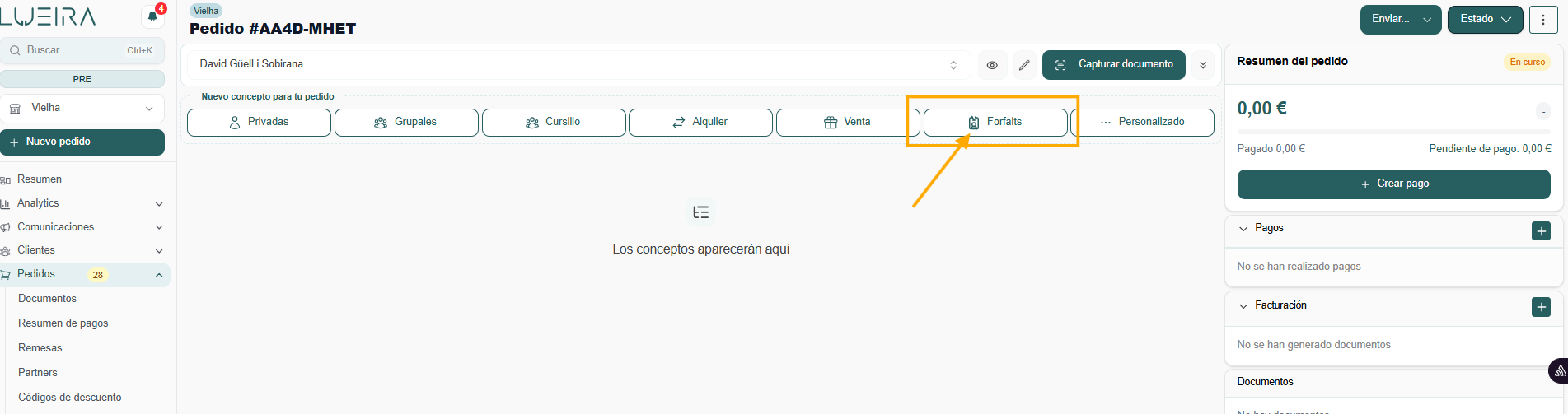
Dins d'una comanda, afegeix un ítem de tipus Passi:
Tria el passi (només apareixen els que tenen activada la venda manual).
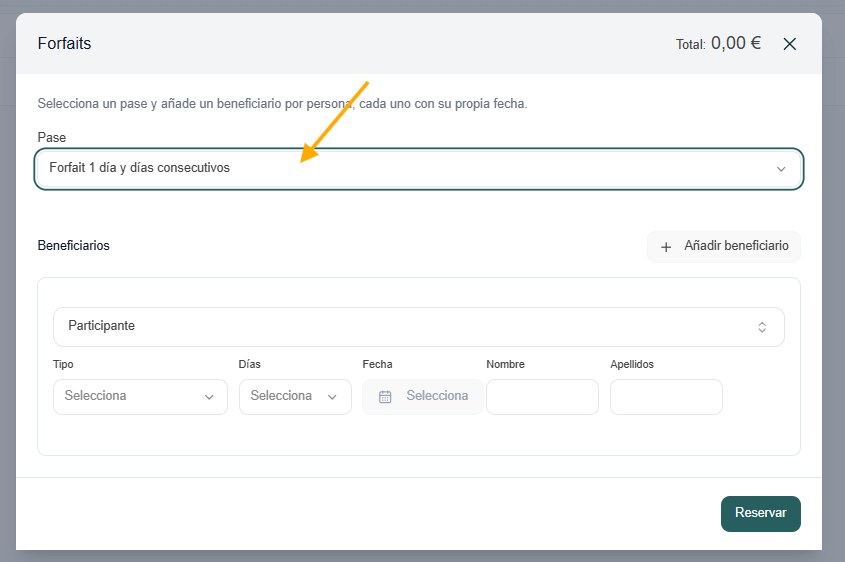
Afegeix un beneficiari per persona: nom, cognoms, tipus de beneficiari (si el passi distingeix tipus), data d'inici i nombre de dies. Pots vincular-lo a un familiar/acompanyant ja desat del client per omplir-ne les dades automàticament.
Lueira comprova la disponibilitat i el preu de cada beneficiari en temps real (per als passis de Sierra Nevada, el calendari acoloreix en verd els dies disponibles i en vermell els que no, amb el preu de cada dia).
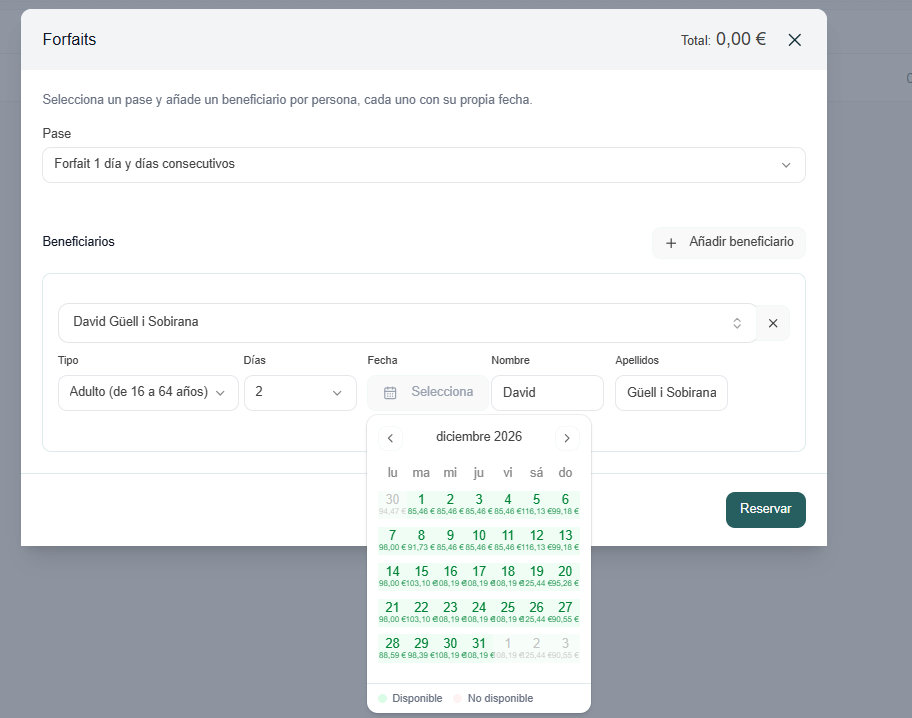
Si el passi requereix reserva conjunta, només pots fixar la data i els dies al primer beneficiari: la resta se sincronitza automàticament, perquè Cetursa ho tracta com una única reserva per a tot el grup.
Prem Reservar per confirmar la compra del passi amb el proveïdor i afegir-lo a la comanda.
Pas 3. Així compra un client un passi a la Botiga en línia
Si has marcat Venda a la botiga en línia al passi (Pas 1), aquest apareix al catàleg de la teva Botiga en línia i el client el compra ell mateix, sense passar per Admin, seguint un assistent de 3 passos: Dates → Participants → Resum.
Dates
Un calendari mensual mostra cada dia en verd (disponible, amb el seu preu) o en vermell (no disponible) — el mateix càlcul que veu el teu equip des d'Admin.
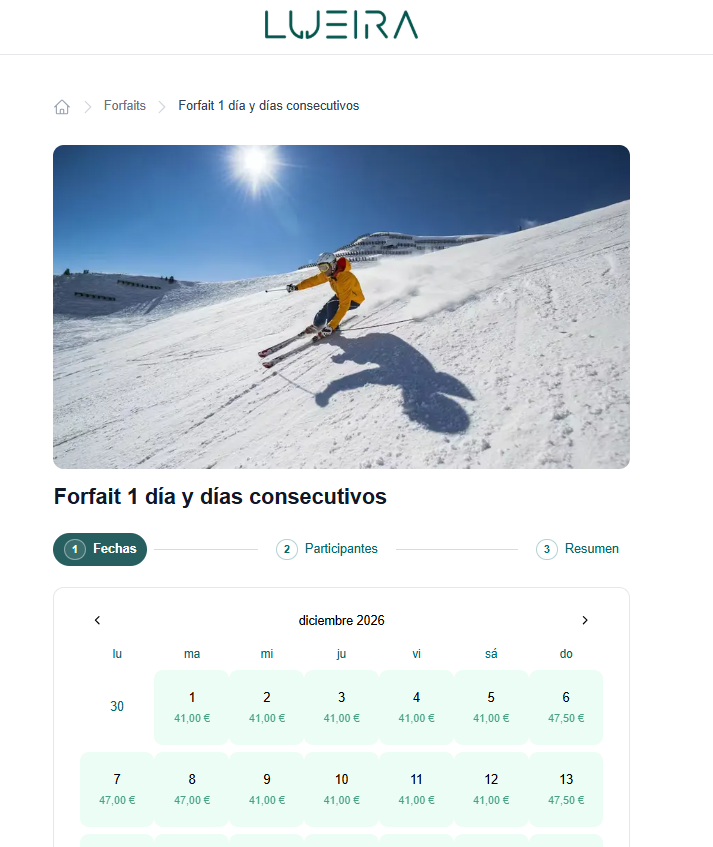
El client tria un dia i afegeix beneficiaris amb els botons +/- de cada tipus (adult, nen, sènior...).
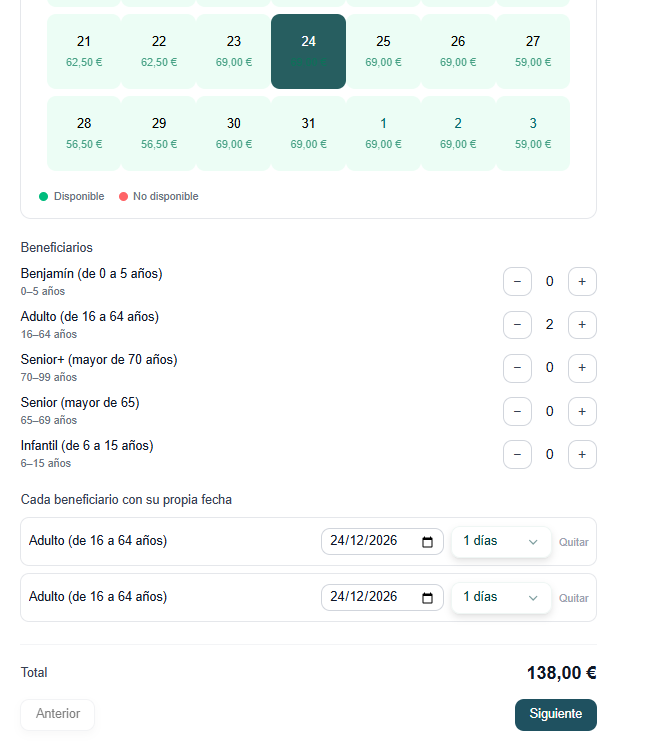
Si el passi no requereix reserva conjunta, cada beneficiari afegit mostra a sota la seva pròpia data (i, si el passi es ven per dies, el seu propi nombre de dies), igual que a la venda manual.
Si el passi requereix reserva conjunta (forfet familiar), en lloc d'això es fixa una única data i un únic nombre de dies per a tot el grup, amb un avís que s'ho explica al client; la resta de beneficiaris se sincronitza automàticament.
El nombre de dies que es pot escollir a la Botiga en línia té un màxim de 7.
Participants
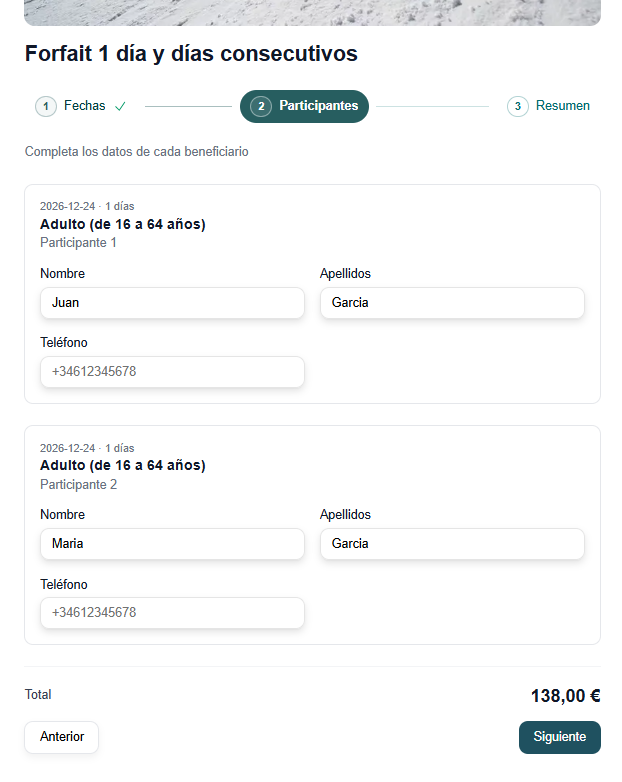
El client omple, per a cada beneficiari, el seu nom i cognoms (obligatoris) i, opcionalment, un telèfon de contacte.
Resum
Es mostra el preu total (recalculat en temps real segons la disponibilitat de les dates triades) i el botó Afegir al carretó per completar la compra.
La comanda resultant arriba a Admin com una comanda més de la teva Botiga en línia, amb una línia de passi i les dades de cada beneficiari, igual que si l'haguessis venut tu manualment (Pas 2).
Cobres un càrrec addicional en vendre forfets? Configura'l a la guia Despeses de gestió en forfets: configurar les regles.
Per a qualsevol consulta, no dubtis a contactar amb el departament de suport de Lueira!
Guías relacionadas
- Configuració dels Ajustos d'Empresa a LueiraEn aquesta secció podràs configurar totes les propietats de la teva escola
- Ajustos (Escola / Centre / Activitats)Configura els paràmetres de la teva escola, centre o espai d'activitats: nivells, punts de trobada, horaris, preus i més.
- Funcionalitats: activa o desactiva funcions opcionals al teu compteCom activar o desactivar Cursets, Bons de classes privades, Recursos materials i Rànquing de professors des de Configuració > Empresa > Funcionalitats.
- Diverses seus o centres en un compte de LueiraCom gestionar diverses seus (establiments) al mateix compte: crear una seu, donar-li el seu propi enllaç de botiga en línia i decidir si factura amb dades fiscals pròpies.
- Diagnosticar: revisa la teva configuració, una comanda o un producteCom utilitzar el botó Diagnosticar i la pantalla Estat de la configuració per saber què falta o què està malament al teu compte, a la teva botiga, en una comanda, un pack o un producte, i com corregir-ho.
- Crear i gestionar ubicacionsCom crear, editar i esborrar una ubicació (espai físic on operes) a Configuració > Ubicacions, què significa cada camp i què fer si no la pots crear.