

Forfaits Sierra Nevada : connectez votre compte et synchronisez le catalogue
Comment connecter Sierra Nevada depuis Lueira et synchroniser le catalogue de Cetursa pour importer vos forfaits. Pour configurer comment ils sont vendus et comment un client les achète, consultez le guide général Forfaits.
Ce guide fait partie du module Forfaits. Vous y verrez comment connecter votre compte à Sierra Nevada et synchroniser son catalogue pour importer des forfaits dans Lueira. Si vous préférez vendre vos propres forfaits sans dépendre de Sierra Nevada, consultez le guide Vos propres forfaits dans Forfaits : créez et gérez votre propre catalogue. Une fois votre catalogue prêt, continuez avec le guide Forfaits : vendre des forfaits Sierra Nevada (ou vos propres forfaits) dans Lueira pour décider comment chaque forfait est vendu, le vendre manuellement ou laisser le client l'acheter dans votre Boutique en ligne.
Étape 1. Connectez Sierra Nevada
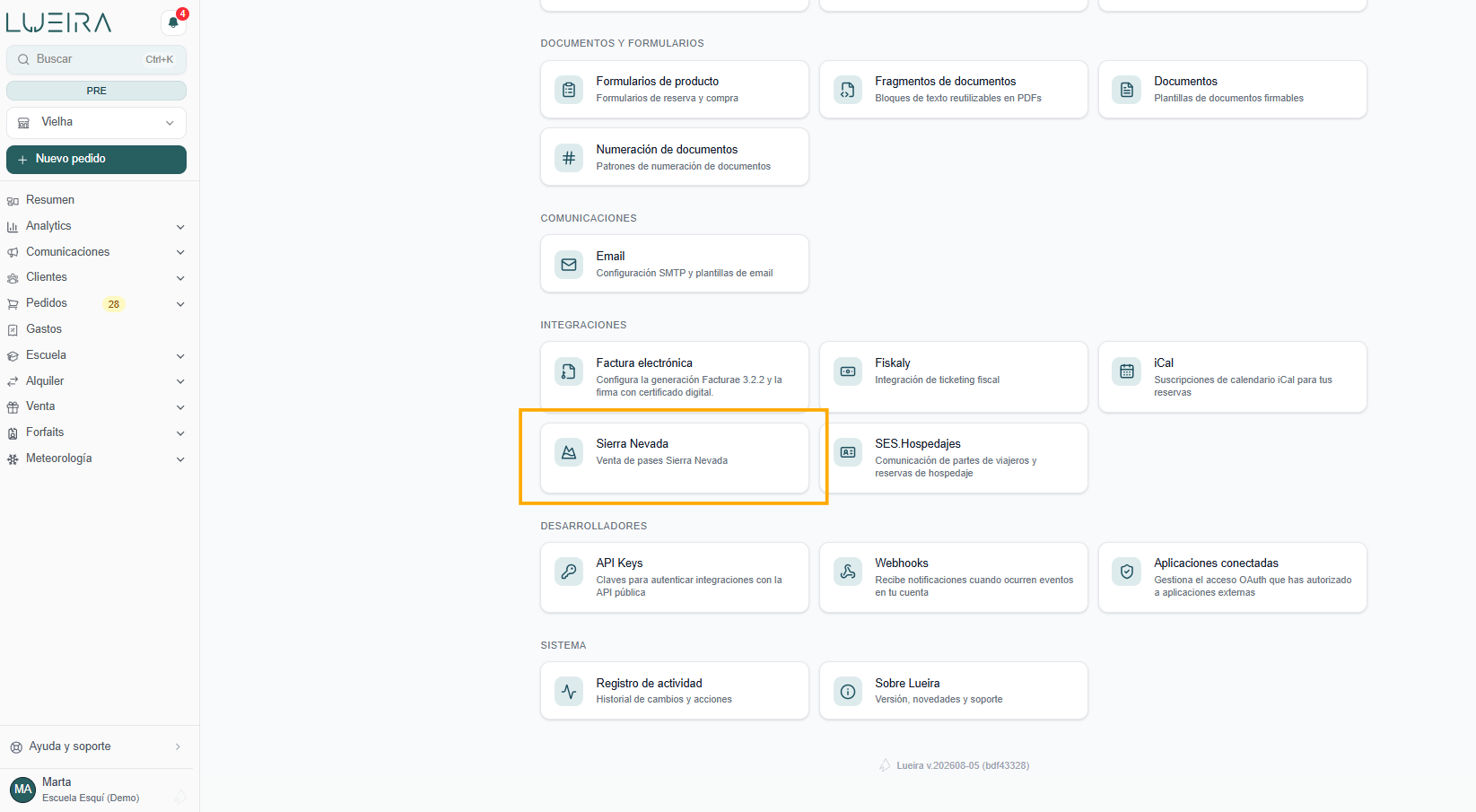
Allez dans Paramètres → Intégrations → Sierra Nevada. Vous y verrez la carte « Vente de forfaits Sierra Nevada » : connectez le service web pour professionnels de Cetursa afin de consulter la disponibilité et le prix, et de réserver, confirmer, annuler et émettre vos forfaits directement depuis Lueira.
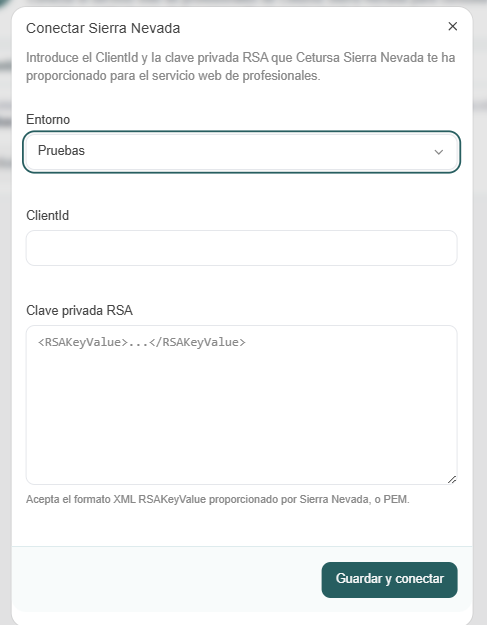
Cliquez sur Connecter et saisissez les données que Cetursa Sierra Nevada vous a fournies : l'Environnement (Test ou Production), le ClientId et la clé privée RSA (elle accepte le format XML <RSAKeyValue> ou PEM).
Après l'enregistrement, la carte affiche l'état de la connexion : Active, Configurée, En attente d'authentification ou Erreur, ainsi que l'environnement et la date de la dernière synchronisation.
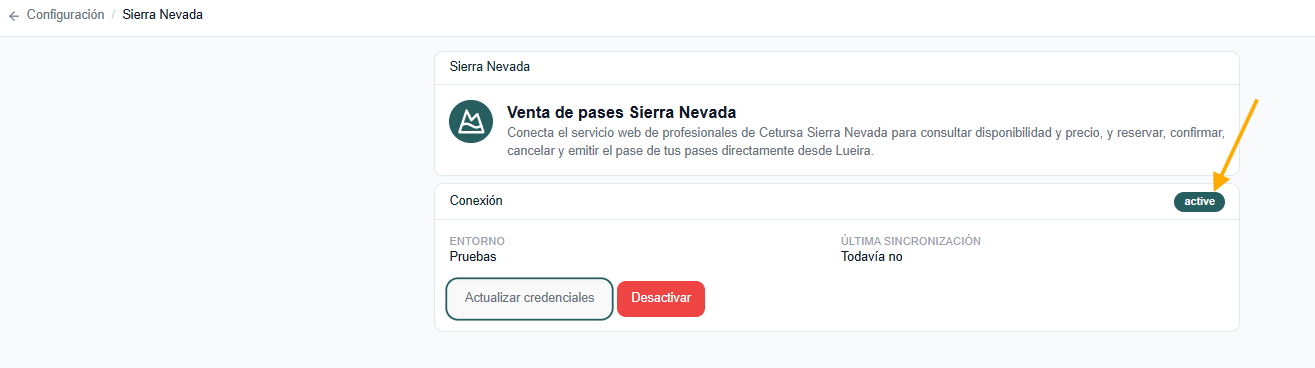
Vous pouvez mettre à jour les identifiants à tout moment, ou désactiver la connexion sans perdre la configuration enregistrée.
Étape 2. Synchronisez le catalogue Sierra Nevada
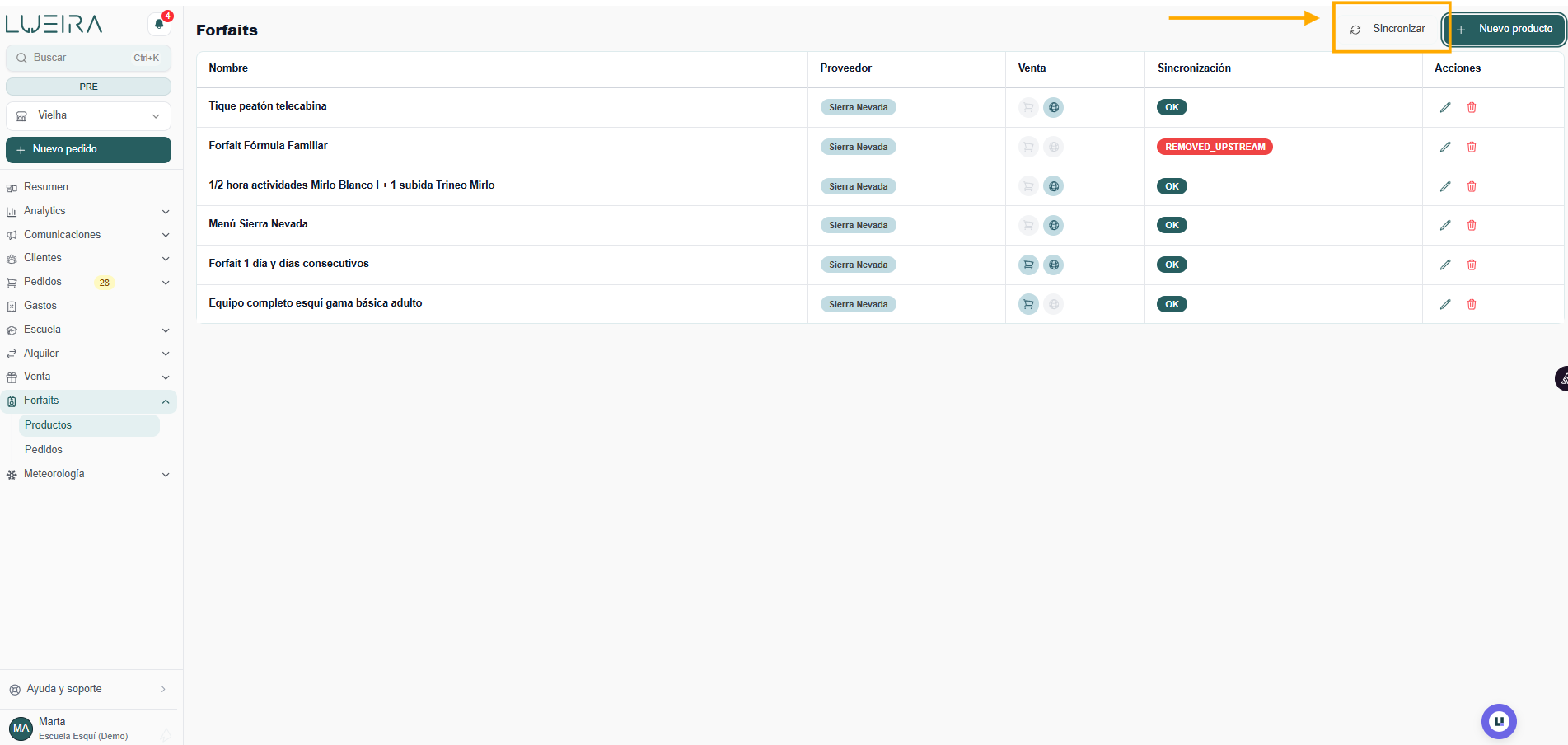
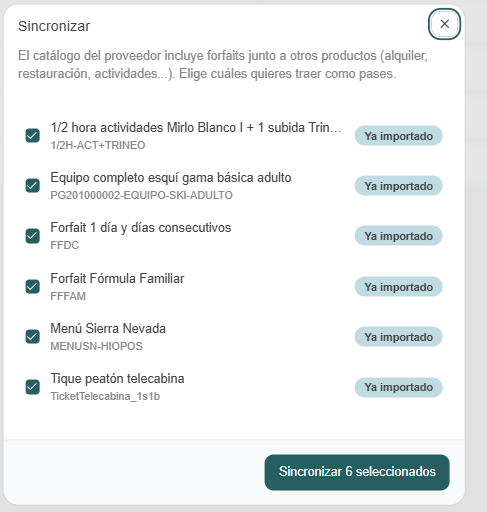
Allez dans le menu Forfaits → Produits et cliquez sur Synchroniser. Le catalogue de Cetursa mélange des forfaits et d'autres produits (location, restauration, activités...), donc en cliquant dessus, vous choisissez quels éléments vous souhaitez importer comme forfaits.
Une fois votre catalogue prêt, rendez-vous dans le guide général Forfaits pour décider comment chaque forfait est vendu, le vendre manuellement depuis une commande ou laisser le client l'acheter dans votre Boutique en ligne.
Pour toute question, n'hésitez pas à contacter le service support de Lueira.
Guías relacionadas
- Configuration des paramètres de l'entreprise dans LueiraDans cette section, vous pourrez configurer toutes les propriétés de votre école
- Paramètres (École / Centre / Activités)Configurez les paramètres de votre école, centre ou espace d'activités : niveaux, points de rendez-vous, horaires, tarifs et plus encore.
- Fonctionnalités : activez ou désactivez des fonctions optionnelles dans votre compteComment activer ou désactiver Stages, Bons de cours privés, Ressources matérielles et Classement des professeurs depuis Configuration > Entreprise > Fonctionnalités.
- Plusieurs sites ou centres dans un compte LueiraComment gérer plusieurs sites (établissements) dans le même compte : créer un site, lui donner son propre lien de boutique en ligne et décider s'il facture avec ses propres données fiscales.
- Diagnostiquer : vérifiez votre configuration, une commande ou un produitComment utiliser le bouton Diagnostiquer et l'écran État de la configuration pour savoir ce qui manque ou ce qui ne va pas dans votre compte, votre boutique, une commande, un pack ou un produit, et comment le corriger.
- Moyens de paiement et passerelles dans LueiraGuide complet de tous les moyens de paiement et passerelles disponibles dans Lueira : LueiraPay (Stripe), Redsys, Bizum, PayPal et moyens manuels (espèces, carte, virement, remise, autres).