

Forfaits Sierra Nevada: conecta tu cuenta y sincroniza el catálogo
Cómo conectar Sierra Nevada desde Lueira y sincronizar el catálogo de Cetursa para traer tus forfaits. Para configurar cómo se venden y cómo los compra un cliente, ve a la guía general de Forfaits.
Esta guía forma parte del módulo Forfaits. Aquí ves cómo conectar tu cuenta con Sierra Nevada y sincronizar su catálogo para traer forfaits a Lueira. Si prefieres vender pases propios sin depender de Sierra Nevada, mira la guía Pases propios en Forfaits: crea y gestiona tu propio catálogo. Una vez tengas tu catálogo, continúa en la guía Forfaits: vender pases de Sierra Nevada (o pases propios) en Lueira para decidir cómo se vende cada pase, venderlo manualmente o dejar que el cliente lo compre en tu Tienda Online.
Paso 1. Conecta Sierra Nevada
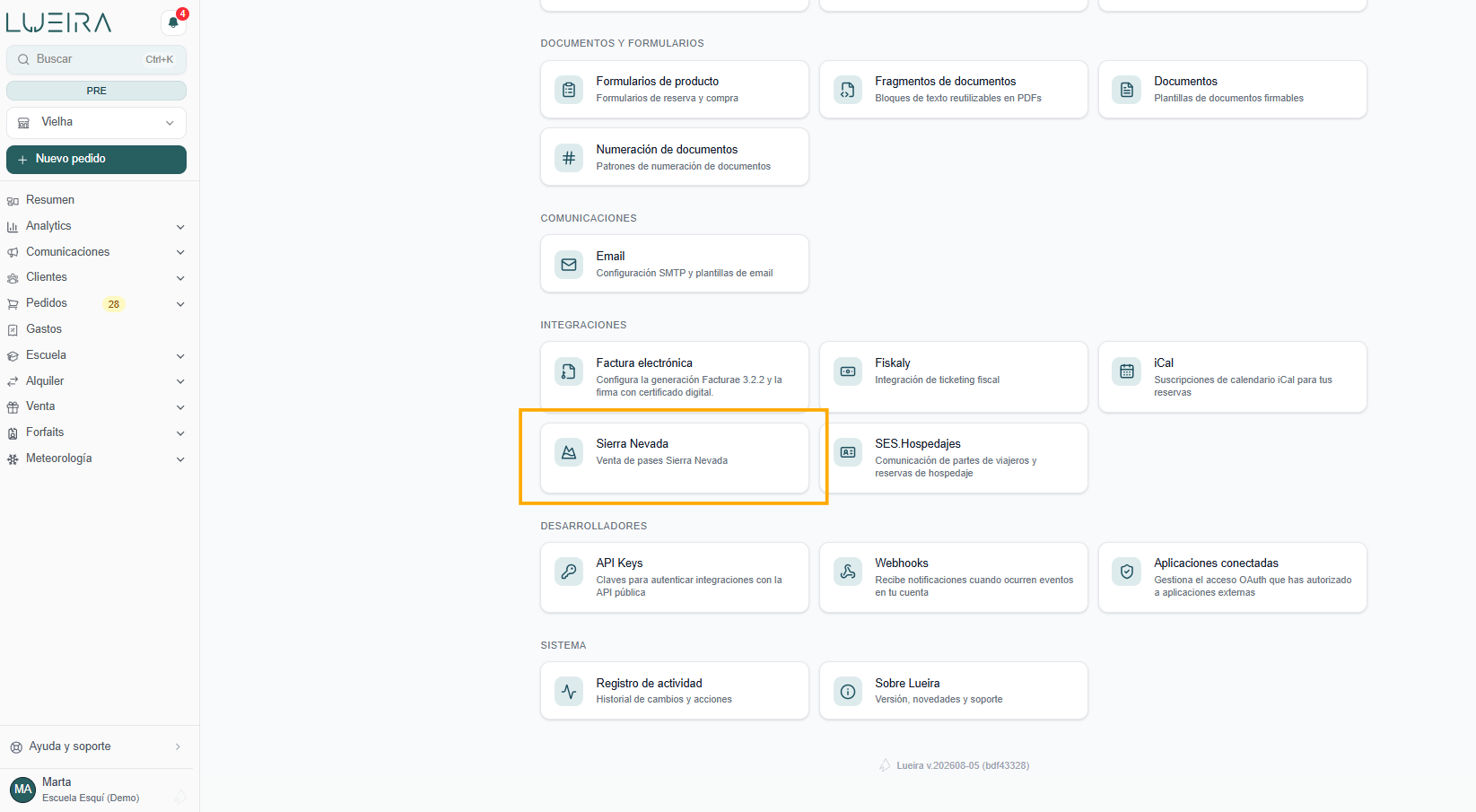
Ve a Ajustes → Integraciones → Sierra Nevada. Ahí verás la tarjeta "Venta de pases Sierra Nevada": conecta el servicio web de profesionales de Cetursa para consultar disponibilidad y precio, y reservar, confirmar, cancelar y emitir tus pases directamente desde Lueira.
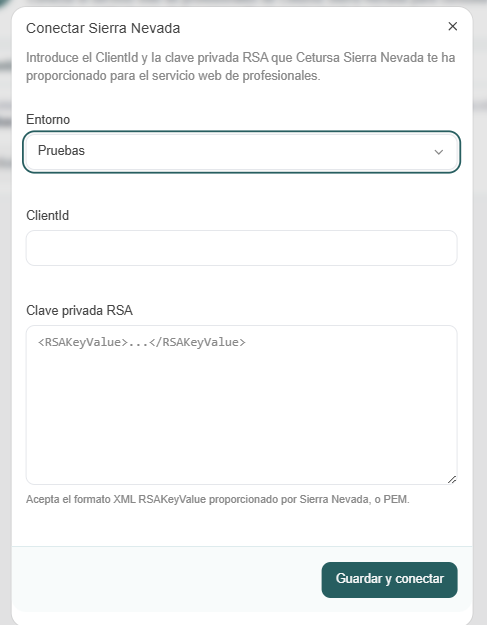
Pulsa Conectar e introduce los datos que Cetursa Sierra Nevada te haya facilitado: el Entorno (Pruebas o Producción), el ClientId y la clave privada RSA (acepta el formato XML <RSAKeyValue> o PEM).
Tras guardar, la tarjeta muestra el estado de la conexión: Activa, Configurada, Pendiente de autenticación o Error, además del entorno y la fecha de la última sincronización.
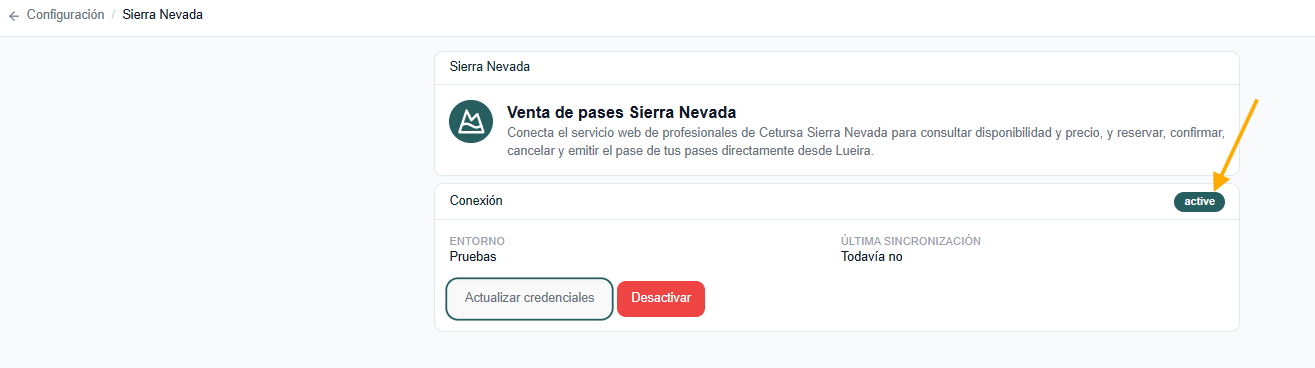
Puedes actualizar las credenciales en cualquier momento, o desactivar la conexión sin perder la configuración guardada.
Paso 2. Sincroniza el catálogo de Sierra Nevada
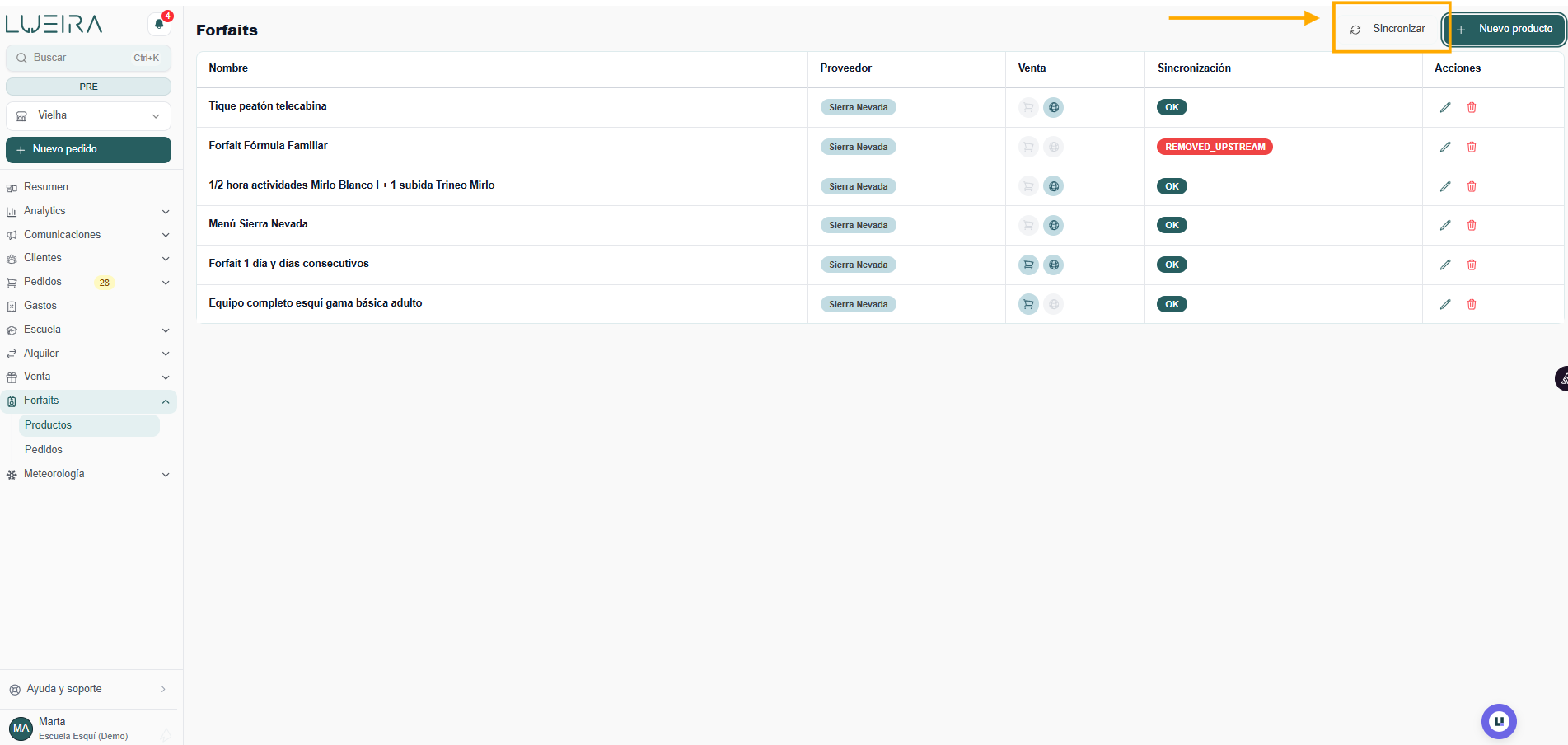
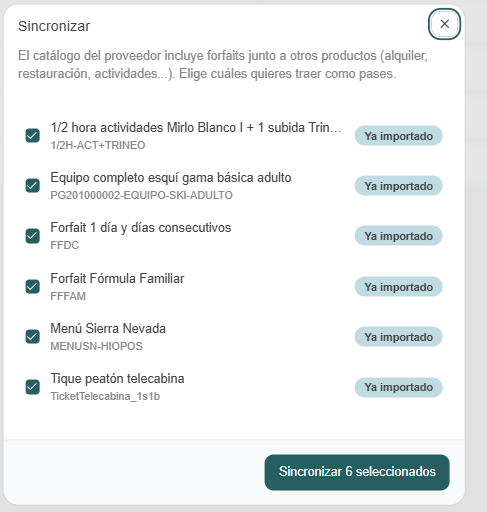
Ve al menú Forfaits → Productos y pulsa Sincronizar. El catálogo de Cetursa mezcla forfaits con otros productos (alquiler, restauración, actividades...), así que al pulsarlo eliges tú qué elementos quieres traer como pases.
Con tu catálogo ya montado, ve a la guía general de Forfaits para decidir cómo se vende cada pase, venderlo manualmente desde un pedido o dejar que el cliente lo compre en tu Tienda Online.
Para cualquier consulta, no dudes en contactar con el departamento de soporte de Lueira.
Guías relacionadas
- Configuración de los Ajustes de Empresa en LueiraEn esta sección podrás configurar todas las propiedades de tu escuela
- Ajustes (Escuela / Centro / Actividades)Configura los parámetros de tu escuela, centro o espacio de actividades: niveles, puntos de encuentro, horarios, precios y más.
- Funcionalidades: activa o desactiva funciones opcionales en tu cuentaCómo activar o desactivar Cursillos, Bonos de clases privadas, Recursos materiales y Ranking de profesores desde Configuración > Empresa > Funcionalidades.
- Varias sedes o centros en una cuenta de LueiraCómo gestionar varias sedes (establecimientos) en la misma cuenta: crear una sede, darle su propio enlace de tienda online y decidir si factura con datos fiscales propios.
- Diagnosticar: revisa tu configuración, un pedido o un productoCómo usar el botón Diagnosticar y la pantalla Estado de la configuración para saber qué falta o qué está mal en tu cuenta, tu tienda, un pedido, un pack o un producto, y cómo corregirlo.
- Crear y gestionar ubicacionesCómo crear, editar y borrar una ubicación (espacio físico donde operas) en Configuración > Ubicaciones, qué significa cada campo y qué hacer si no puedes crearla.