

Pases propios en Forfaits: crea y gestiona tu propio catálogo
Cómo dar de alta un pase propio en el módulo Forfaits, sin necesidad de conectar Sierra Nevada. Para configurar cómo se vende y cómo lo compra un cliente, ve a la guía general de Forfaits.
Esta guía forma parte del módulo Forfaits. Aquí ves cómo crear y gestionar un pase propio, sin necesidad de conectar con Sierra Nevada. Si en cambio vendes pases de Sierra Nevada sincronizados desde Cetursa, mira la guía Forfaits Sierra Nevada: conecta tu cuenta y sincroniza el catálogo. Una vez tengas tu catálogo, continúa en la guía Forfaits: vender pases de Sierra Nevada (o pases propios) en Lueira para decidir cómo se vende, venderlo manualmente o dejar que el cliente lo compre en tu Tienda Online.
Paso 1. Crea un pase propio
Ve al menú Forfaits → Productos y pulsa Nuevo producto para dar de alta un pase que gestiones tú mismo (no requiere estar conectado a Sierra Nevada).
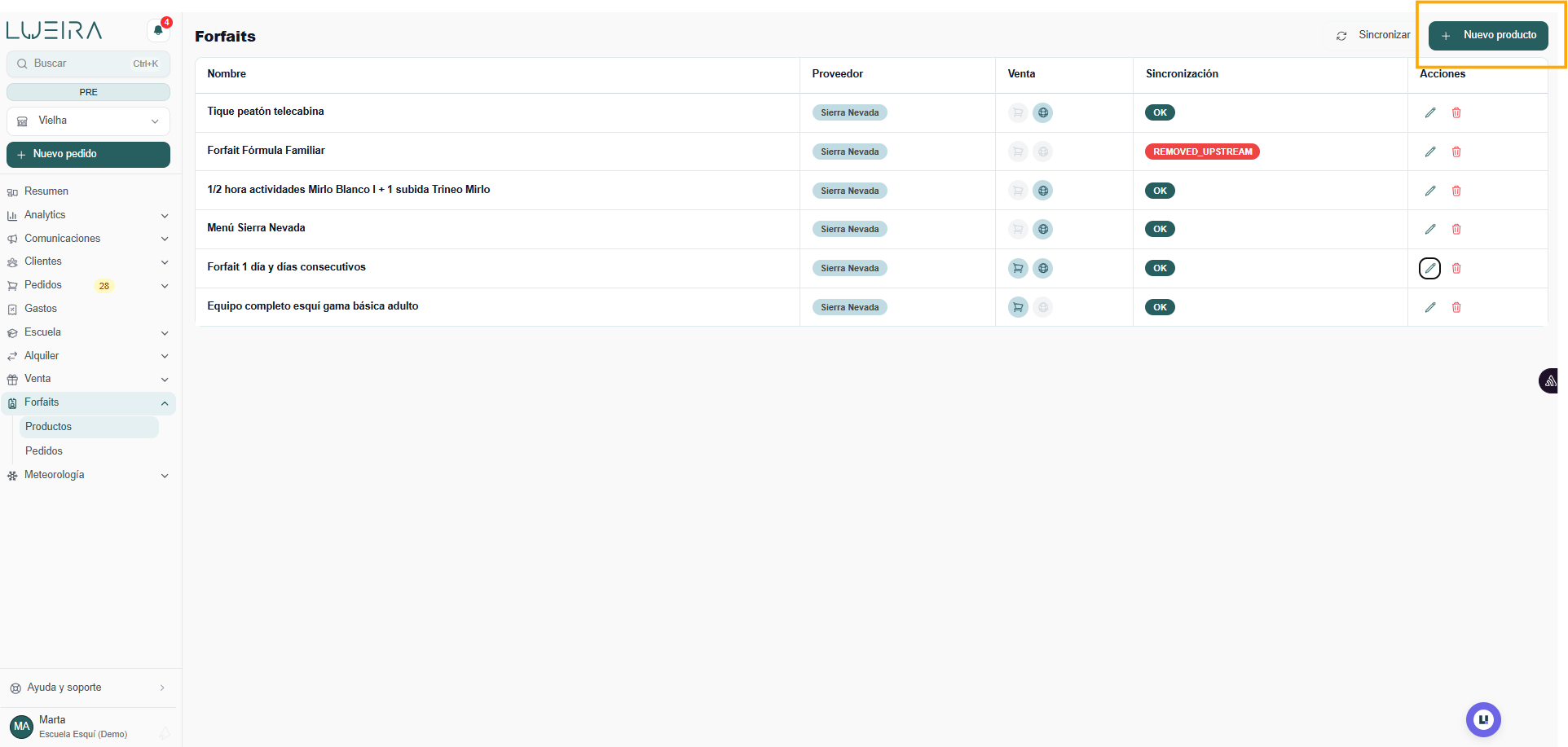
Rellena:
Nombre, descripción e imagen.
Precios: una fila por combinación de tipo de beneficiario (adulto, niño... déjalo en blanco si quieres un precio único) y número de días, con su importe.
Aforo: déjalo vacío para aforo ilimitado, o define un aforo por defecto y excepciones para fechas concretas.
Con tu pase ya creado, ve a la guía general de Forfaits para decidir cómo se vende, venderlo manualmente desde un pedido o dejar que el cliente lo compre en tu Tienda Online.
Para cualquier consulta, no dudes en contactar con el departamento de soporte de Lueira.
Guías relacionadas
- Configuración de los Ajustes de Empresa en LueiraEn esta sección podrás configurar todas las propiedades de tu escuela
- Ajustes (Escuela / Centro / Actividades)Configura los parámetros de tu escuela, centro o espacio de actividades: niveles, puntos de encuentro, horarios, precios y más.
- Funcionalidades: activa o desactiva funciones opcionales en tu cuentaCómo activar o desactivar Cursillos, Bonos de clases privadas, Recursos materiales y Ranking de profesores desde Configuración > Empresa > Funcionalidades.
- Varias sedes o centros en una cuenta de LueiraCómo gestionar varias sedes (establecimientos) en la misma cuenta: crear una sede, darle su propio enlace de tienda online y decidir si factura con datos fiscales propios.
- Diagnosticar: revisa tu configuración, un pedido o un productoCómo usar el botón Diagnosticar y la pantalla Estado de la configuración para saber qué falta o qué está mal en tu cuenta, tu tienda, un pedido, un pack o un producto, y cómo corregirlo.
- Crear y gestionar ubicacionesCómo crear, editar y borrar una ubicación (espacio físico donde operas) en Configuración > Ubicaciones, qué significa cada campo y qué hacer si no puedes crearla.