

Configurar Redsys i Bizum pas a pas (i què fer si un pagament no es reflecteix)
Quines dades et dona el banc per a Redsys i on s'introdueixen a Lueira, com passar de proves a producció, activar Bizum, utilitzar el mateix comerç en diversos comptes i què fer si el client ha pagat però la comanda continua pendent.
En aquesta pàgina
- Què resol aquesta guia
- Abans de començar: què et demana i què et dona el banc
- El que sol demanar-te el banc
- Les dades que et dona el banc
- Com introduir les dades de Redsys a Lueira
- Passar de proves a producció, activar Bizum i utilitzar el mateix comerç en diversos comptes
- De proves a producció
- Activar Bizum
- El mateix comerç en diversos comptes de Lueira
- Provar amb una comanda
- El client ha pagat però la comanda continua pendent
- 1. Comprova on estàs mirant
- 2. Comprova l'operació a Redsys o al teu banc
- 3. Avisa suport amb les dades correctes
- 4. Registrar a mà un cobrament fet fora de Lueira
- Què fer si…
- …el banc em demana una URL per donar-me el TPV
- …no sé on trobar les dades del meu comerç
- …em surt un error en desar o en pagar
- …no apareix Bizum en pagar
- …no trobo un pagament de Redsys al Resum de pagaments
- …he enganxat la clau de signatura en un xat o en un correu electrònic
- L'enllaç de pagament de Redsys falla o rebo un avís de pagament rebutjat
- Com funciona l'enllaç d'un pagament parcial
- Qui rebutja el cobrament i què passa a Lueira
- Causes que pots revisar tu
- Causes que no depenen de tu
- Si continua fallant
- Articles relacionats
Què resol aquesta guia
Redsys és el TPV virtual que et dona el teu banc per cobrar amb targeta a la botiga en línia i amb enllaços de pagament. Bizum funciona dins de Redsys: no és una passarel·la a part. Aquesta guia és el pas a pas pràctic; si busques què fa cada mètode de pagament, mira Mètodes de pagament i passarel·les a Lueira.
Aquesta guia t'explica:
quines dades et dona el banc i on s'introdueixen a Lueira;
com passar del mode de proves a producció i com activar Bizum;
si pots utilitzar el mateix comerç de Redsys en diversos comptes de Lueira;
què fer quan el client ha pagat (i el banc ho ha cobrat) però la comanda continua Pendent.
💡 La resposta curta: ves a Configuració > Pagaments, prem Editar dades al bloc Redsys, omple el codi de comerç, el terminal, la moneda i la clau de signatura, activa Bizum si el teu banc te l'ha habilitat i prem Desar configuració.
⚠️ No comparteixis contrasenyes ni claus de signatura pel xat de suport. La clau de signatura de Redsys és com la contrasenya del teu TPV: amb ella es poden signar operacions en nom teu. Introdueix-la tu mateix a Lueira. Si alguna vegada l'has enganxat en un xat o en un correu electrònic, demana al teu banc que et generi una de nova.
Abans de començar: què et demana i què et dona el banc
El contracte del TPV virtual el signes directament amb el teu banc; les comissions de Redsys també les acordes amb ell.
El que sol demanar-te el banc
El web des del qual cobraràs. És el teu propi web: des d'ell enllaçaràs a la teva botiga en línia de Lueira (per exemple, amb un botó «Reservar»). És habitual que el banc comprovi que el teu web té avís legal, política de privacitat i política de compra i devolució.
Si vols cobrar amb Bizum, digues-ho en contractar: Bizum l'activa el banc sobre aquest mateix TPV.
Les dades que et dona el banc
Normalment les trobes al correu electrònic del banc o al portal d'administració de Redsys (apartat de configuració del comerç):
Codi de comerç (també anomenat número de comerç o FUC).
Terminal (sol ser 1).
Moneda: el codi 978 correspon a l'euro.
Clau de signatura (clau secreta). Pot haver-hi una clau per a l'entorn de proves i una altra per a producció.
💡 Guarda-les en un lloc segur. Per configurar-les no necessites enviar-les a ningú.
Com introduir les dades de Redsys a Lueira
Ves a Configuració > Pagaments.
Al bloc Redsys veuràs les dades actuals: codi de comerç, terminal, moneda, la clau de signatura oculta (només es veuen els últims caràcters), l'Estat (per exemple, Test), si Bizum i Apple Pay / Google Pay estan actius i el mode d'integració. Prem Editar dades.
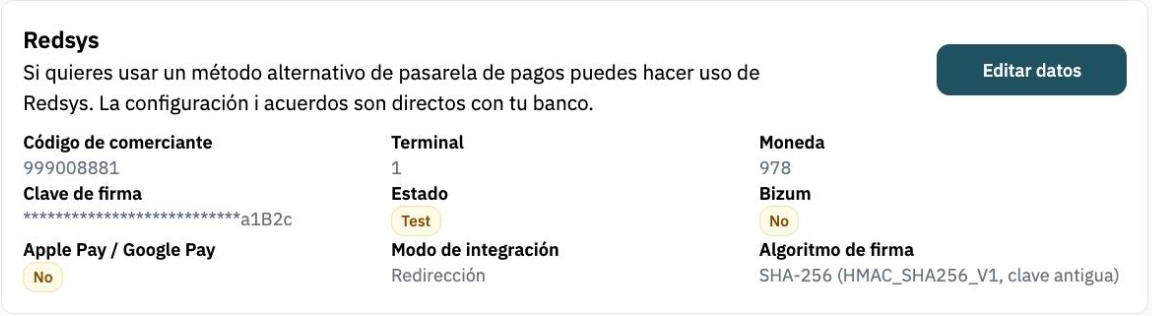
Omple el formulari amb les dades del banc: Codi de comerç, Terminal, Moneda i Clau de signatura.
Revisa els interruptors: Estat (mode de proves), Bizum i Apple Pay / Google Pay. Activa només el que el teu banc t'hagi habilitat al TPV.
Prem Desar configuració i comprova al bloc Redsys que les dades i l'Estat són els que esperes.
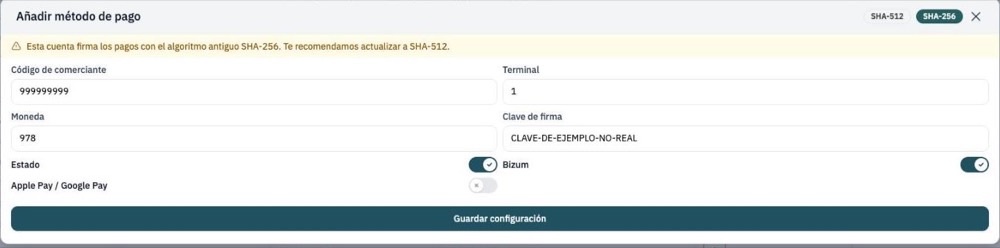
📌 Els valors de la imatge són d'exemple. Copia la clau de signatura tal qual, sense espais al principi ni al final.
💡 A la part superior del formulari Lueira indica amb quin algoritme se signen els pagaments (SHA-256 o SHA-512) i pot mostrar-te l'avís «Aquest compte signa els pagaments amb l'algoritme antic SHA-256. Et recomanem actualitzar a SHA-512». Si vols canviar d'algoritme, consulta-ho abans amb suport.
Passar de proves a producció, activar Bizum i utilitzar el mateix comerç en diversos comptes
De proves a producció
Mentre el bloc Redsys mostri Estat: Test, els cobraments es fan contra l'entorn de proves de Redsys i no mouen diners reals.
Fes les teves proves amb les dades de prova que et va donar el banc.
Quan el banc et doni les dades de producció, torna a Configuració > Pagaments > Editar dades, substitueix les dades de prova (sobretot la Clau de signatura) i canvia l'interruptor Estat per sortir del mode de proves.
Desa i comprova que el bloc Redsys ja no mostra Test.
⚠️ Si deses dades de producció amb el mode de proves activat (o a l'inrevés), els pagaments fallaran. Comprova sempre les dues coses alhora.
Activar Bizum
Demana al teu banc que activi Bizum al teu TPV de Redsys.
Quan te'l confirmi, activa l'interruptor Bizum a Editar dades i desa. Al bloc Redsys veuràs Bizum: Sí.
Si actives l'interruptor sense que el banc ho tingui habilitat, el client no podrà completar el pagament amb Bizum.
El mateix comerç en diversos comptes de Lueira
Si tens diversos comptes de Lueira (per exemple, un per escola o per marca), pots configurar en tots el mateix comerç de Redsys. La configuració no es comparteix: has d'introduir les dades a Configuració > Pagaments de cada compte. Si en fer-ho et surt un error, consulta-ho amb suport indicant quin compte és, sense enviar la clau.
Provar amb una comanda
Abans d'anunciar la botiga, fes una compra de prova de principi a fi:
Obre la teva botiga en línia i reserva un producte com ho faria un client.
A la pantalla de pagament tria targeta (i, si l'has activat, Bizum) i completa el pagament. En mode Test, fes servir les dades de prova que t'indiqui el teu banc o Redsys.
Torna a Lueira i obre la comanda a Comandes. Al bloc Pagaments hi ha d'aparèixer el pagament de Redsys i la comanda ha de deixar d'estar Pendent.
Comprova també que el pagament apareix a Comandes > Resum de pagaments, seleccionant la ubicació Botiga en línia (o Totes les ubicacions).
⚠️ Redsys no accepta cobraments de 0 €. Si per provar apliques un descompte del 100 %, el pagament no es podrà tramitar. Fes la prova amb un import petit i, si ja ho fas en producció, retorna'l després des de la comanda.
El client ha pagat però la comanda continua pendent
De vegades el client t'ensenya el justificant, el banc ha cobrat l'import, però a Lueira la comanda continua Pendent i el bloc Pagaments és buit. Segueix aquests passos:
1. Comprova on estàs mirant
A Comandes > Resum de pagaments els pagaments se separen per ubicació: els de la botiga en línia són a Botiga en línia, no al teu centre físic. Tria Totes les ubicacions i l'interval de dates del pagament abans de donar el pagament per perdut.
Cerca la comanda per la seva referència a Comandes i obre'n el bloc Pagaments.
2. Comprova l'operació a Redsys o al teu banc
Al portal de Redsys o del teu banc, localitza l'operació (data, import i número de comanda de Redsys) i confirma que està autoritzada, no només iniciada.
3. Avisa suport amb les dades correctes
Escriu-nos des del xat d'ajuda amb:
la referència de la comanda a Lueira (per exemple, 5UYW-VNSP);
la data, l'import i el número d'operació o de comanda de Redsys, o una captura de l'operació al portal de Redsys.
🔒 No incloguis mai a la captura ni al missatge la clau de signatura, contrasenyes del portal del banc ni dades completes de la targeta del client.
4. Registrar a mà un cobrament fet fora de Lueira
Si el client et va pagar per una altra via (un Bizum al teu mòbil, una transferència, en efectiu) o suport t'indica que registris el pagament tu, fes-ho des de la mateixa comanda:
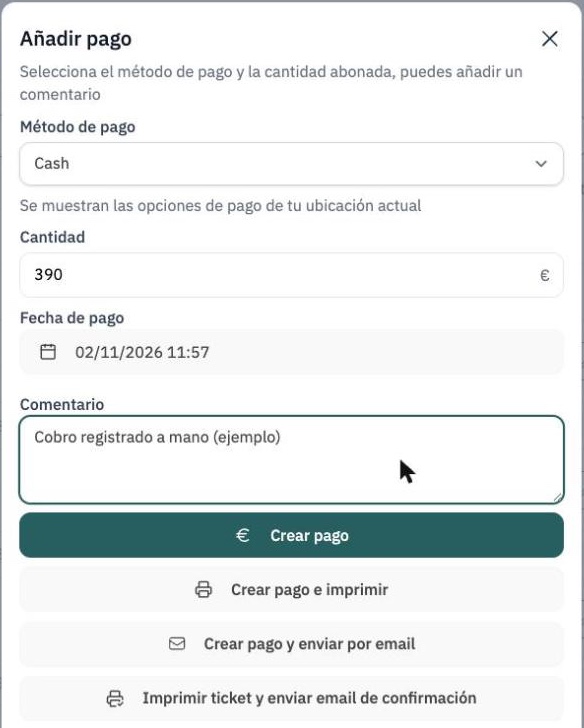
Obre la comanda i prem Crear pagament (o el + del bloc Pagaments).
Tria el Mètode de pagament pel qual has cobrat realment. Només es mostren els mètodes de la teva ubicació actual.
Revisa la Quantitat i canvia la Data de pagament per la data real del cobrament.
Escriu al Comentari d'on vénen els diners (per exemple, la referència del banc) i prem Crear pagament.
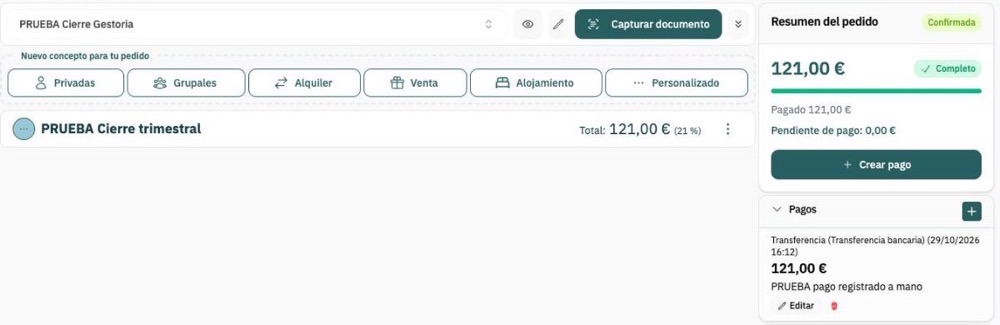
Lueira et pregunta si vols canviar l'estat de la comanda a confirmada. Tria Confirmar comanda o No canviar l'estat de la comanda.
La comanda passa a Complet al resum i el pagament apareix al bloc Pagaments, on pots Editar-lo si t'has equivocat.
⚠️ Si tries Redsys com a mètode a Crear pagament, no estàs registrant un cobrament ja fet: apareix el camp Caduca el perquè Lueira prepara un nou cobrament per Redsys. Per a un pagament que el banc ja ha cobrat, no ho facis servir així; consulta-ho abans amb suport per no cobrar dues vegades al client.
Què fer si…
…el banc em demana una URL per donar-me el TPV
Indica l'adreça del teu propi web, des del qual enllaçaràs a la botiga en línia de Lueira. Assegura't que té avís legal, política de privacitat i política de compra i devolució. Sense les dades de Redsys que et dona el banc no podràs activar el cobrament amb Redsys a la teva botiga en línia.
…no sé on trobar les dades del meu comerç
Cerca-les al portal d'administració de Redsys, a la configuració del comerç, o demana-les al teu banc. Necessites codi de comerç, terminal, moneda i clau de signatura.
…em surt un error en desar o en pagar
Revisa que el codi de comerç i el terminal són exactament els del banc, que la clau no té espais i que l'interruptor Estat correspon a les dades que has posat (proves o producció). Si continua fallant, escriu a suport amb la referència de la comanda de prova o una captura de l'error, sense la clau.
…no apareix Bizum en pagar
Comprova que el bloc Redsys mostra Bizum: Sí i que el teu banc ha activat Bizum en aquest TPV.
…no trobo un pagament de Redsys al Resum de pagaments
Canvia la ubicació a Botiga en línia o a Totes les ubicacions i revisa l'interval de dates. Els pagaments en línia no apareixen a la ubicació del teu centre físic.
…he enganxat la clau de signatura en un xat o en un correu electrònic
Demana al teu banc una clau nova i, quan la tinguis, actualitza-la a Configuració > Pagaments > Editar dades.
🔒 Important: l'equip de suport mai et demanarà la clau de signatura ni la contrasenya del teu banc pel xat.
L'enllaç de pagament de Redsys falla o rebo un avís de pagament rebutjat
Si un client intenta pagar amb l'enllaç de Redsys un pagament parcial (per exemple, el 50 % d'una reserva) i li dona error, o t'arriba un avís de «pagament rebutjat», comença per entendre què fa l'enllaç i qui rebutja el cobrament.
Com funciona l'enllaç d'un pagament parcial
Cada pagament que crees amb Redsys al bloc Pagaments de la comanda és un cobrament independent: l'enllaç cobra exactament la Quantitat d'aquest pagament, no el total de la comanda. Per a un 50 %, crea un pagament amb la meitat de l'import.
L'enllaç només es pot pagar mentre el pagament estigui en estat Pendent. Deixa de funcionar si el pagament ja està pagat, si ha passat la seva data Caduca el, o si el pagament es va anul·lar perquè la comanda va canviar i es va generar un enllaç nou. En aquests casos el client veu un enllaç caducat, no un rebuig del banc: genera un pagament nou i envia-li l'enllaç nou.
Cada vegada que el client obre l'enllaç i intenta pagar, Lueira inicia una operació nova a Redsys. Si un intent falla, el client pot tornar-ho a intentar amb el mateix enllaç mentre continuï sent vàlid.
Qui rebutja el cobrament i què passa a Lueira
Quan Redsys o el banc del client denieguen l'operació, Lueira no canvia res: el pagament continua Pendent i la comanda no es marca com a cobrada. Lueira tampoc envia cap correu electrònic de «pagament rebutjat»; si reps aquest avís, l'envia Redsys o el teu banc. Per veure'n el motiu exacte, cerca l'operació al portal de Redsys o pregunta al teu banc per aquest intent (data, hora i import).
Causes que pots revisar tu
Mode de proves i dades de producció barrejats. Mentre Estat estigui en Test, els cobraments van a l'entorn de proves de Redsys; si has posat dades de producció (o a l'inrevés), el cobrament falla. Revisa Configuració > Pagaments > Redsys.
Algoritme de signatura que no coincideix amb la teva clau. A Editar dades hi ha un camp Algoritme de signatura (SHA-256 o SHA-512) que ha de coincidir amb el tipus de clau que et va donar Redsys per a aquest terminal. Si el teu banc t'ha canviat la clau o el terminal, comprova amb ell quin tipus és i consulta amb suport abans de canviar l'algoritme.
Codi de comerç, terminal, moneda o clau incorrectes (per exemple, una clau amb espais al principi o al final). Torna a copiar-los tal qual els va donar el banc.
Causes que no depenen de tu
Si la teva configuració és correcta i altres cobraments amb Redsys funcionen, el més probable és que el banc del client hagi denegat aquesta operació (saldo o límit de la targeta, autenticació del titular no completada, targeta bloquejada per a compres en línia). Demana-li que provi amb una altra targeta o que contacti amb el seu banc.
Si continua fallant
Si el client et paga per una altra via, registra el cobrament a mà tal com s'explica a Gestionar pagaments a les comandes.
Escriu a suport amb la referència de la comanda, la data, hora i import de l'intent i, si la tens, la referència de l'operació a Redsys. No incloguis mai la clau de signatura ni dades completes de la targeta.
Articles relacionats
Guías relacionadas
- Configuració dels Ajustos d'Empresa a LueiraEn aquesta secció podràs configurar totes les propietats de la teva escola
- Ajustos (Escola / Centre / Activitats)Configura els paràmetres de la teva escola, centre o espai d'activitats: nivells, punts de trobada, horaris, preus i més.
- Funcionalitats: activa o desactiva funcions opcionals al teu compteCom activar o desactivar Cursets, Bons de classes privades, Recursos materials i Rànquing de professors des de Configuració > Empresa > Funcionalitats.
- Diverses seus o centres en un compte de LueiraCom gestionar diverses seus (establiments) al mateix compte: crear una seu, donar-li el seu propi enllaç de botiga en línia i decidir si factura amb dades fiscals pròpies.
- Diagnosticar: revisa la teva configuració, una comanda o un producteCom utilitzar el botó Diagnosticar i la pantalla Estat de la configuració per saber què falta o què està malament al teu compte, a la teva botiga, en una comanda, un pack o un producte, i com corregir-ho.
- Crear i gestionar ubicacionsCom crear, editar i esborrar una ubicació (espai físic on operes) a Configuració > Ubicacions, què significa cada camp i què fer si no la pots crear.