

Codi QR al correu de confirmació de comanda
Com activar el codi QR de la comanda al correu de confirmació, què canvia i com el fa servir el teu equip des del llistat de Comandes.
En aquesta pàgina
Codi QR al correu de confirmació de comanda
Lueira pot afegir un codi QR al correu de confirmació de comanda que reben els teus clients. El codi identifica la comanda de manera única, de manera que aquesta reserva es pot localitzar a l'instant tan bon punt es llegeix el codi, sense haver de cercar-la a mà.
 Código QR en el email de confirmación de pedido
On activar-lo
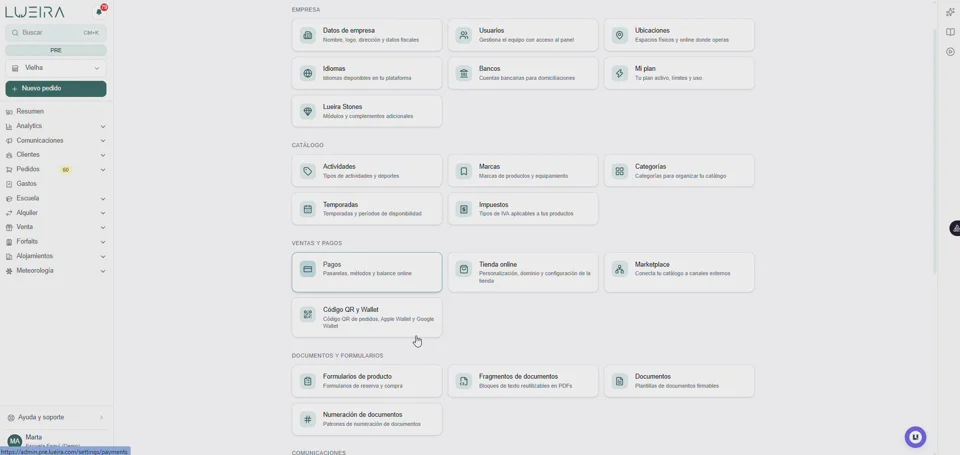
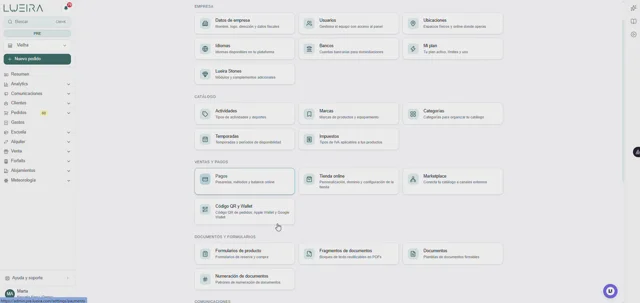
Ruta: Configuració → Codi QR i Apple/Google Wallet.
Des d'aquesta mateixa pantalla també pots activar els botons "Add to Apple Wallet" / "Add to Google Wallet" al correu de confirmació — estan explicats a Apple Wallet i Google Wallet al correu de confirmació de comanda.
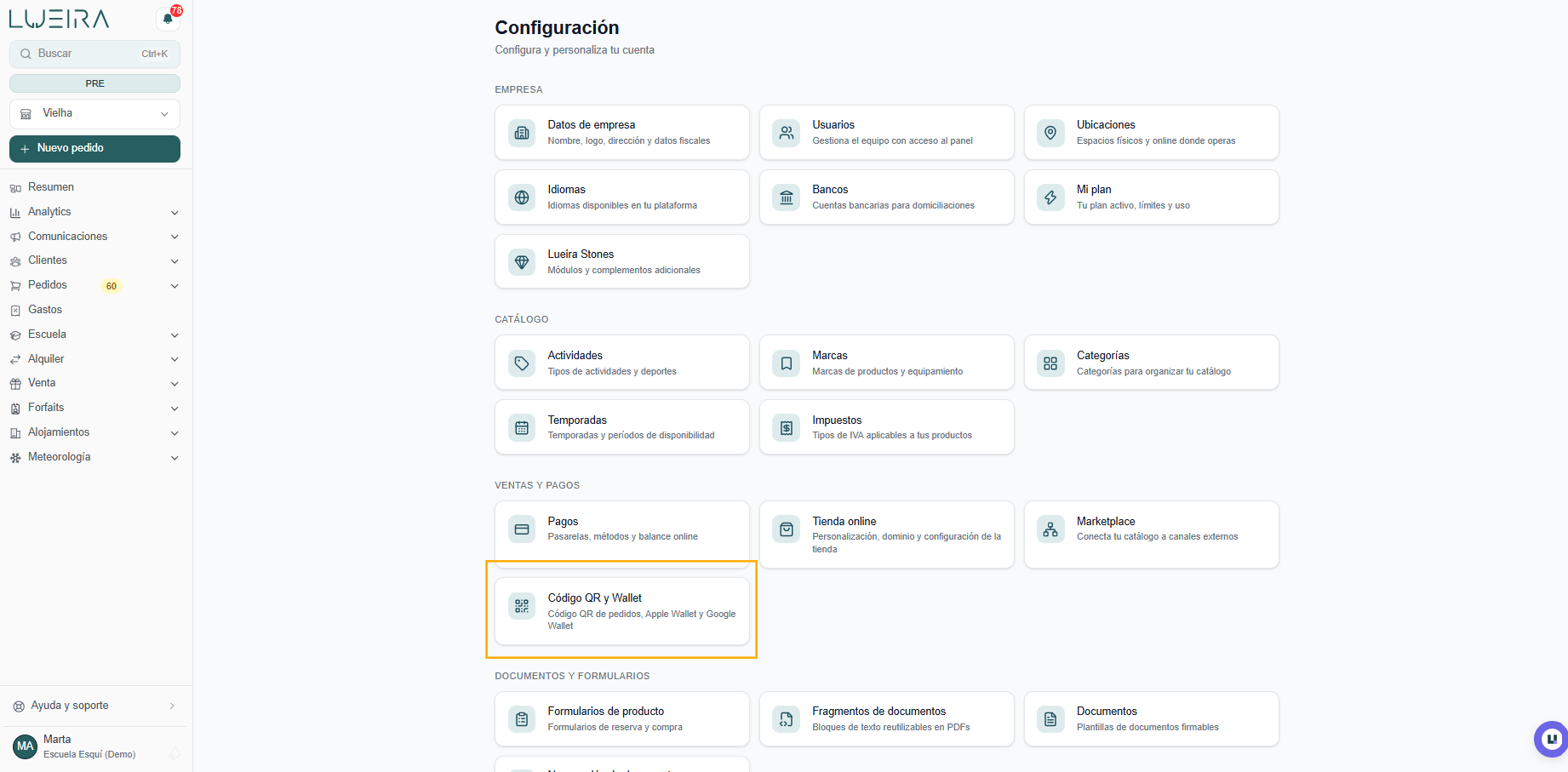
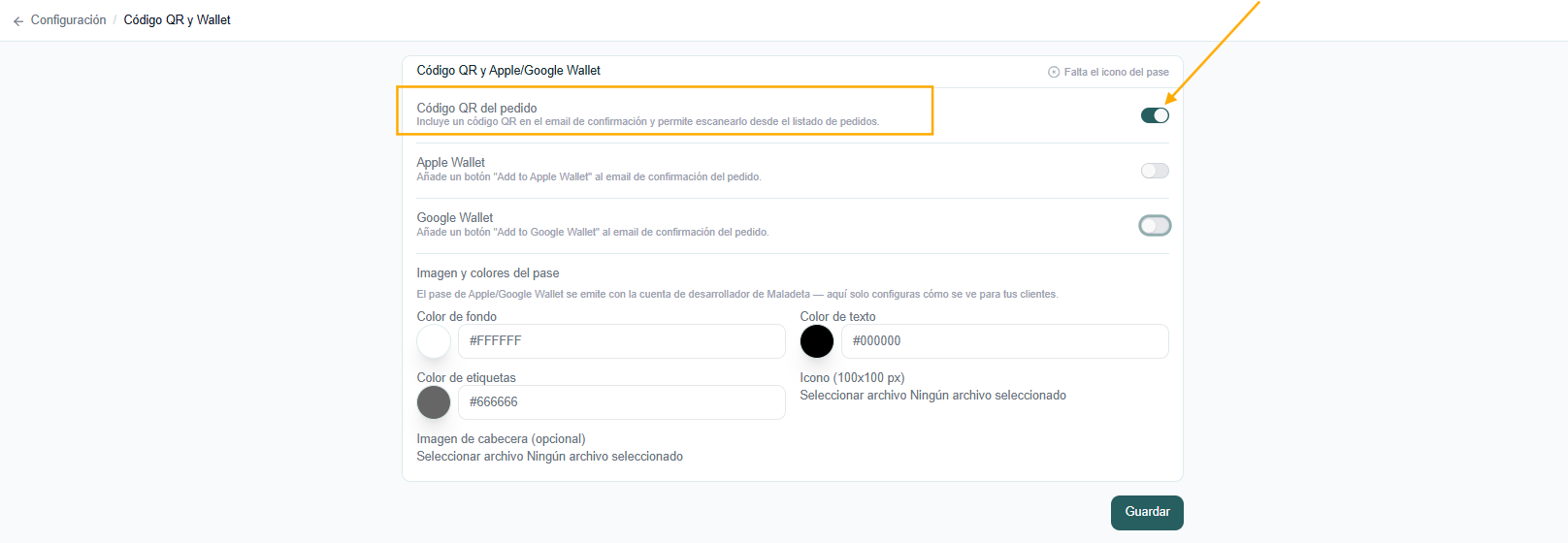
Activa l'interruptor Codi QR de la comanda i prem Desar.
Què canvia a partir d'activar-lo
El correu de confirmació de comanda (el que s'envia automàticament en confirmar-se una reserva en línia, o el que envies manualment des de la comanda) inclou una imatge amb el codi QR de la comanda.
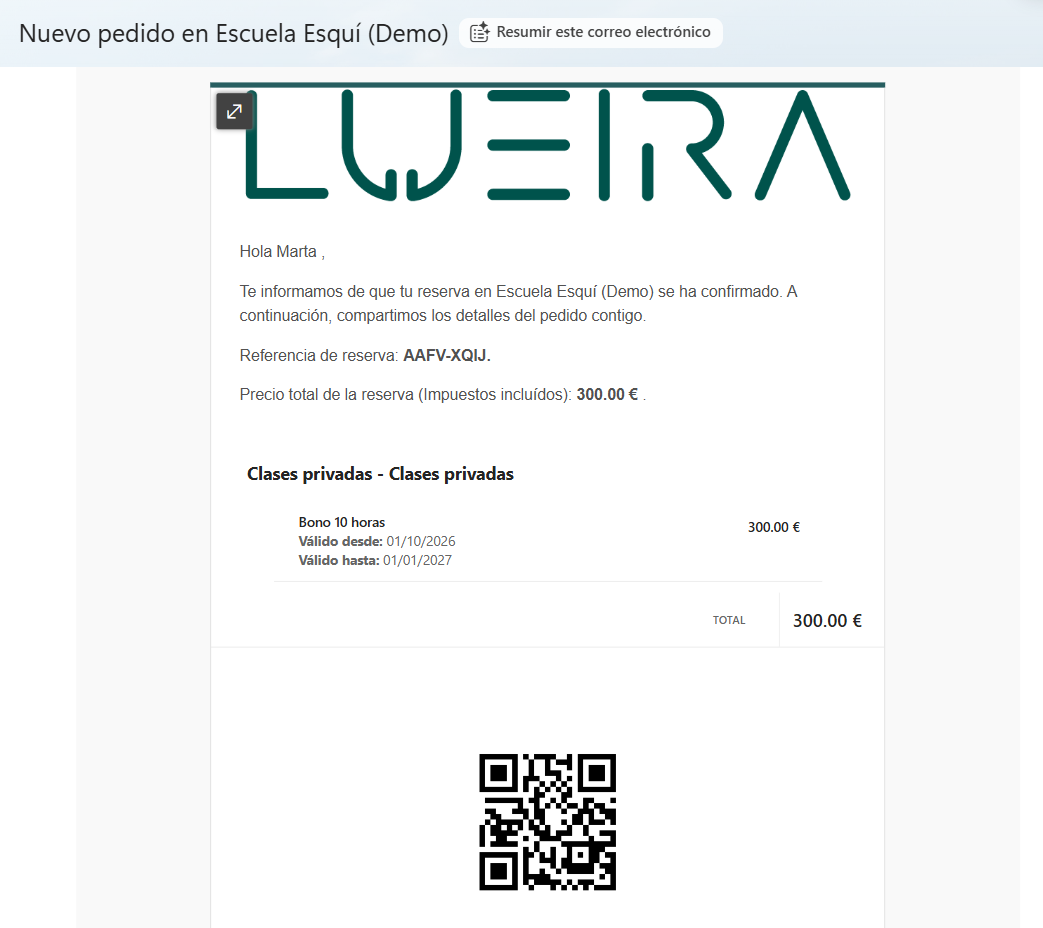
El canvi només afecta els correus que s'enviïn a partir d'activar l'interruptor: els correus de confirmació ja enviats abans no es modifiquen ni es reenvien sols.
Si la teva botiga en línia té pàgina de confirmació després del pagament, el mateix interruptor hi activa el botó d'imprimir/veure el codi QR de la comanda.
Com s'escaneja la comanda
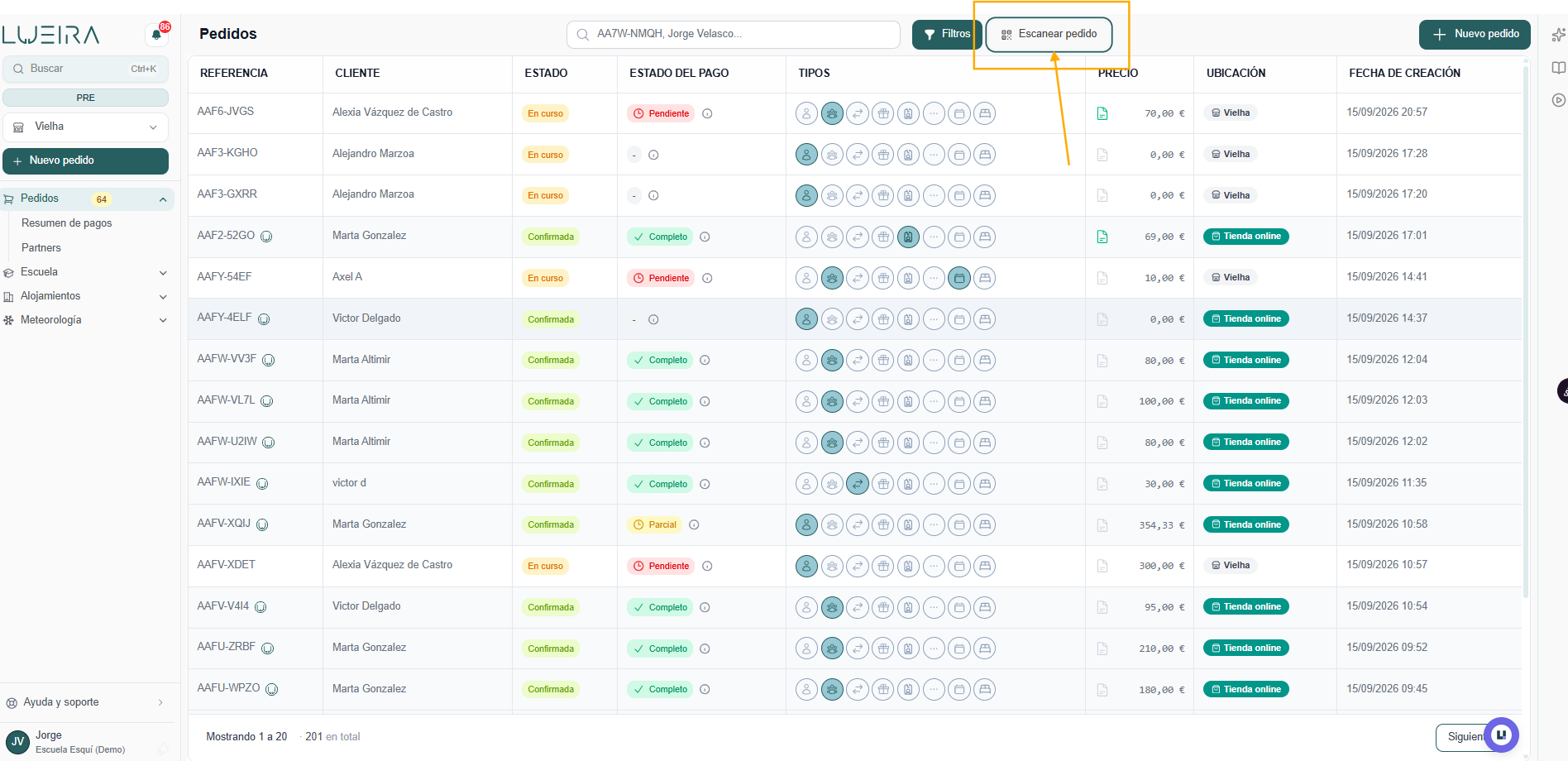
Des del llistat de Comandes, el botó Escanejar comanda (a dalt a la dreta del llistat) obre una finestra per llegir el codi QR de la comanda i localitzar-la a l'instant, sense haver de cercar-la a mà.
La finestra ofereix tres maneres de llegir el codi, que s'alternen amb les icones de la part superior:
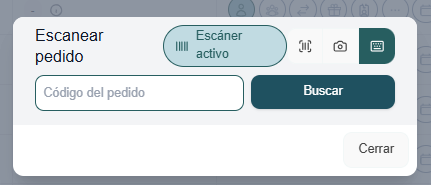
Escàner — per a un lector de codis de barres/QR físic (USB o Bluetooth) connectat a l'ordinador; el lector "tecleja" el codi igual que si l'escrivissis.
Càmera — fa servir la càmera del dispositiu (la webcam de l'ordinador, o la càmera d'una tauleta o mòbil) per llegir el QR apuntant a la pantalla del correu o a una còpia impresa. A les tauletes i mòbils amb pantalla tàctil és el mode que s'obre per defecte (si el navegador ho permet); a l'ordinador cal seleccionar-lo a mà amb la icona de la càmera.
Manual — escriu o enganxa el codi de la comanda a mà i prem Cercar.
Lueira recorda l'últim mode utilitzat en aquest dispositiu/navegador, així que no cal tornar-lo a triar cada vegada.
Si tens una plantilla pròpia per a la confirmació de comanda
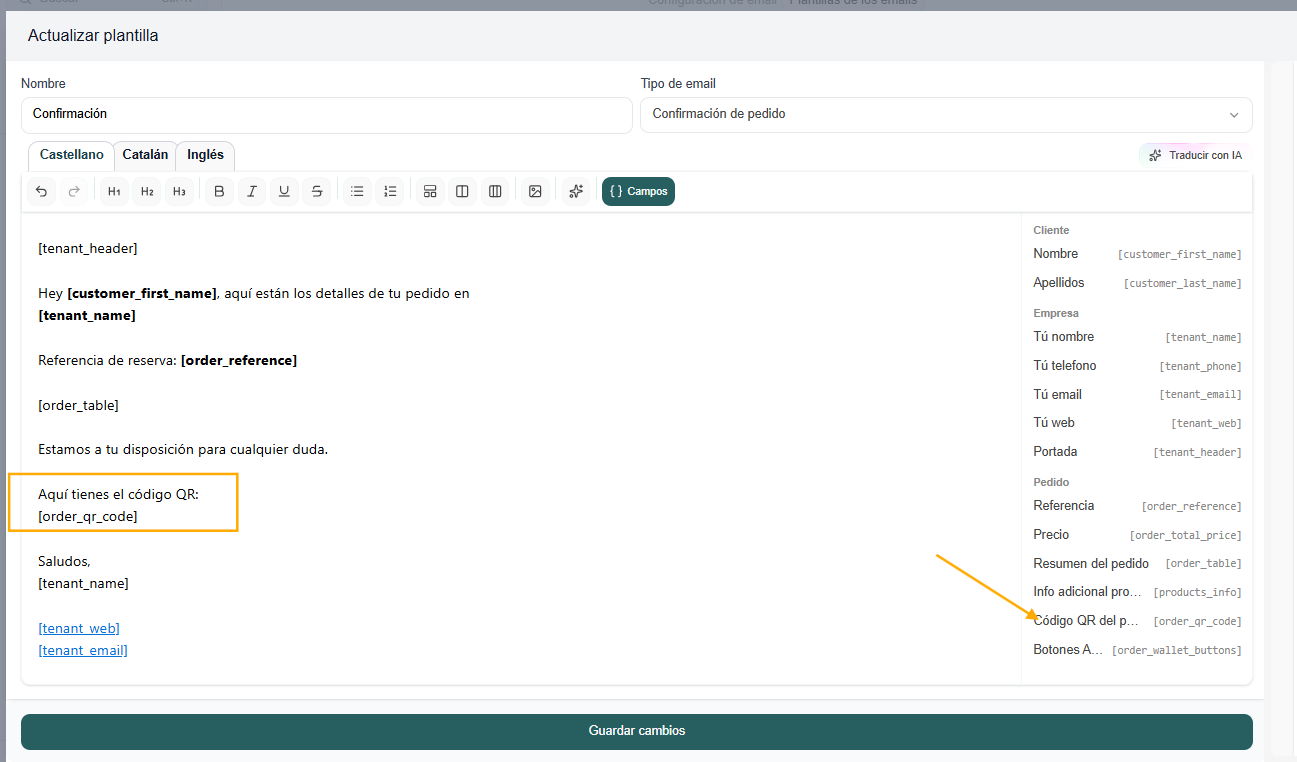
Si el teu compte fa servir la plantilla estàndard de Lueira per al correu de Confirmació de comanda (no has creat cap plantilla pròpia per a aquest tipus de correu), el codi QR s'afegeix sol en activar l'interruptor, sense que hagis de tocar res més.
Si, en canvi, has creat la teva pròpia plantilla de Confirmació de comanda (des de la vista estàndard o des de l'editor avançat de Comunicacions), hauràs d'inserir tu el bloc del codi QR dins d'aquesta plantilla, igual que fas amb altres variables com [products_info] — consulta el Selector de variables de l'editor o afegeix manualment [order_qr_code] al punt de la plantilla on vulguis que aparegui la imatge.
Si a més tens activat Apple Wallet o Google Wallet, afegeix també el bloc [order_wallet_buttons] — està explicat a Apple Wallet i Google Wallet al correu de confirmació de comanda.
Articles relacionats
Apple Wallet i Google Wallet al correu de confirmació de comanda — activar els botons de Wallet des de la mateixa pantalla d'ajustos.
Configuració dels correus a Lueira — tota la configuració dels correus transaccionals i les plantilles.
Comunicacions a Lueira — visió general del mòdul de Comunicacions i l'editor avançat de plantilles.
Tens dubtes sobre aquesta funció? Escriu-nos al xat de suport i t'ajudem.
Vídeos sobre esta guía
Guías relacionadas
- Navegació per les comandesVisualitza l'estat de totes les teves comandes, factures o pagaments
- Com crear comandesEt mostrem com crear comandes i afegir-hi tots els tipus de productes.
- Crear una reserva de classes des de l'admin: diversos dies, segon professor i preu de la líniaCom crear una comanda de classes des de l'admin: afegir sessions privades o grupals, reservar diversos dies seguits, afegir un segon professor sense perdre el cobrament de la segona classe i canviar el preu d'una línia.
- Estats de les comandesAquest apartat et donarà una visió de l'estat en què es troba la comanda
- Cicle de vida de la comanda: estats, pagament i confirmacióExplicació completa dels estats de comanda i de pagament a Lueira, com es relacionen entre si, i quan la comanda es confirma automàticament o manualment segons el mètode de pagament.
- Comandes esborrades i cancel·lades: diferència, com veure-les i com demanar que les restaurinQuina diferència hi ha entre cancel·lar i esborrar una comanda, on trobar les cancel·lades, com saber qui ha canviat o esborrat una comanda amb el Control de canvis i què fer perquè suport restauri una comanda esborrada per error.