

Code QR dans l'e-mail de confirmation de commande
Comment activer le code QR de la commande dans l'e-mail de confirmation, ce qui change et comment votre équipe l'utilise depuis la liste des Commandes.
Sur cette page
Code QR dans l'e-mail de confirmation de commande
Lueira peut ajouter un code QR à l'e-mail de confirmation de commande que reçoivent vos clients. Le code identifie la commande de façon unique : cette réservation peut donc être retrouvée instantanément dès que le code est lu, sans avoir à la chercher à la main.
 Código QR en el email de confirmación de pedido
Où l'activer
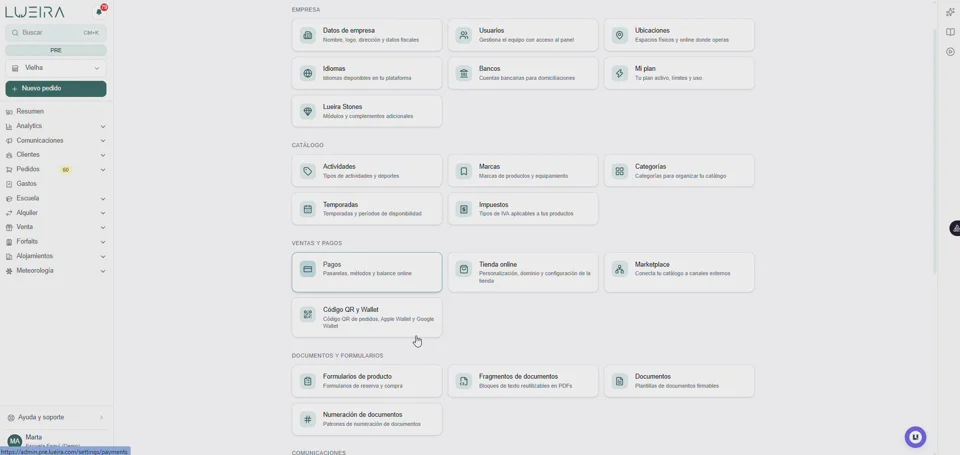
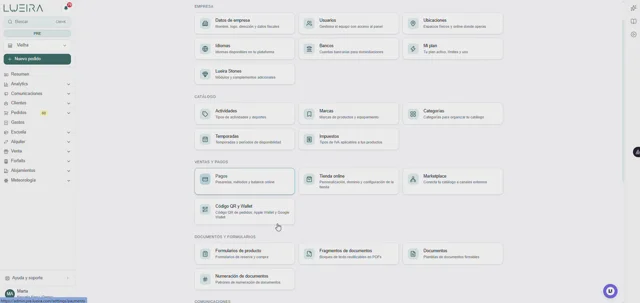
Chemin : Configuration → Code QR et Apple/Google Wallet.
Depuis ce même écran, vous pouvez aussi activer les boutons « Add to Apple Wallet » / « Add to Google Wallet » dans l'e-mail de confirmation — ils sont expliqués dans Apple Wallet et Google Wallet dans l'e-mail de confirmation de commande.
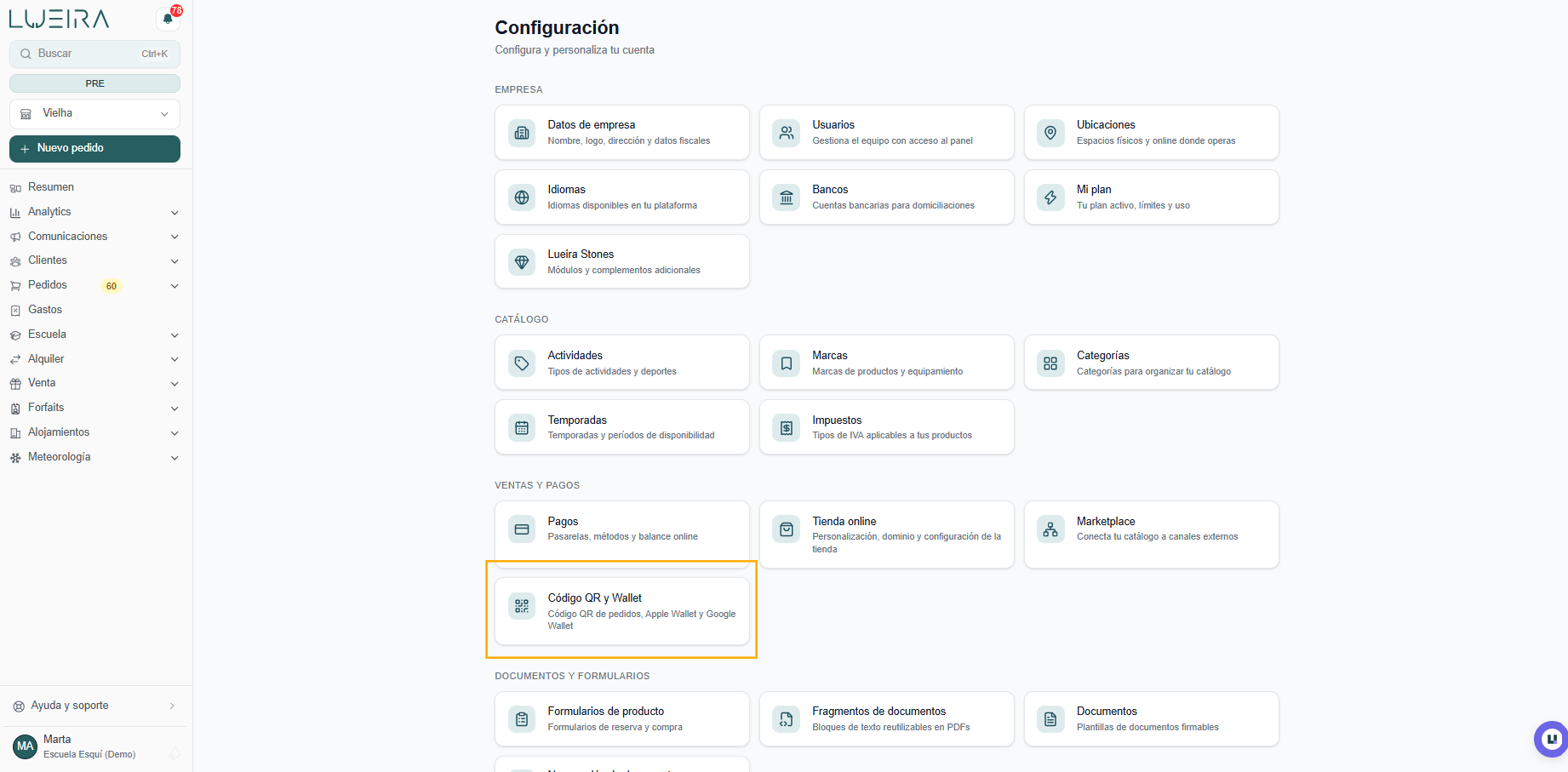
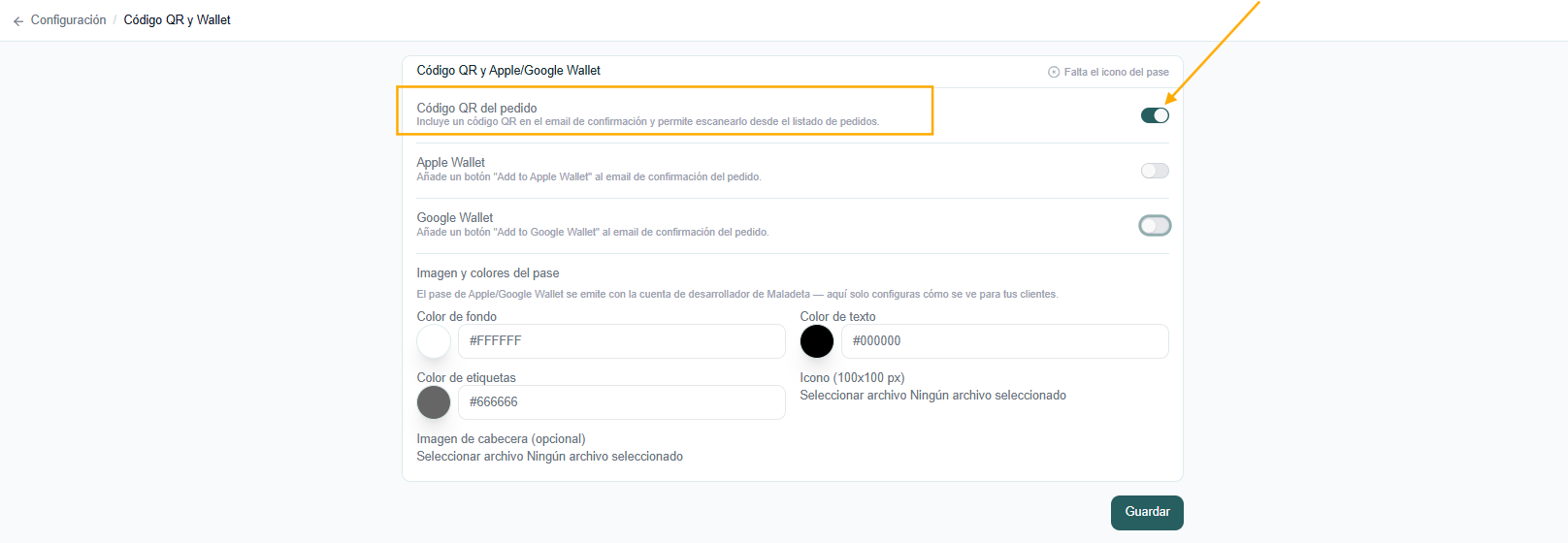
Activez l'interrupteur Code QR de la commande et cliquez sur Enregistrer.
Ce qui change une fois activé
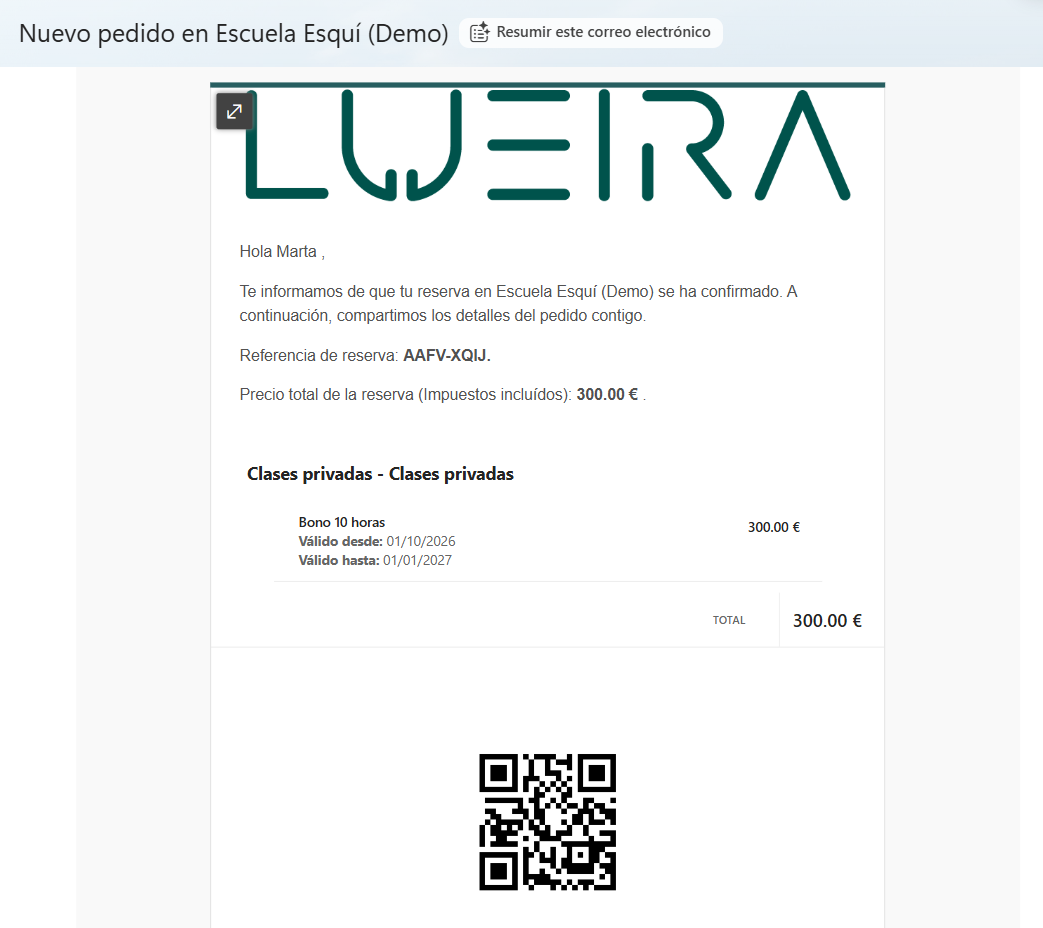
L'e-mail de confirmation de commande (celui qui est envoyé automatiquement lorsqu'une réservation en ligne est confirmée, ou celui que vous envoyez manuellement depuis la commande) inclut une image avec le code QR de la commande.
Le changement n'affecte que les e-mails envoyés après l'activation de l'interrupteur : les e-mails de confirmation déjà envoyés auparavant ne sont ni modifiés ni renvoyés automatiquement.
Si votre boutique en ligne dispose d'une page de confirmation après le paiement, le même interrupteur y active le bouton d'impression/affichage du code QR de la commande.
Comment scanner la commande
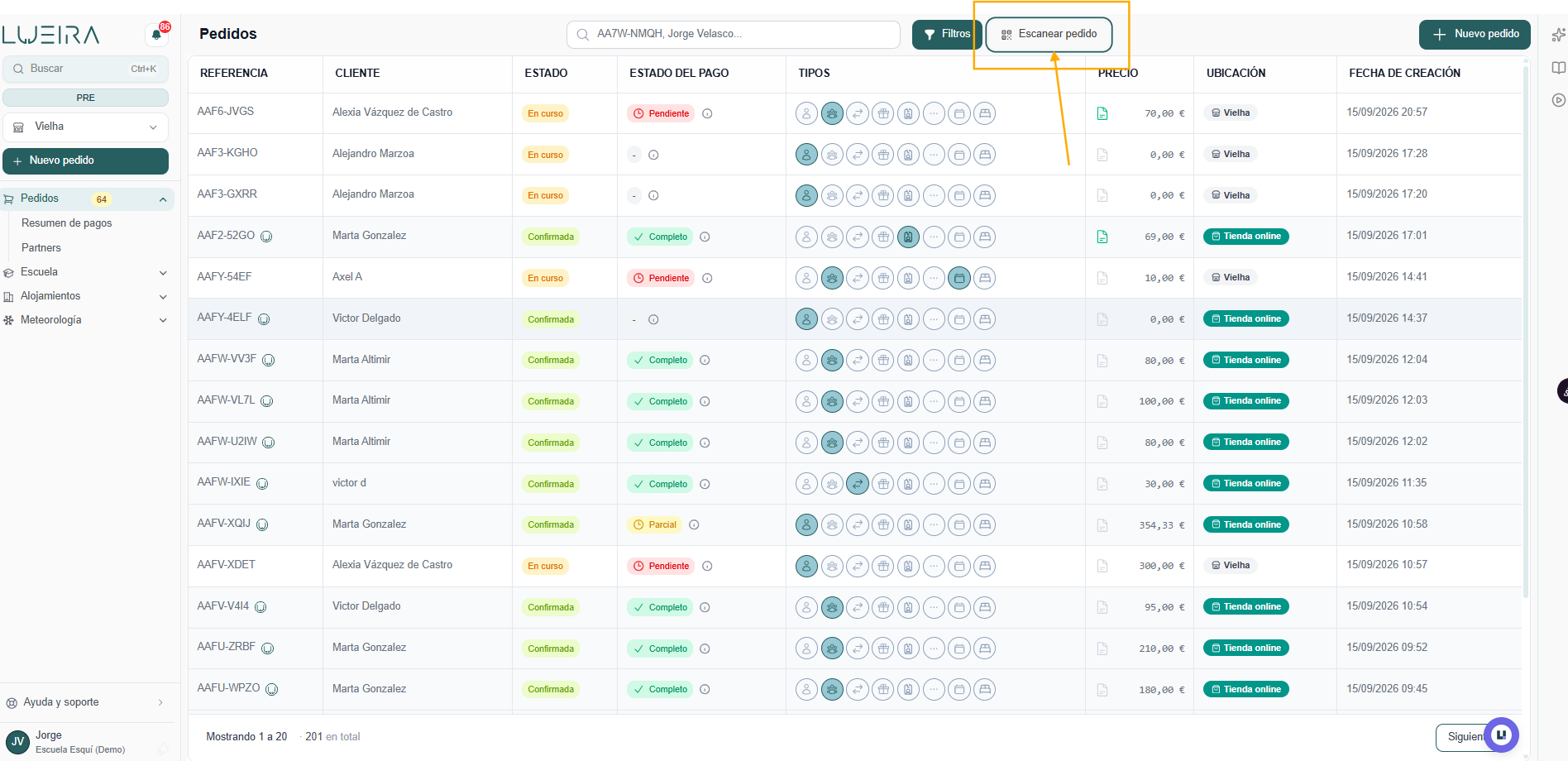
Depuis la liste des Commandes, le bouton Scanner la commande (en haut à droite de la liste) ouvre une fenêtre pour lire le code QR de la commande et la retrouver instantanément, sans avoir à la chercher à la main.
La fenêtre propose trois façons de lire le code, que l'on alterne avec les icônes situées en haut :
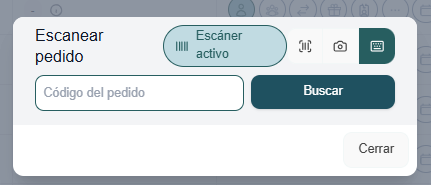
Scanner — pour un lecteur physique de codes-barres/QR (USB ou Bluetooth) connecté à l'ordinateur ; le lecteur « saisit » le code comme si vous le tapiez.
Caméra — utilise la caméra de l'appareil (la webcam de l'ordinateur, ou la caméra d'une tablette ou d'un téléphone) pour lire le QR en la dirigeant vers l'écran de l'e-mail ou vers une copie imprimée. Sur les tablettes et téléphones à écran tactile, c'est le mode qui s'ouvre par défaut (si le navigateur le permet) ; sur ordinateur, il faut le sélectionner manuellement avec l'icône de la caméra.
Manuel — saisissez ou collez le code de la commande à la main et cliquez sur Rechercher.
Lueira se souvient du dernier mode utilisé sur cet appareil/navigateur, il n'est donc pas nécessaire de le choisir à chaque fois.
Si vous avez votre propre modèle pour la confirmation de commande
Si votre compte utilise le modèle standard de Lueira pour l'e-mail de Confirmation de commande (vous n'avez pas créé de modèle propre pour ce type d'e-mail), le code QR s'ajoute automatiquement dès que vous activez l'interrupteur, sans que vous ayez rien d'autre à modifier.
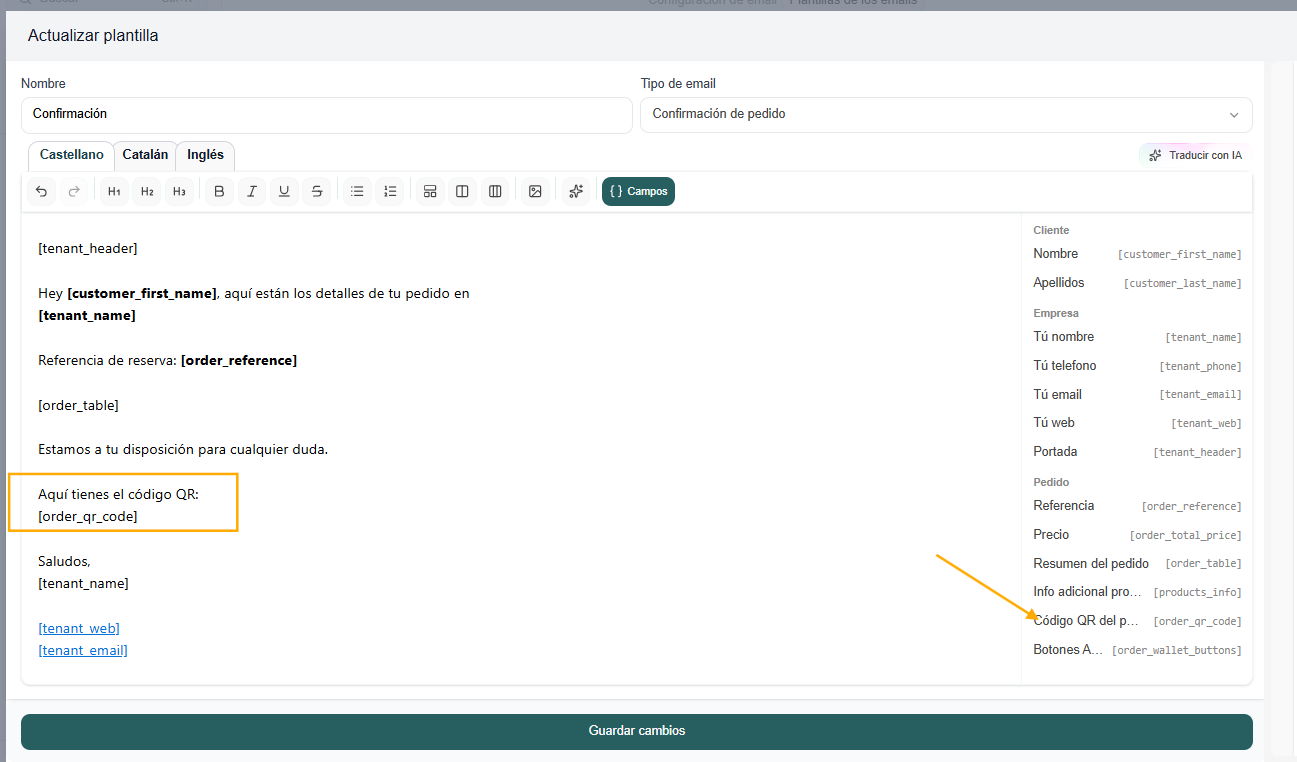
Si, en revanche, vous avez créé votre propre modèle de Confirmation de commande (depuis la vue standard ou depuis l'éditeur avancé de Communications), vous devrez insérer vous-même le bloc du code QR dans ce modèle, comme vous le faites avec d'autres variables telles que [products_info] — consultez le Sélecteur de variables de l'éditeur ou ajoutez manuellement [order_qr_code] à l'endroit du modèle où vous souhaitez que l'image apparaisse.
Si vous avez en plus activé Apple Wallet ou Google Wallet, ajoutez également le bloc [order_wallet_buttons] — il est expliqué dans Apple Wallet et Google Wallet dans l'e-mail de confirmation de commande.
Articles associés
Apple Wallet et Google Wallet dans l'e-mail de confirmation de commande — activer les boutons Wallet depuis le même écran de paramètres.
Configuration des e-mails dans Lueira — toute la configuration des e-mails transactionnels et des modèles.
Communications dans Lueira — vue d'ensemble du module Communications et de l'éditeur avancé de modèles.
Vous avez des questions sur cette fonction ? Écrivez-nous dans le chat de support et nous vous aiderons.
Vídeos sobre esta guía
Guías relacionadas
- Navigation dans les commandesVisualisez l'état de toutes vos commandes, factures ou paiements
- Comment créer des commandesNous vous montrons comment créer des commandes et y ajouter tous les types de produits.
- Créer une réservation de cours depuis l'admin : plusieurs jours, second moniteur et prix de la ligneComment créer une commande de cours depuis l'admin : ajouter des séances privées ou collectives, réserver plusieurs jours de suite, ajouter un second moniteur sans perdre l'encaissement du second cours et modifier le prix d'une ligne.
- Statuts des commandesCette section vous donne une vue d'ensemble de l'état dans lequel se trouve la commande
- Cycle de vie de la commande : statuts, paiement et confirmationExplication complète des statuts de commande et de paiement dans Lueira, de la manière dont ils sont liés, et de la confirmation automatique ou manuelle de la commande selon le mode de paiement.
- Commandes supprimées et annulées : différence, comment les voir et comment demander leur restaurationQuelle est la différence entre annuler et supprimer une commande, où trouver les commandes annulées, comment savoir qui a modifié ou supprimé une commande grâce au Suivi des modifications et que faire pour que le support restaure une commande supprimée par erreur.