

Apple Wallet et Google Wallet dans l'e-mail de confirmation de commande
Comment activer les boutons Apple Wallet et Google Wallet dans l'e-mail de confirmation de commande, configurer l'icône/les logos/les couleurs du pass, et que faire si le bouton n'apparaît pas.
Sur cette page
- Apple Wallet et Google Wallet dans l'e-mail de confirmation de commande
- Où l'activer
- Ce que fait chaque interrupteur
- L'icône du pass est obligatoire
- Si vous avez votre propre modèle pour la confirmation de commande
- Si vous avez en plus activé le code QR de la commande, pensez à insérer également [order_qr_code] — il est expliqué dans Code QR dans l'e-mail de confirmation de commande.
- Ce que voit le client dans l'e-mail
- Si le bouton Wallet n'apparaît pas dans l'e-mail
- Articles associés
Apple Wallet et Google Wallet dans l'e-mail de confirmation de commande
Lueira peut ajouter à l'e-mail de confirmation de commande que reçoivent vos clients un bouton pour ajouter la commande à Apple Wallet ou à Google Wallet, sous forme de « billet » avec le récapitulatif de la commande sur le téléphone du client. Si votre boutique en ligne dispose d'une page de confirmation après le paiement, le même bouton y apparaît également.
Cette fonction se trouve dans le même écran de paramètres que le code QR de la commande. Si vous cherchez comment activer le QR (pour scanner les commandes depuis la liste des Commandes), consultez Code QR dans l'e-mail de confirmation de commande.
Où l'activer
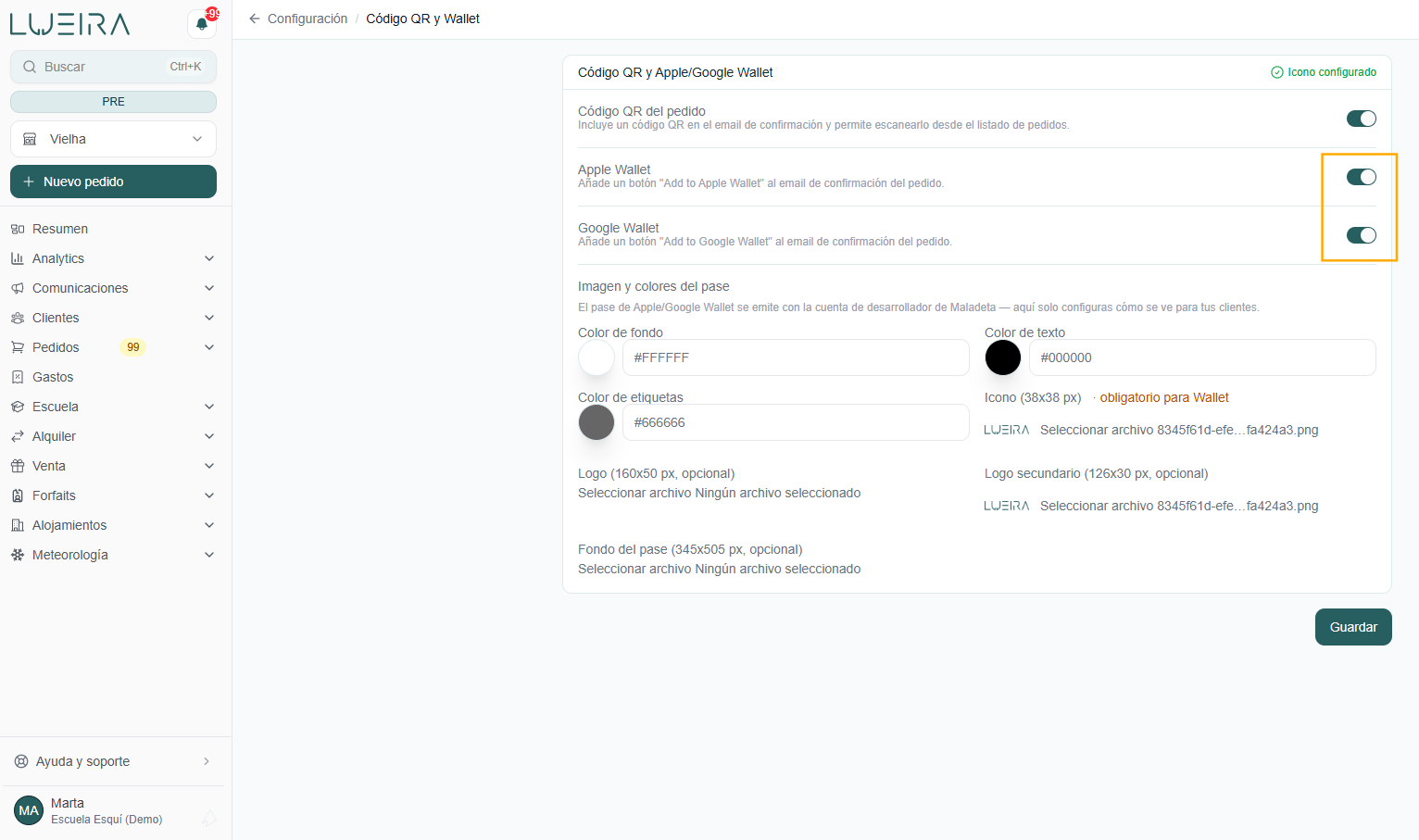
Chemin : Configuration → Code QR et Apple/Google Wallet.
Apple Wallet et Google Wallet sont deux interrupteurs indépendants (vous pouvez activer l'un, l'autre ou les deux) et partagent l'écran et le bouton Enregistrer avec le code QR de la commande.
Ce que fait chaque interrupteur
Apple Wallet — ajoute un bouton « Add to Apple Wallet » qui télécharge le pass (un fichier
.pkpass) que le client ouvre avec l'application Wallet de son iPhone.Google Wallet — ajoute un bouton « Add to Google Wallet » qui mène à l'écran « Enregistrer dans Google Wallet » de Google.
L'icône du pass est obligatoire
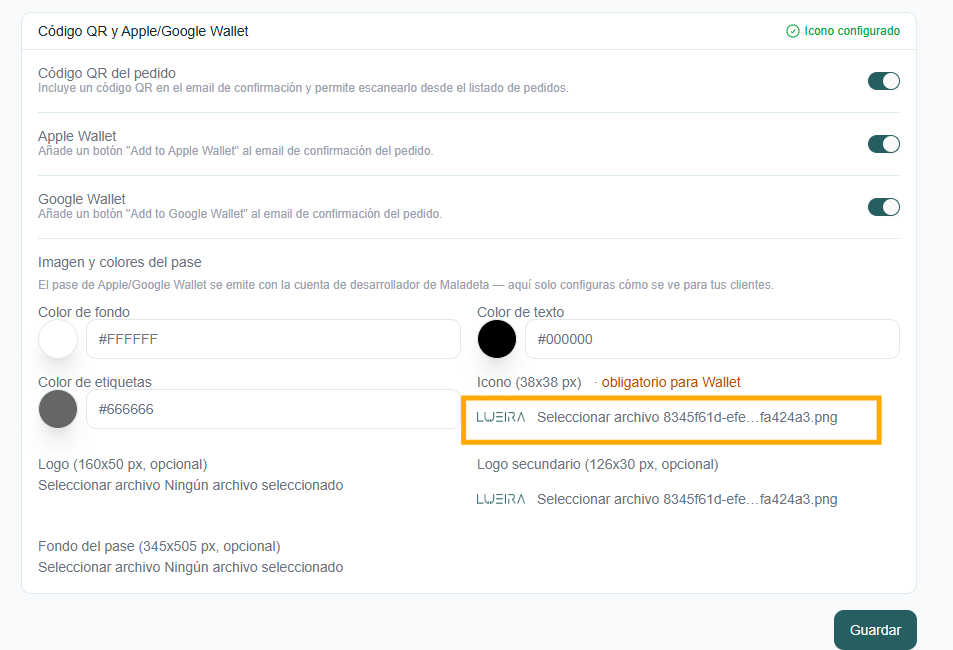
Apple exige une icône pour pouvoir générer le pass, et Google l'utilise comme logo de l'objet ; Lueira la considère donc comme obligatoire dès que vous activez Apple Wallet ou Google Wallet : si l'interrupteur est activé mais que vous n'avez pas téléversé l'Icône, un avertissement apparaît à côté des interrupteurs et le bouton Enregistrer reste désactivé tant que vous ne l'avez pas téléversée.
Si vous avez votre propre modèle pour la confirmation de commande
Si votre compte utilise le modèle standard de Lueira pour l'e-mail de Confirmation de commande (vous n'avez pas créé de modèle propre pour ce type d'e-mail), les boutons Wallet s'ajoutent automatiquement dès que vous activez les interrupteurs, sans que vous ayez rien d'autre à modifier.
Si, en revanche, vous avez créé votre propre modèle de Confirmation de commande (depuis la vue standard ou depuis l'éditeur avancé de Communications), vous devrez insérer vous-même le bloc [order_wallet_buttons] dans ce modèle, comme vous le faites avec d'autres variables telles que [products_info] — consultez le Sélecteur de variables de l'éditeur.
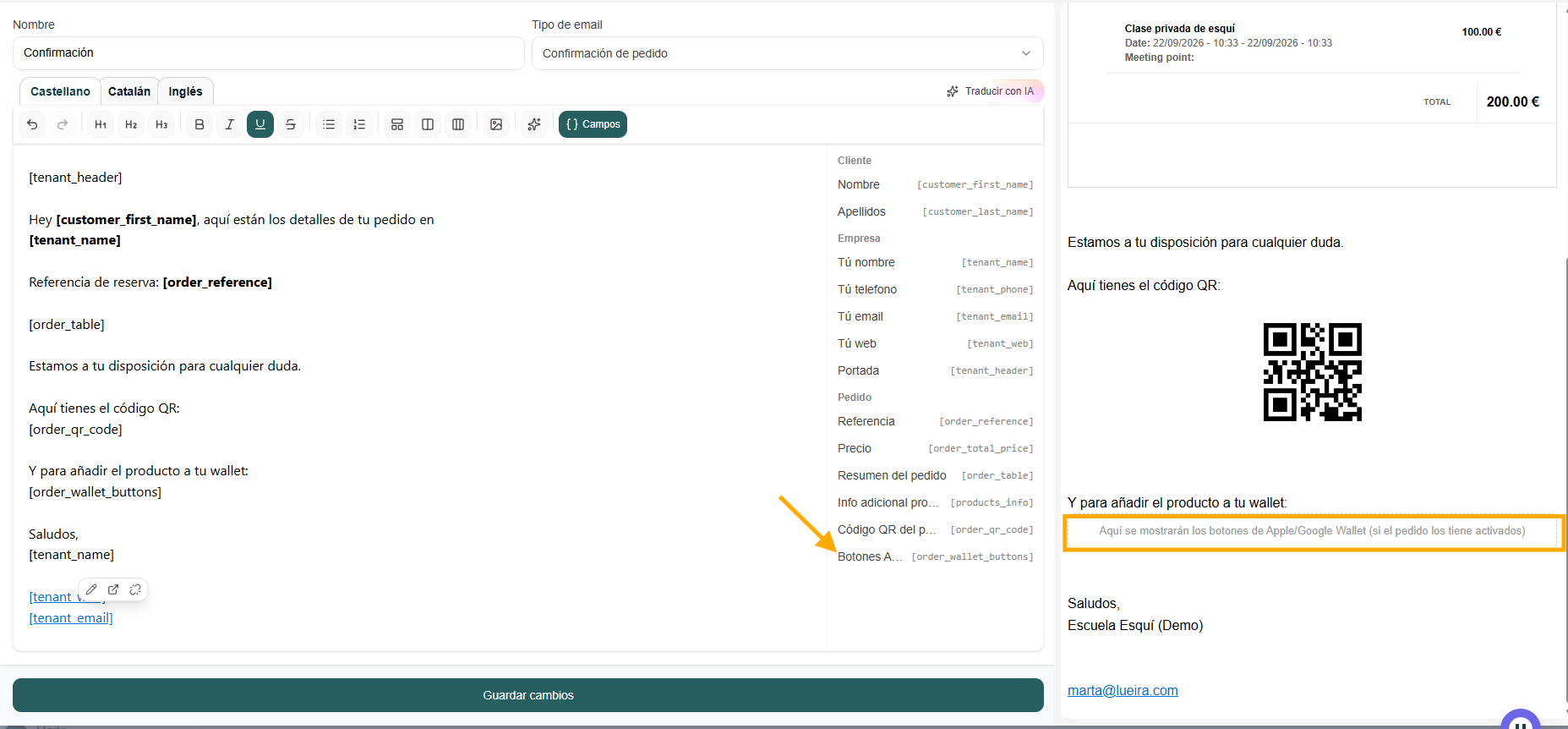
Si vous avez en plus activé le code QR de la commande, pensez à insérer également [order_qr_code] — il est expliqué dans Code QR dans l'e-mail de confirmation de commande.
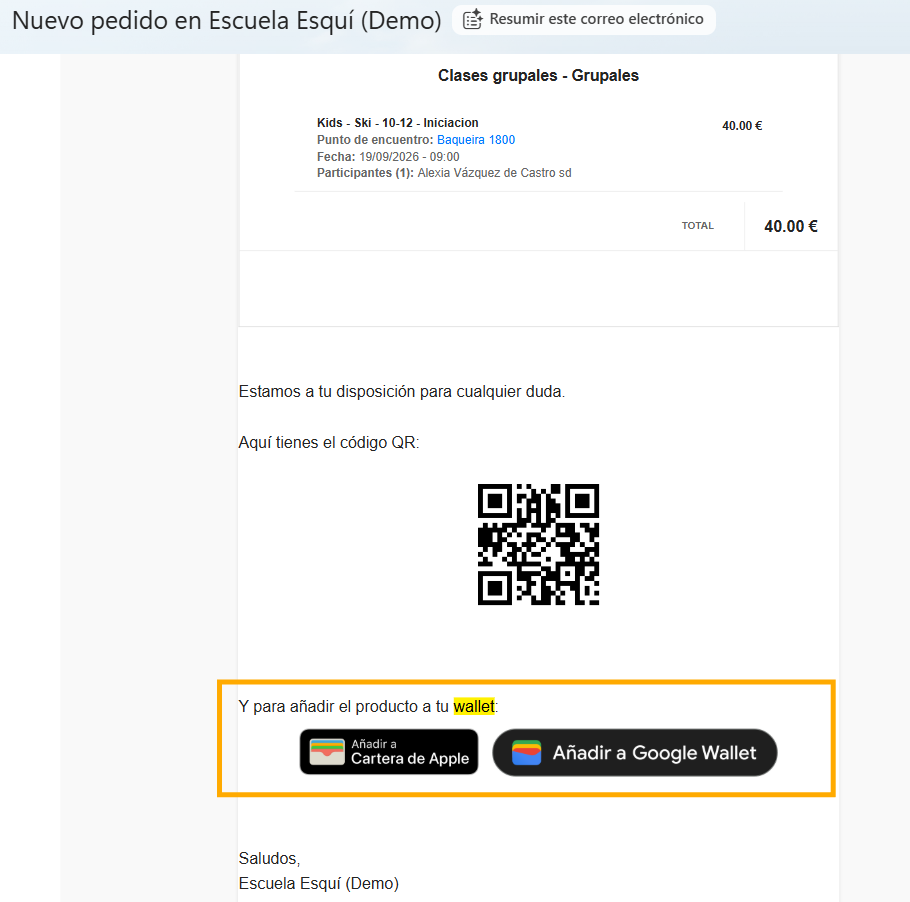
Ce que voit le client dans l'e-mail
Si le bouton Wallet n'apparaît pas dans l'e-mail
Les boutons Apple/Google Wallet sont calculés pour chaque e-mail sans bloquer le reste du contenu : si quelque chose échoue, ce bouton n'est simplement pas affiché, au lieu de casser l'e-mail. Avant de nous écrire, vérifiez :
Que l'interrupteur de cette plateforme (Apple Wallet ou Google Wallet) est activé et enregistré.
Que l'Icône du pass est téléversée (indicateur « Icône configurée » en vert).
Que l'e-mail est postérieur au moment où vous avez activé l'interrupteur : les e-mails déjà envoyés ne sont pas modifiés.
Articles associés
Code QR dans l'e-mail de confirmation de commande — activer et scanner le code QR depuis le même écran de paramètres.
Configuration des e-mails dans Lueira — toute la configuration des e-mails transactionnels et des modèles.
Communications dans Lueira — vue d'ensemble du module Communications et de l'éditeur avancé de modèles.
Vous avez des questions sur cette fonction ? Écrivez-nous dans le chat de support et nous vous aiderons.
Guías relacionadas
- Navigation dans les commandesVisualisez l'état de toutes vos commandes, factures ou paiements
- Comment créer des commandesNous vous montrons comment créer des commandes et y ajouter tous les types de produits.
- Créer une réservation de cours depuis l'admin : plusieurs jours, second moniteur et prix de la ligneComment créer une commande de cours depuis l'admin : ajouter des séances privées ou collectives, réserver plusieurs jours de suite, ajouter un second moniteur sans perdre l'encaissement du second cours et modifier le prix d'une ligne.
- Statuts des commandesCette section vous donne une vue d'ensemble de l'état dans lequel se trouve la commande
- Cycle de vie de la commande : statuts, paiement et confirmationExplication complète des statuts de commande et de paiement dans Lueira, de la manière dont ils sont liés, et de la confirmation automatique ou manuelle de la commande selon le mode de paiement.
- Commandes supprimées et annulées : différence, comment les voir et comment demander leur restaurationQuelle est la différence entre annuler et supprimer une commande, où trouver les commandes annulées, comment savoir qui a modifié ou supprimé une commande grâce au Suivi des modifications et que faire pour que le support restaure une commande supprimée par erreur.