

Gestion des partenaires dans Lueira
Nous vous montrons comment associer des partenaires aux commandes et à la boutique en ligne, et comment les regrouper pour partager un catalogue et une commission
Sur cette page
- Gestion des partenaires dans Lueira
- 1. Qu'est-ce qu'un partenaire ?
- 2. Ajouter un partenaire
- 3. Associer un partenaire à une commande
- 4. Partenaire dans la boutique en ligne : lien et QR
- Questions fréquentes
- 5. Questions fréquentes
- Un client est arrivé par le lien du partenaire et la commande n'a pas été associée
- Lueira m'avertit-il lorsqu'un partenaire crée une réservation ?
Gestion des partenaires dans Lueira
1. Qu'est-ce qu'un partenaire ?
Un partenaire est toute tierce personne qui vous apporte des clients et reçoit une rémunération (commission) en échange : hôtels, tour-opérateurs, hébergements touristiques, etc. Dans Lueira, un partenaire peut générer des ventes de deux façons :
En l'associant manuellement à une commande créée depuis l'Admin, ou
Via un lien/QR vers votre boutique en ligne, ou via le Portail des partenaires si vous l'avez activé (le partenaire crée ses propres réservations).
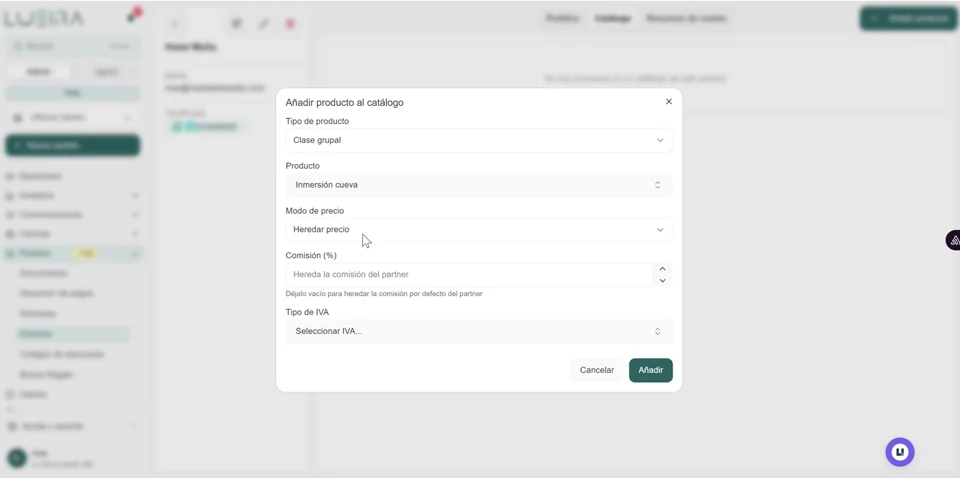 Configurar Portal Partners
2. Ajouter un partenaire
Allez dans Commandes → Partenaires et cliquez sur Ajouter un partenaire (en haut à droite).
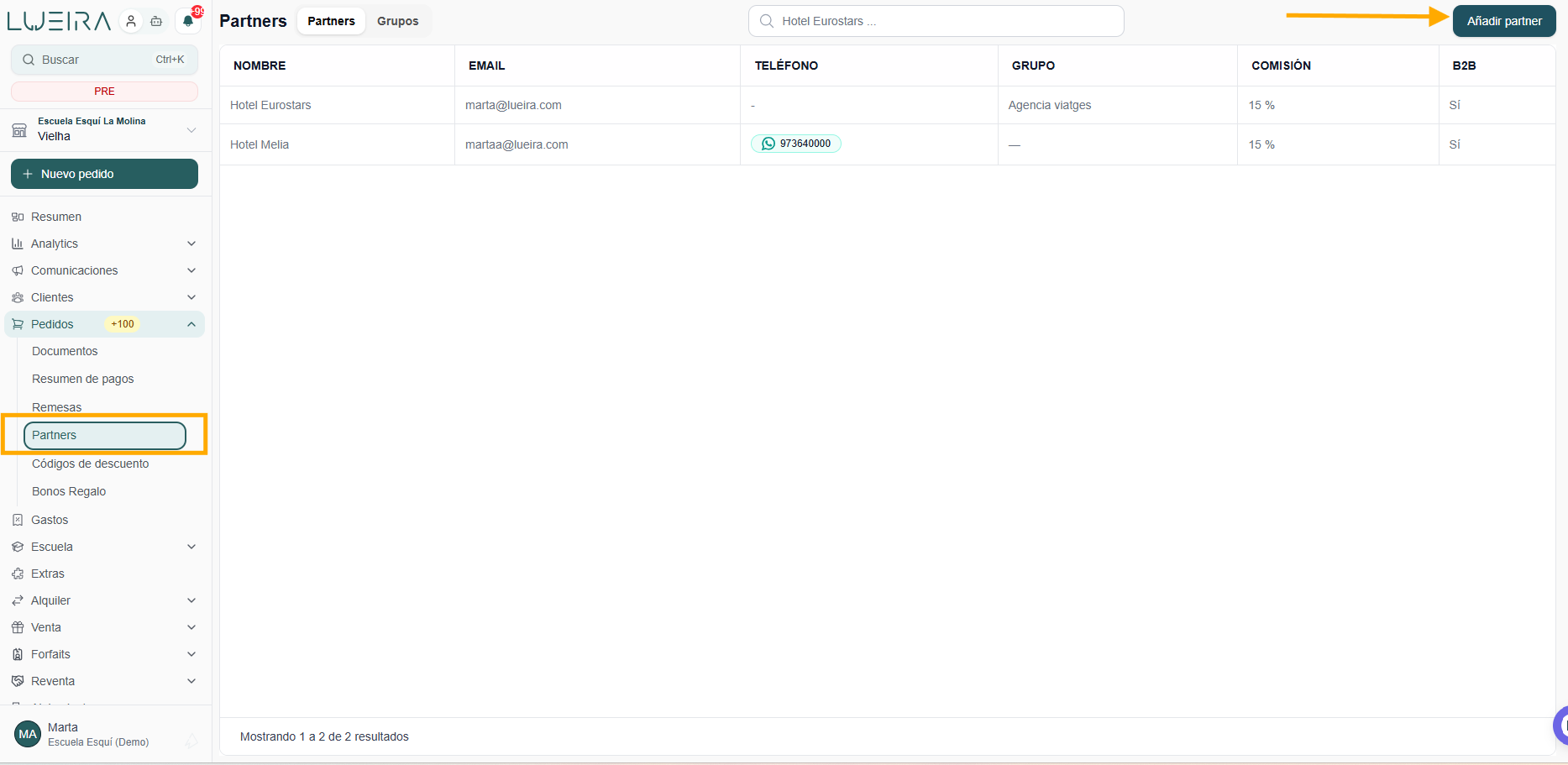
Le formulaire Ajouter un partenaire s'ouvre, avec ces champs :
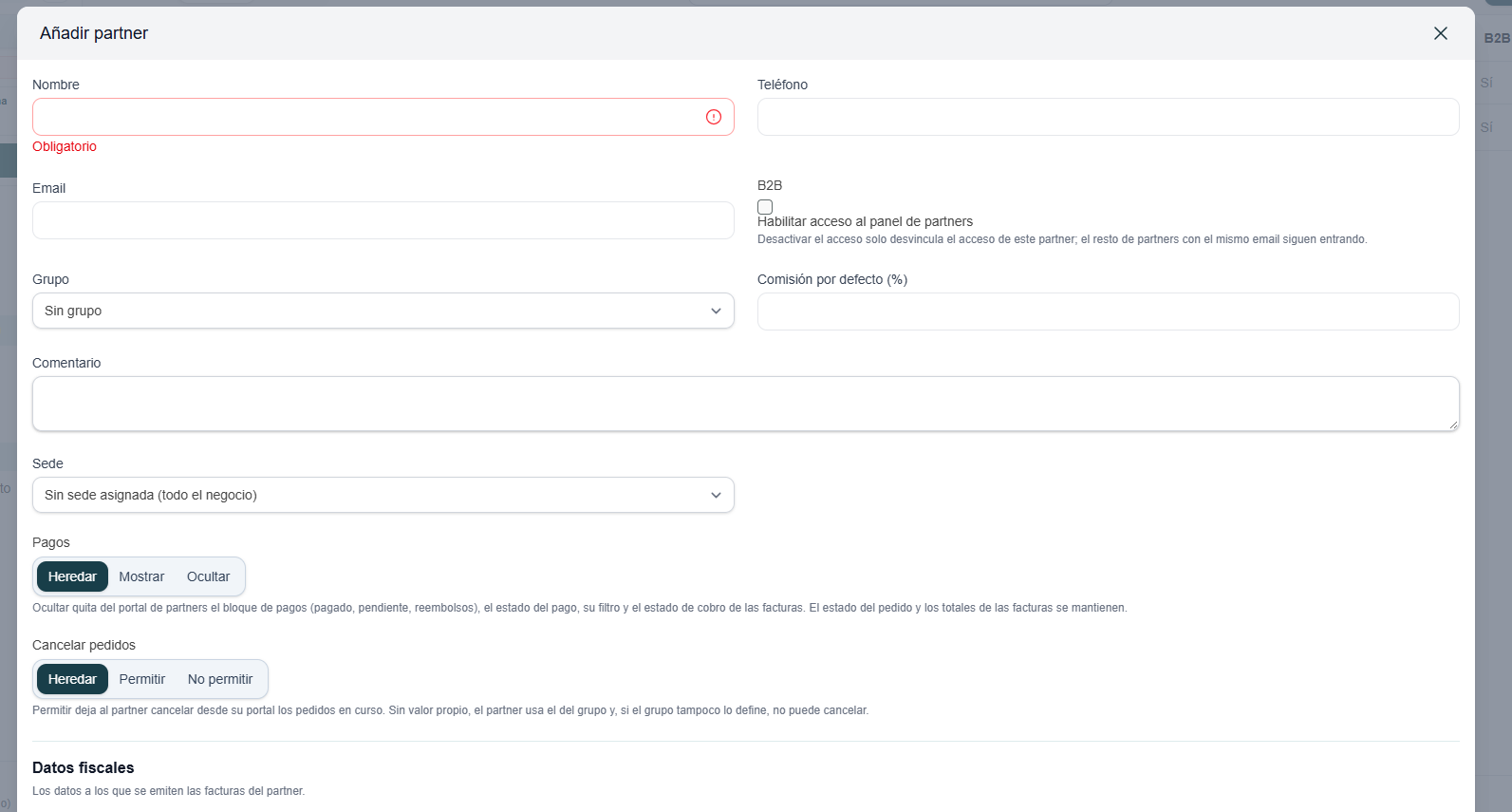
Nom (obligatoire) et Téléphone.
E-mail : si vous activez l'accès au Portail des partenaires, c'est l'adresse e-mail que le partenaire utilisera pour se connecter (connexion sans mot de passe, par un code envoyé à l'adresse e-mail).
B2B — « Activer l'accès au panneau des partenaires » : activez-le si vous souhaitez que ce partenaire puisse accéder au Portail des partenaires et créer ses propres réservations. Si vous le désactivez plus tard, seul l'accès de ce partenaire est dissocié : les autres partenaires partageant la même adresse e-mail peuvent toujours se connecter.
Groupe (facultatif) : si vous avez créé des groupes de partenaires, vous pouvez affecter ce partenaire à l'un d'eux depuis le sélecteur (« Sans groupe » apparaît par défaut). Un partenaire ne peut appartenir qu'à un seul groupe. Lorsque vous choisissez un groupe, le partenaire vend avec le catalogue du groupe et les réglages marqués « Hériter » prendront la valeur du groupe. Pour regrouper plusieurs partenaires afin qu'ils partagent un catalogue et une commission, consultez Groupes de partenaires.
Commission par défaut (%) : le pourcentage qui s'appliquera à toutes les ventes de ce partenaire, sauf si vous le remplacez par produit dans son catalogue. C'est le champ clé si vous devez fixer la part que touche le partenaire sur chaque vente (par exemple, un hôtel qui vous envoie des clients). Consultez Commissions des partenaires pour le détail complet du calcul et de son application.
Commentaire : note interne libre (par exemple, pour noter les conditions convenues avec le partenaire). C'est simplement un champ de texte pour votre équipe, il n'affecte aucun calcul.
Site (facultatif) : si votre activité compte plusieurs sites, vous pouvez limiter ce partenaire à l'un d'eux en particulier. Par défaut, « Aucun site assigné (toute l'activité) » apparaît : le partenaire n'est restreint à aucun site.
Paiements (Hériter / Afficher / Masquer) : contrôle si le partenaire voit, dans le Portail des partenaires, le bloc des paiements de ses commandes (payé, en attente, remboursements), le statut du paiement, son filtre et le statut d'encaissement des factures. Masquer retire cette information ; le statut de la commande et les totaux des factures restent toujours visibles. Hériter utilise la valeur du groupe du partenaire (et, si le groupe ne la définit pas non plus, elle s'affiche par défaut).
Annuler des commandes (Hériter / Autoriser / Ne pas autoriser) : détermine si le partenaire peut annuler, depuis son portail, les commandes encore en cours. Avec Hériter et sans groupe (ou si le groupe ne le définit pas non plus), le partenaire ne peut pas annuler de commandes.
Données fiscales : ce sont les données avec lesquelles les factures seront émises au nom de ce partenaire (raison sociale, numéro fiscal, adresse fiscale et, en option, le destinataire si différent). Elles ne sont pas obligatoires pour créer le partenaire, mais sans elles vous ne pourrez pas le facturer à son nom. Elles sont expliquées en détail dans Facturer un partenaire : données fiscales et destinataire.
3. Associer un partenaire à une commande
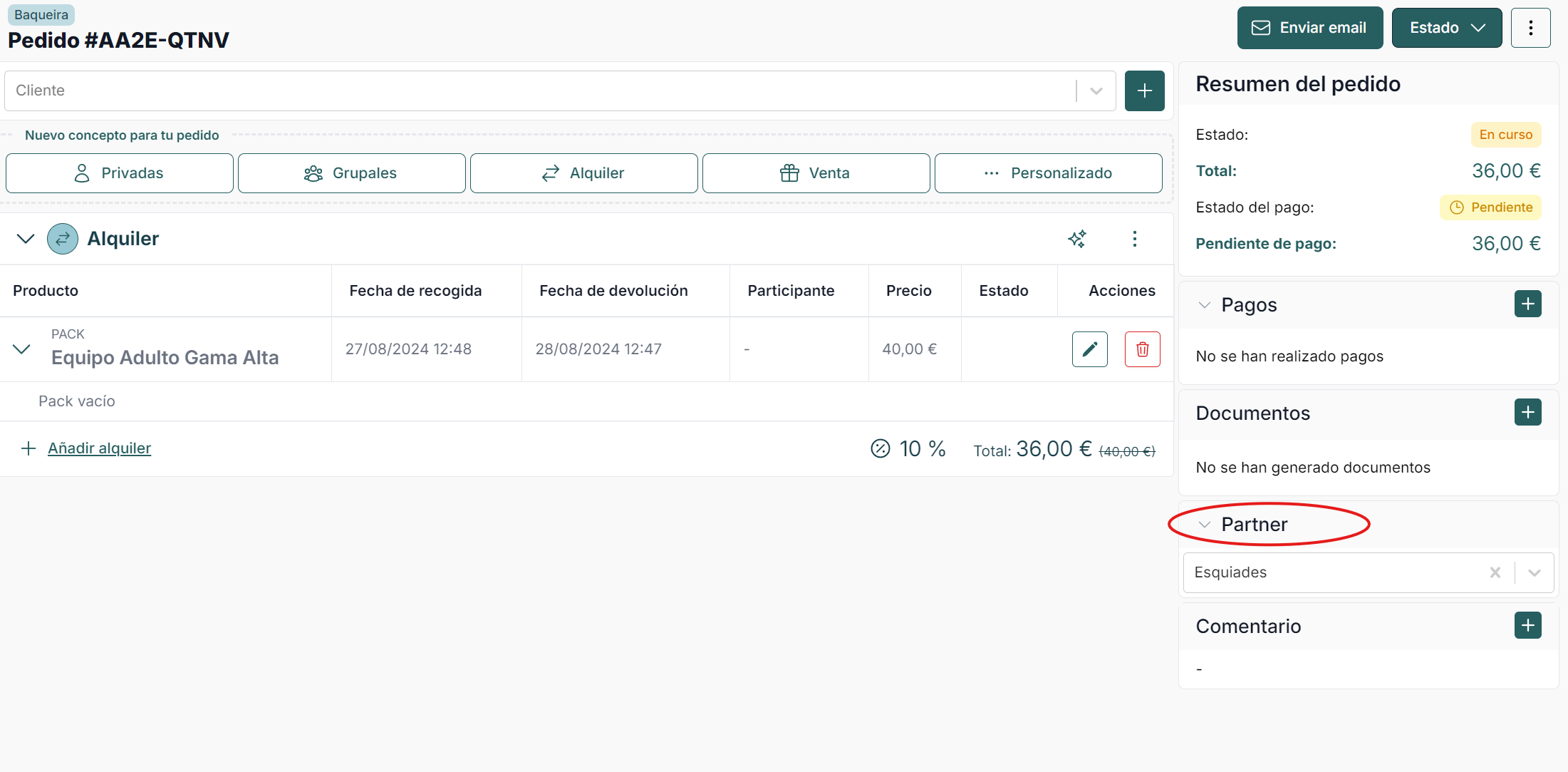
Pour associer un partenaire à une commande créée manuellement depuis l'Admin, faites-le depuis la commande elle-même : sur le côté droit, vous trouverez le bouton Partenaire, à partir duquel vous pourrez le lier.
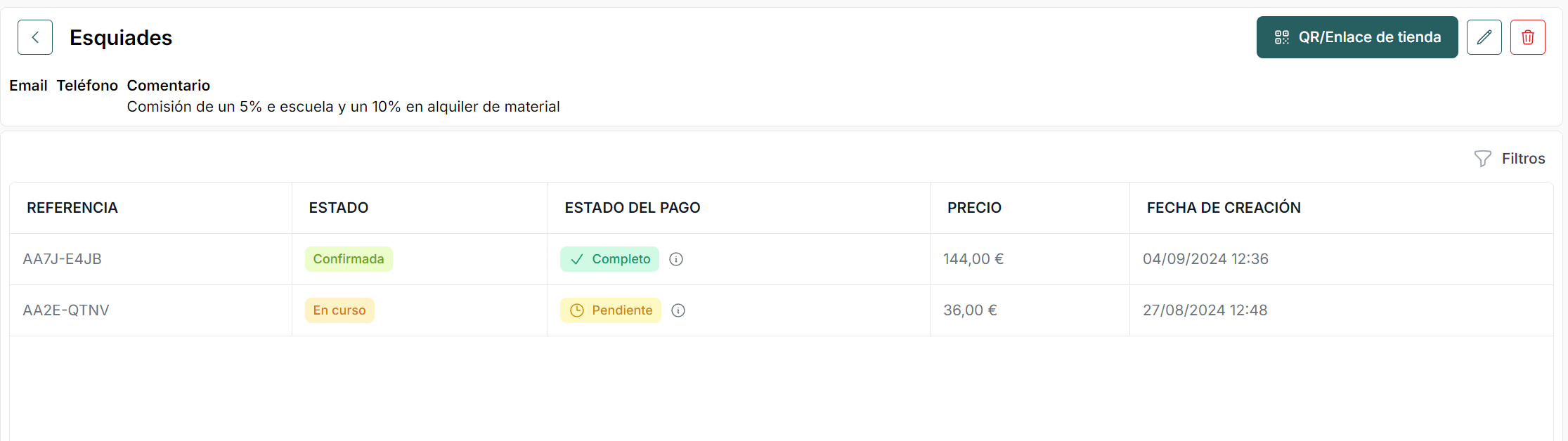
Depuis la fiche du partenaire, dans l'onglet Commandes, vous pouvez voir toutes les commandes associées à ce partenaire (référence, statut, statut du paiement, prix, lieu et date).
4. Partenaire dans la boutique en ligne : lien et QR
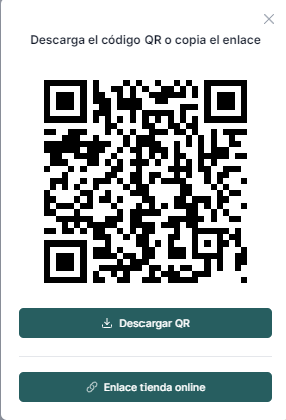
Depuis la fiche du partenaire, l'icône QR génère un lien unique vers votre boutique en ligne pour ce partenaire (vous pouvez copier le lien ou télécharger le QR sous forme d'image). Lorsqu'un client arrive par ce lien ou scanne le QR, la commande qu'il génère est automatiquement associée à ce partenaire.
⚠️ Ce lien n'applique aucune remise générique automatique.
Si vous souhaitez que ce partenaire ait des prix différents (ou seulement un certain catalogue), vous devez le configurer dans l'onglet Catalogue de sa fiche (prix hérité, prix fixe ou grille de prix, et TVA spécifique par produit). Si le partenaire appartient à un groupe, le catalogue se configure dans le groupe et s'applique à tous ses partenaires (voir Groupes de partenaires).
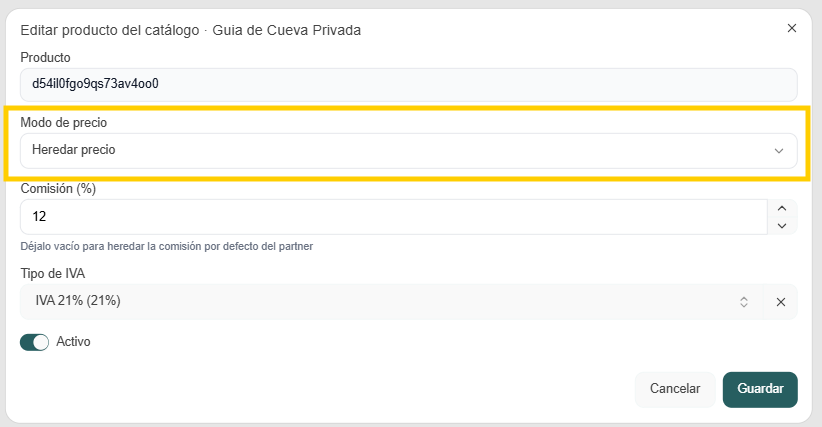
📘 Consultez le détail complet dans Portail des partenaires, section « Catalogue du partenaire et prix personnalisés » (cela s'applique de la même façon que le partenaire réserve depuis le Portail ou que le client arrive par ce lien/QR).
Si vous avez la moindre question, n'hésitez pas à contacter le service d'assistance de Lueira !
Questions fréquentes
5. Questions fréquentes
Un client est arrivé par le lien du partenaire et la commande n'a pas été associée
L'association dépend du paramètre
?partner=que contient le lien/QR du partenaire. Si le partenaire partage un autre lien de votre boutique (par exemple, celui d'un produit précis copié depuis le navigateur), vérifiez qu'il conserve ce paramètre à la fin de l'URL.Pendant que le client navigue dans la boutique, le partenaire est mémorisé au moyen d'un cookie. Si le client refuse les cookies ou navigue en mode privé, l'association peut être perdue et la commande arrivera sans partenaire. Dans ce cas, vous pouvez associer le partenaire à la main depuis la commande elle-même (section 3).
Lueira m'avertit-il lorsqu'un partenaire crée une réservation ?
Oui, si vous l'activez. Allez dans Configuration → E-mail → Configuration des e-mails et activez Avertir des nouvelles réservations du Portail des partenaires : vous recevrez un e-mail chaque fois qu'une réservation créée depuis le Portail des partenaires arrive.
Vídeos sobre esta guía
Guías relacionadas
- Navigation dans les commandesVisualisez l'état de toutes vos commandes, factures ou paiements
- Comment créer des commandesNous vous montrons comment créer des commandes et y ajouter tous les types de produits.
- Créer une réservation de cours depuis l'admin : plusieurs jours, second moniteur et prix de la ligneComment créer une commande de cours depuis l'admin : ajouter des séances privées ou collectives, réserver plusieurs jours de suite, ajouter un second moniteur sans perdre l'encaissement du second cours et modifier le prix d'une ligne.
- Statuts des commandesCette section vous donne une vue d'ensemble de l'état dans lequel se trouve la commande
- Cycle de vie de la commande : statuts, paiement et confirmationExplication complète des statuts de commande et de paiement dans Lueira, de la manière dont ils sont liés, et de la confirmation automatique ou manuelle de la commande selon le mode de paiement.
- Commandes supprimées et annulées : différence, comment les voir et comment demander leur restaurationQuelle est la différence entre annuler et supprimer une commande, où trouver les commandes annulées, comment savoir qui a modifié ou supprimé une commande grâce au Suivi des modifications et que faire pour que le support restaure une commande supprimée par erreur.