

Facturer un partenaire : données fiscales et destinataire
Comment compléter les données fiscales d'un partenaire et émettre la facture à son nom plutôt qu'à celui du client.
Sur cette page
Lorsqu'une commande a un partenaire (une agence, un tour-opérateur, un hôtel…), vous pouvez émettre la facture au nom du partenaire plutôt qu'à celui du client final. Le client apparaît toujours sur la facture en tant que passager.
1. Complétez les données fiscales du partenaire
- Allez dans Commandes → Partenaires et ouvrez la fiche du partenaire (ou créez-en un).
- Dans la section Données fiscales, renseignez la Raison sociale, le Numéro fiscal et l'adresse fiscale. Lueira valide le numéro pendant la saisie.
- Si la facture doit être envoyée à un autre service, remplissez Envoyer la facture à (nom, e-mail de facturation et adresse). C'est facultatif : s'il est vide, l'adresse fiscale est utilisée.
- Enregistrez les modifications.
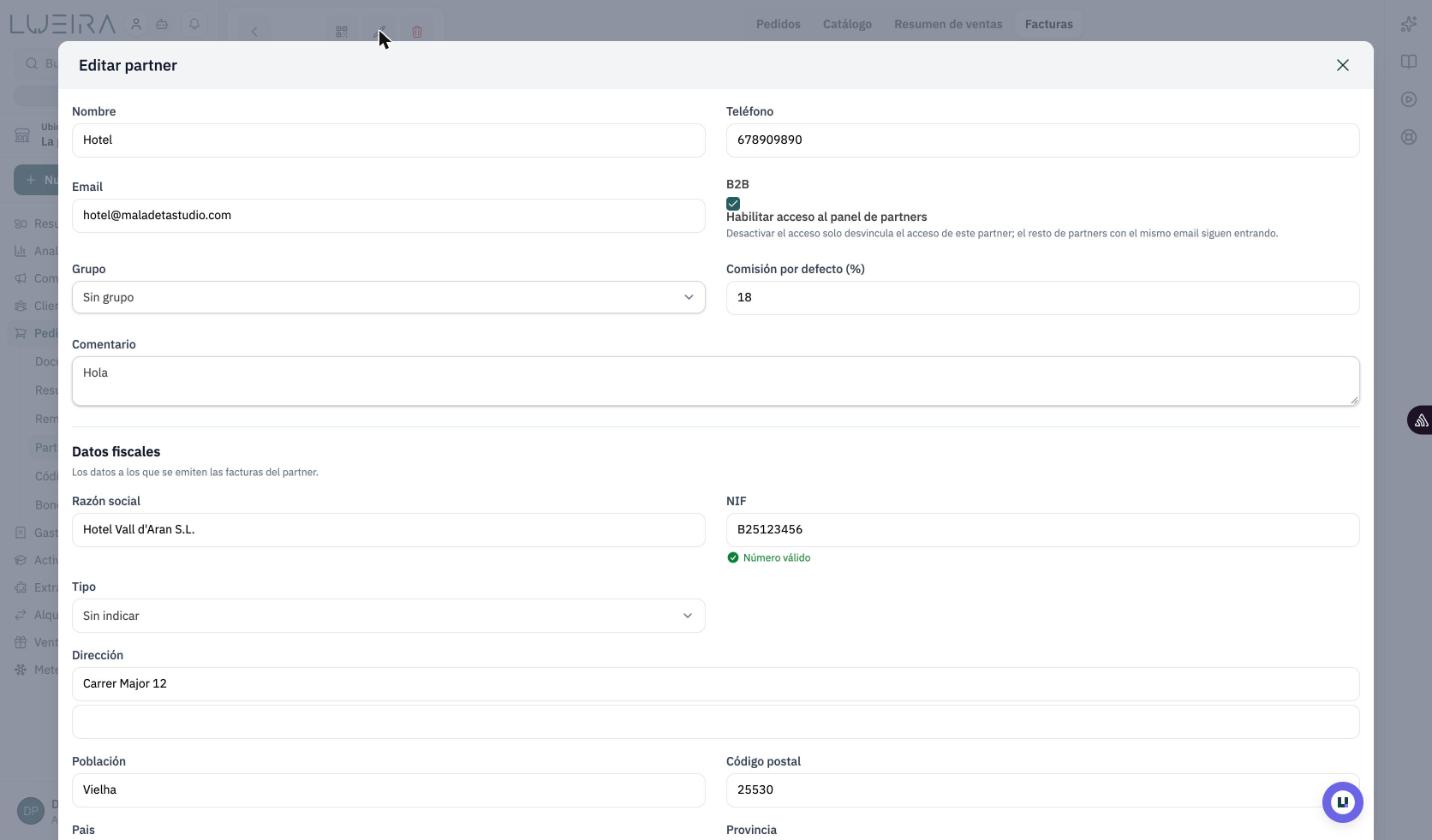
Remarque : sans données fiscales complètes, il est impossible d'émettre une facture au nom du partenaire. Lueira vous indique ce qui manque.
2. Choisissez le destinataire à la création du document
- Ouvrez une commande associée à un partenaire et allez dans Facturation (le bouton +).
- Dans l'onglet Facture, sous Destinataire, choisissez Partenaire : nom du partenaire ou Client : nom du client. Le partenaire est proposé par défaut.
- Vérifiez l'aperçu et cliquez sur Émettre.
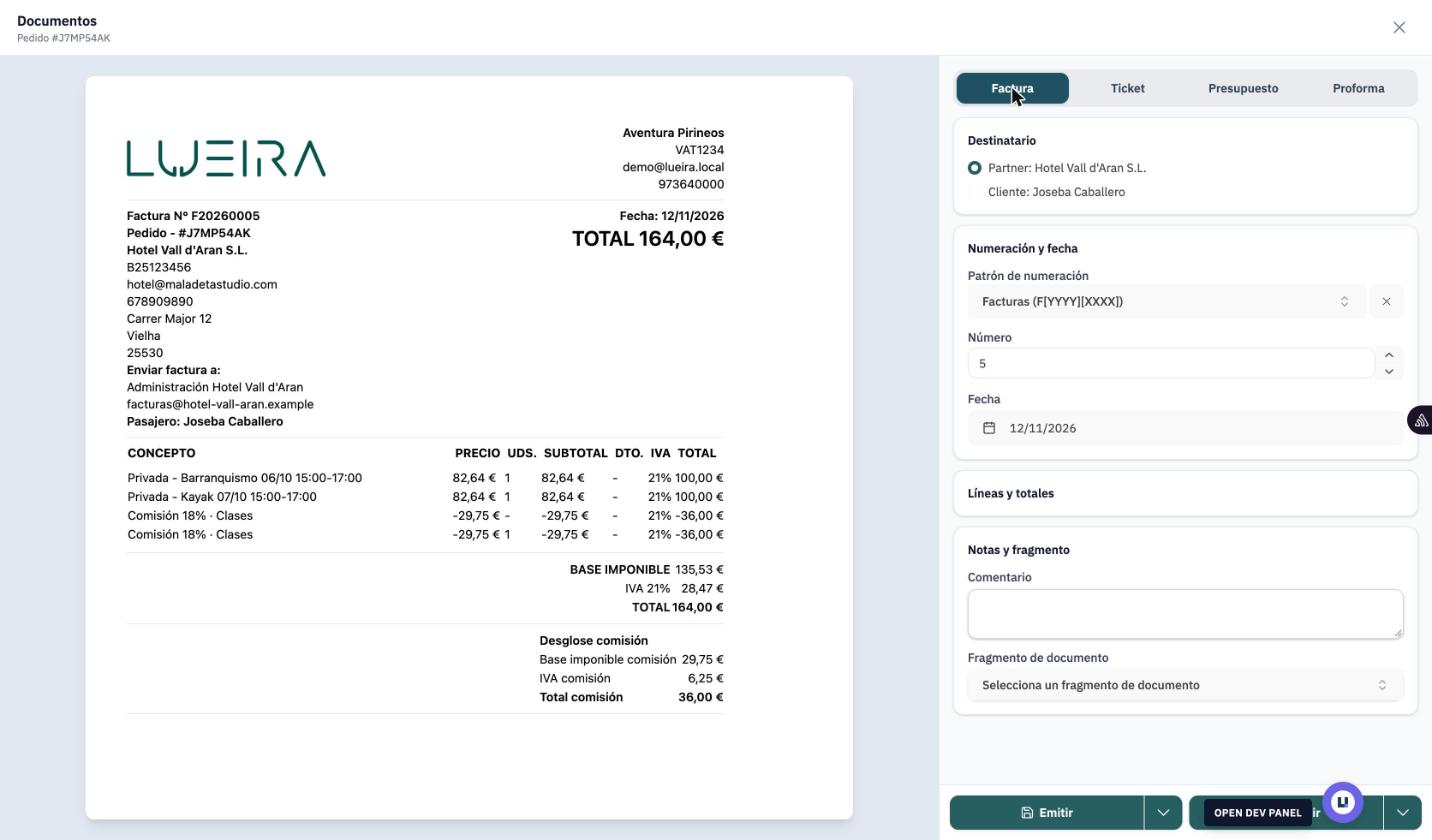
La facture affiche les données fiscales du partenaire, le bloc Envoyer la facture à s'il est rempli, et le client en tant que Passager. Le destinataire est enregistré dans le document : si vous le rectifiez ensuite, la rectificative conserve le même destinataire.
Commission du partenaire
Si le partenaire perçoit une commission sur le produit, la facture au partenaire la déduit : on facture le prix moins la commission, avec une ligne par service, et le détail (base imposable, TVA et total de la commission) figure dans un encadré en bas de la facture. Avec un tarif net, il n'y a pas de déduction.
Guides associés
Guías relacionadas
- Navigation dans les commandesVisualisez l'état de toutes vos commandes, factures ou paiements
- Comment créer des commandesNous vous montrons comment créer des commandes et y ajouter tous les types de produits.
- Créer une réservation de cours depuis l'admin : plusieurs jours, second moniteur et prix de la ligneComment créer une commande de cours depuis l'admin : ajouter des séances privées ou collectives, réserver plusieurs jours de suite, ajouter un second moniteur sans perdre l'encaissement du second cours et modifier le prix d'une ligne.
- Statuts des commandesCette section vous donne une vue d'ensemble de l'état dans lequel se trouve la commande
- Cycle de vie de la commande : statuts, paiement et confirmationExplication complète des statuts de commande et de paiement dans Lueira, de la manière dont ils sont liés, et de la confirmation automatique ou manuelle de la commande selon le mode de paiement.
- Commandes supprimées et annulées : différence, comment les voir et comment demander leur restaurationQuelle est la différence entre annuler et supprimer une commande, où trouver les commandes annulées, comment savoir qui a modifié ou supprimé une commande grâce au Suivi des modifications et que faire pour que le support restaure une commande supprimée par erreur.