

Générer les documents de plusieurs commandes à la fois
Créez des factures ou autres documents pour plusieurs commandes en une fois, en brouillon ou émis, et émettez plusieurs brouillons à la fois.
Sur cette page
Depuis n'importe quelle liste de commandes, vous pouvez créer la facture (ou un autre document) de nombreuses commandes en une seule fois, et depuis la liste des documents vous pouvez émettre plusieurs brouillons à la fois. Cela fonctionne dans Commandes, dans l'onglet des commandes de la fiche d'un partenaire et dans les commandes de la fiche d'un client.
Sélectionnez les commandes
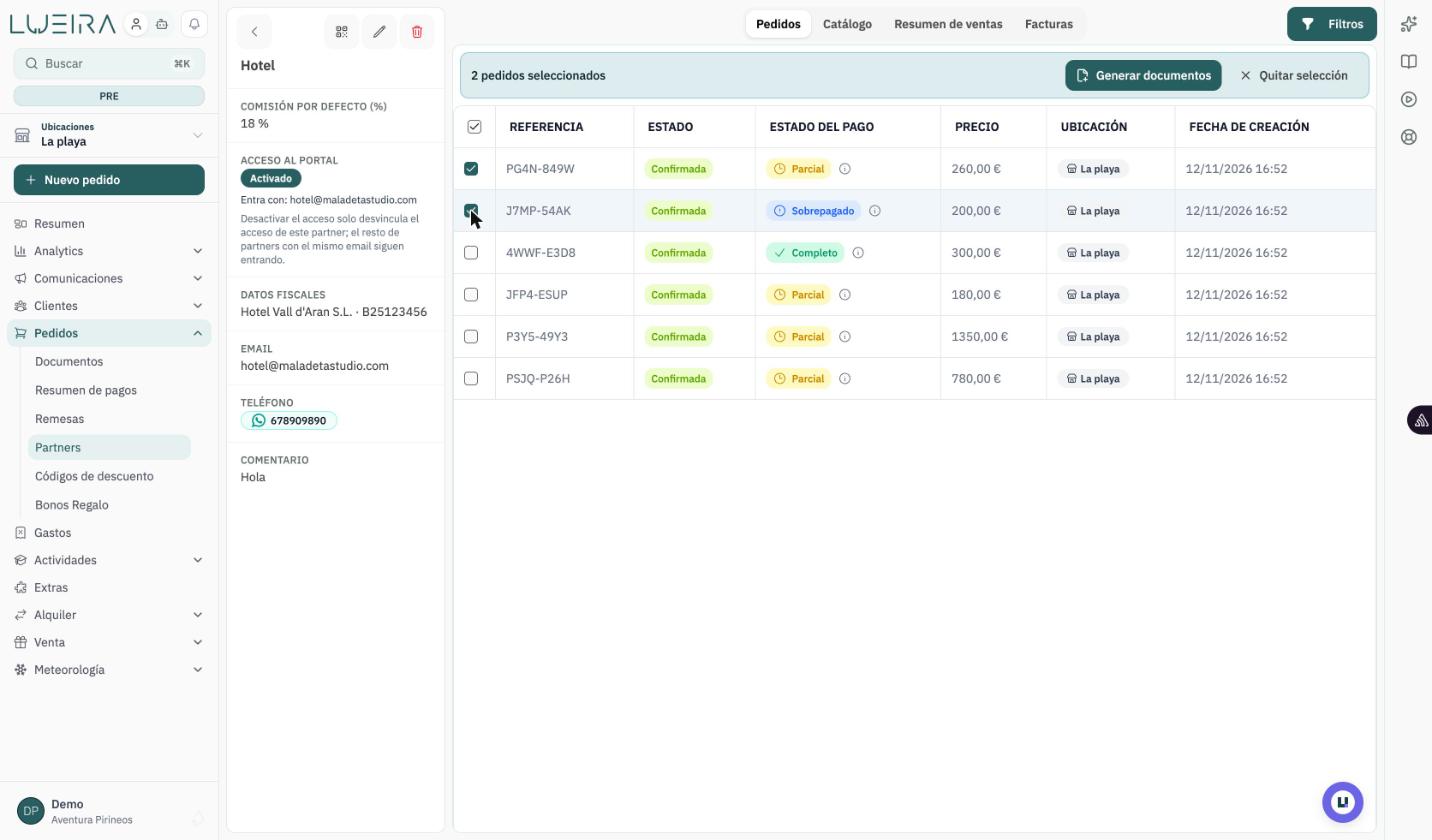
- Cochez chaque commande, ou la case de l'en-tête pour sélectionner celles de la page.
- Si vous avez appliqué des filtres, cliquez sur Sélectionner les N commandes du filtre pour inclure toutes celles qui correspondent.
- Cliquez sur Générer des documents dans la barre qui apparaît. Effacer la sélection permet de recommencer.
Configurez la génération
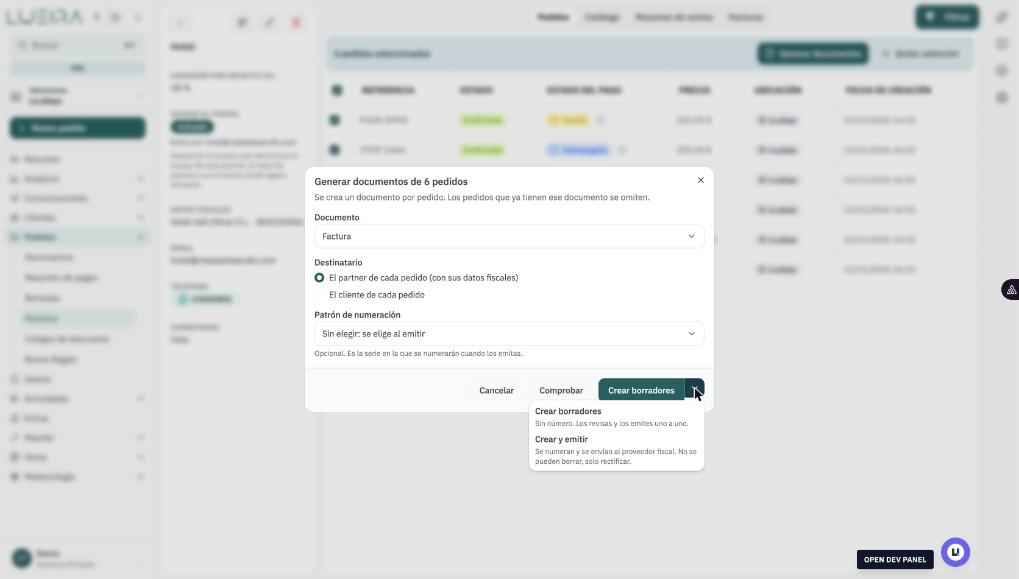
- Document : facture, proforma ou devis.
- Destinataire : Le partenaire de chaque commande (avec ses données fiscales) ou Le client de chaque commande.
- Modèle de numérotation : la série dans laquelle les documents sont numérotés. Elle est obligatoire à l'émission. Pour des brouillons, elle est facultative : c'est la série dans laquelle ils seront numérotés quand vous les émettrez.
Brouillons ou émis : le bouton déroulant
Le bouton en bas à droite est un bouton scindé. Par défaut, il crée des brouillons (sans numéro, vous les vérifiez et les émettez un par un). Cliquez sur la flèche pour choisir Créer et émettre : les documents sont numérotés et envoyés au prestataire fiscal, et ils ne peuvent plus être supprimés, seulement rectifiés. En choisissant cette option, la boîte de dialogue demande la série et rappelle l'avertissement ci-dessous.
Vérifiez avant de créer
Cliquez sur Vérifier : Lueira vous indique combien de commandes sont prêtes, combien sont ignorées (car elles ont déjà ce document) et lesquelles posent problème, par exemple des données fiscales incomplètes. Rien n'a encore été créé.
Créez les documents
Cliquez sur Créer des brouillons ou Émettre les documents. Vous voyez la progression et un récapitulatif à la fin. Télécharger les PDF vous donne tous les PDF dans un zip.
Important : si des suppléments ont été payés plus tard en boutique sur une commande, ils apparaîtront aussi sur sa facture. Nous recommandons donc de commencer par des brouillons et de vérifier la sélection avant d'émettre.
Émettre plusieurs brouillons à la fois
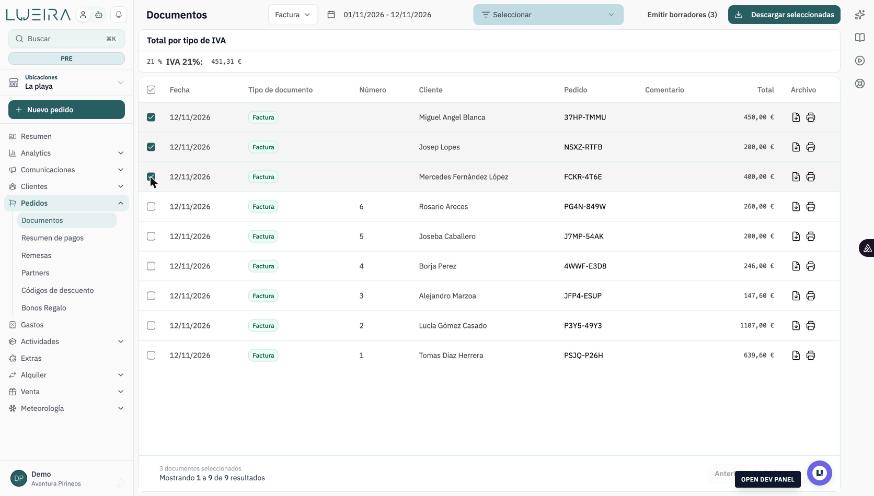
Quand vous avez des brouillons, vous pouvez tous les émettre ensemble depuis Commandes → Documents.
- Cochez les brouillons dans la liste (les brouillons sont ceux qui n'ont pas encore de numéro).
- Cliquez sur Émettre les brouillons (N), en haut à droite.
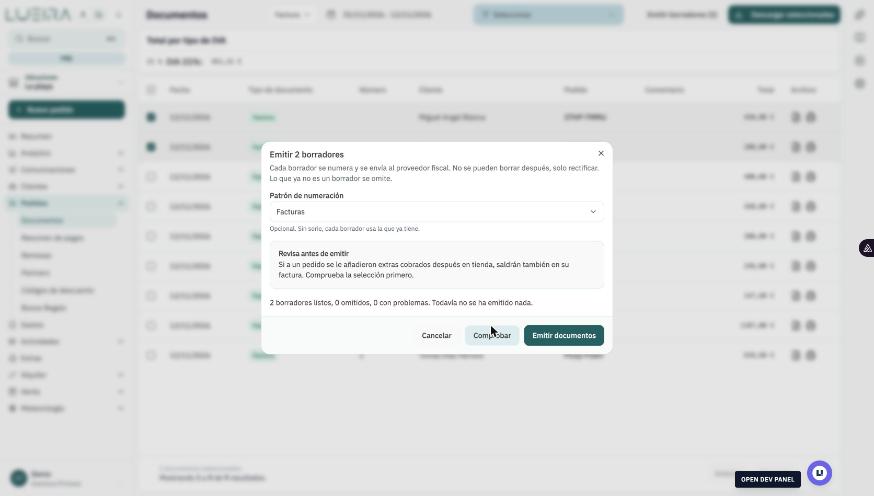
- Choisissez la série. C'est facultatif : sans choix, chaque brouillon utilise la série qu'il a déjà. Si un brouillon n'a pas de série et que vous n'en choisissez pas, Lueira vous le signale lors de la vérification.
- Cliquez sur Vérifier pour voir combien sont prêts et lesquels posent problème. Rien n'a encore été émis.
- Cliquez sur Émettre les documents. Chaque brouillon est numéroté et envoyé au prestataire fiscal.
Ce qui n'est plus un brouillon (parce qu'il a été émis ou annulé) est ignoré : vous pouvez donc relancer l'opération sans risque d'émettre deux fois. Les documents sont émis par lots de 25 et vous voyez le résultat de chacun ; si l'un échoue, les autres continuent.
Limites
Jusqu'à 25 documents sont traités par lot ; si vous en sélectionnez davantage, Lueira procède par blocs.
Guías relacionadas
- Navigation dans les commandesVisualisez l'état de toutes vos commandes, factures ou paiements
- Comment créer des commandesNous vous montrons comment créer des commandes et y ajouter tous les types de produits.
- Créer une réservation de cours depuis l'admin : plusieurs jours, second moniteur et prix de la ligneComment créer une commande de cours depuis l'admin : ajouter des séances privées ou collectives, réserver plusieurs jours de suite, ajouter un second moniteur sans perdre l'encaissement du second cours et modifier le prix d'une ligne.
- Statuts des commandesCette section vous donne une vue d'ensemble de l'état dans lequel se trouve la commande
- Cycle de vie de la commande : statuts, paiement et confirmationExplication complète des statuts de commande et de paiement dans Lueira, de la manière dont ils sont liés, et de la confirmation automatique ou manuelle de la commande selon le mode de paiement.
- Commandes supprimées et annulées : différence, comment les voir et comment demander leur restaurationQuelle est la différence entre annuler et supprimer une commande, où trouver les commandes annulées, comment savoir qui a modifié ou supprimé une commande grâce au Suivi des modifications et que faire pour que le support restaure une commande supprimée par erreur.