

Generar documentos de varios pedidos a la vez
Crea facturas u otros documentos de varios pedidos de una vez, como borrador o emitidos, y emite varios borradores a la vez.
En esta página
Desde cualquier listado de pedidos puedes crear la factura (u otro documento) de muchos pedidos de una sola vez, y desde el listado de documentos puedes emitir de una vez varios borradores. Funciona en Pedidos, en la pestaña de pedidos de la ficha de un partner y en los pedidos de la ficha de un cliente.
Selecciona los pedidos
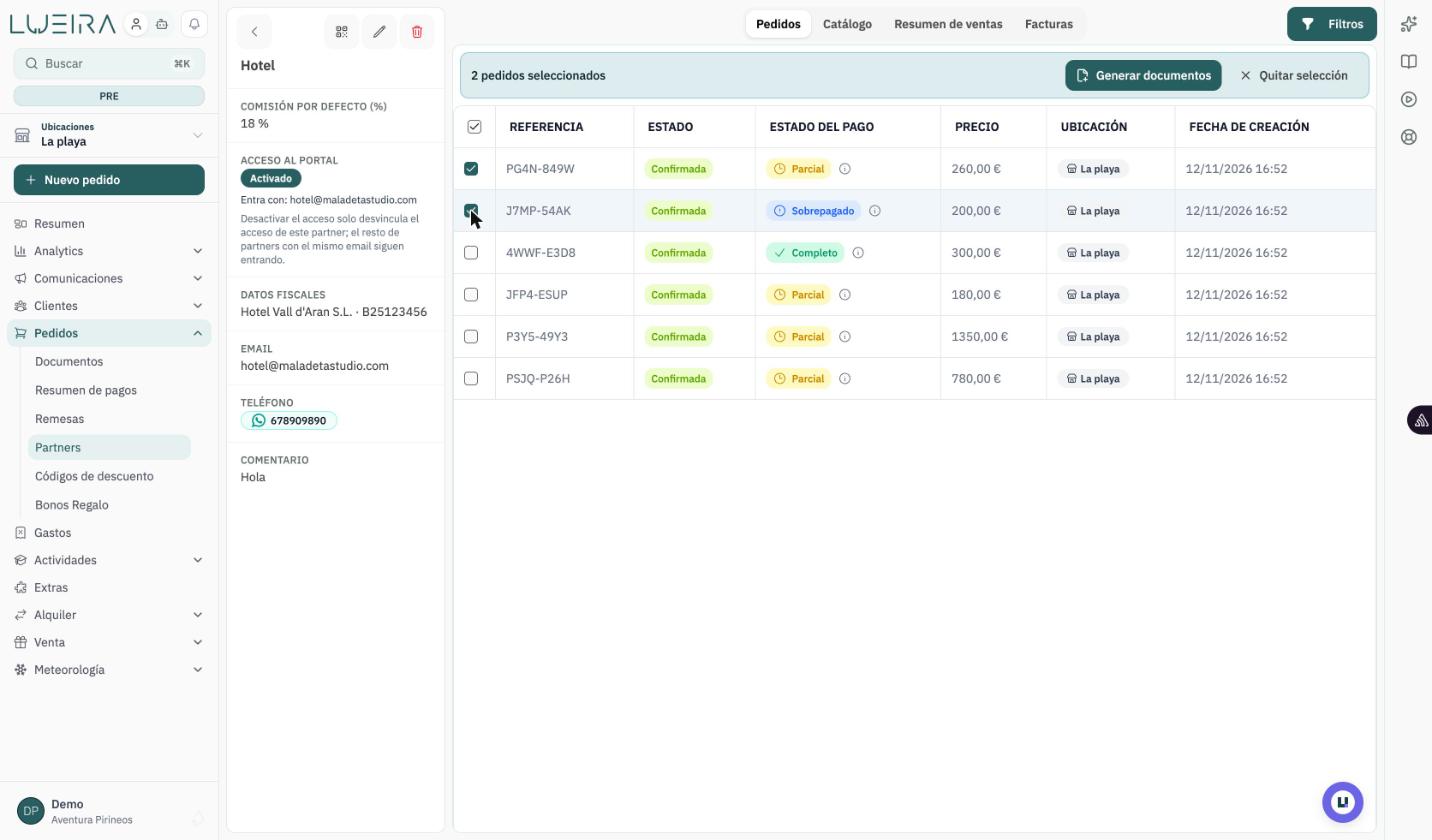
- Marca la casilla de cada pedido, o la casilla de la cabecera para seleccionar los de la página.
- Si has aplicado filtros, pulsa Seleccionar los N pedidos del filtro para incluir todos los que coinciden.
- Pulsa Generar documentos en la barra que aparece. Con Quitar selección empiezas de nuevo.
Configura la generación
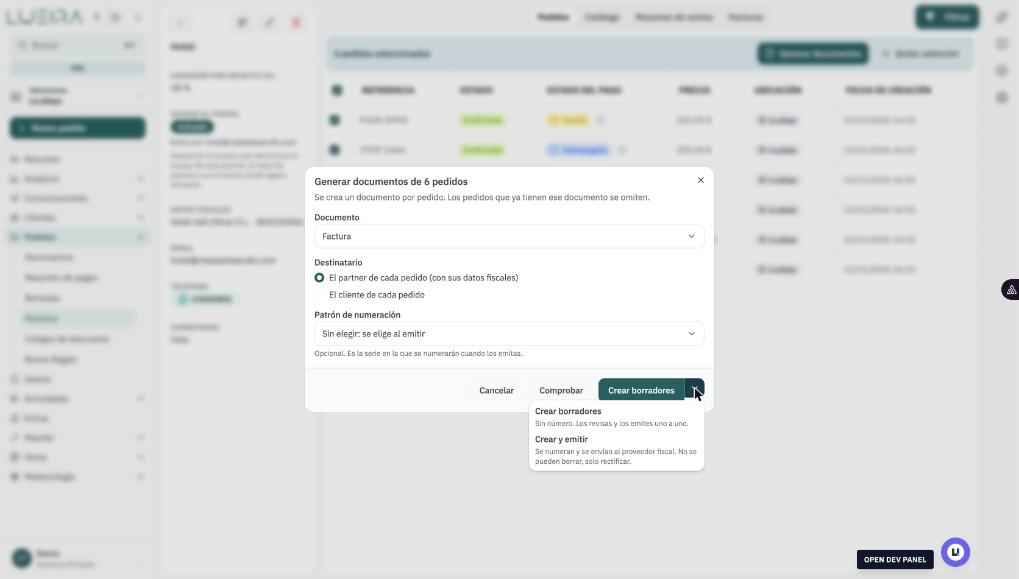
- Documento: factura, proforma o presupuesto.
- Destinatario: El partner de cada pedido (con sus datos fiscales) o El cliente de cada pedido.
- Patrón de numeración: la serie en la que se numeran los documentos. Al emitir es obligatoria. Con borradores es opcional: es la serie en la que se numerarán cuando los emitas.
Borradores o emitidos: el botón desplegable
El botón de abajo a la derecha es un botón dividido. Por defecto crea borradores (sin número, los revisas y los emites uno a uno). Pulsa la flecha para elegir Crear y emitir: los documentos se numeran y se envían al proveedor fiscal, y ya no se pueden borrar, solo rectificar. Al elegir esa opción el diálogo pide la serie y te recuerda el aviso de abajo.
Comprueba antes de crear
Pulsa Comprobar: Lueira te dice cuántos pedidos están listos, cuántos se omiten (porque ya tienen ese documento) y cuáles tienen problemas, por ejemplo por datos fiscales incompletos. Todavía no se ha creado nada.
Crea los documentos
Pulsa Crear borradores o Emitir documentos. Verás el progreso y un resumen al terminar. Con Descargar PDFs te bajas todos los PDF en un zip.
Importante: si a un pedido se le añadieron extras cobrados después en tienda, saldrán también en su factura. Por eso recomendamos empezar con borradores y revisar la selección antes de emitir.
Emitir varios borradores a la vez
Cuando ya tienes borradores creados, puedes emitirlos todos juntos desde Pedidos → Documentos.
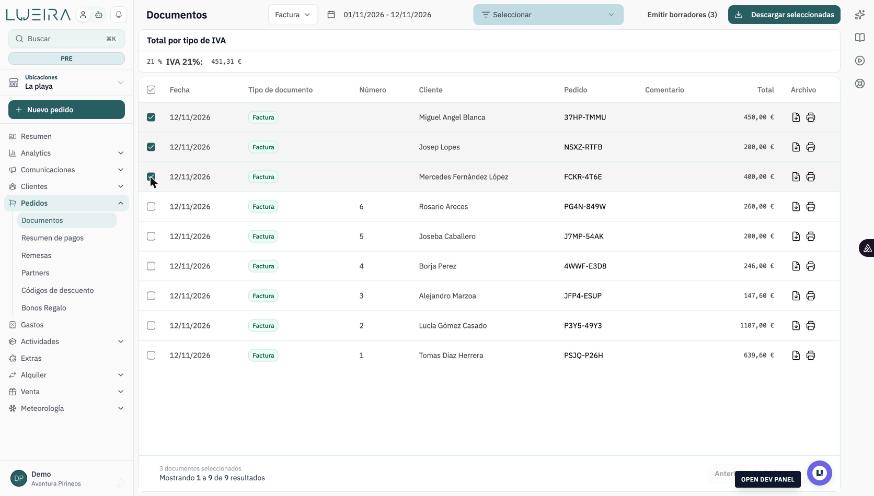
- Marca los borradores en el listado (los borradores son los que todavía no tienen número).
- Pulsa Emitir borradores (N), arriba a la derecha.
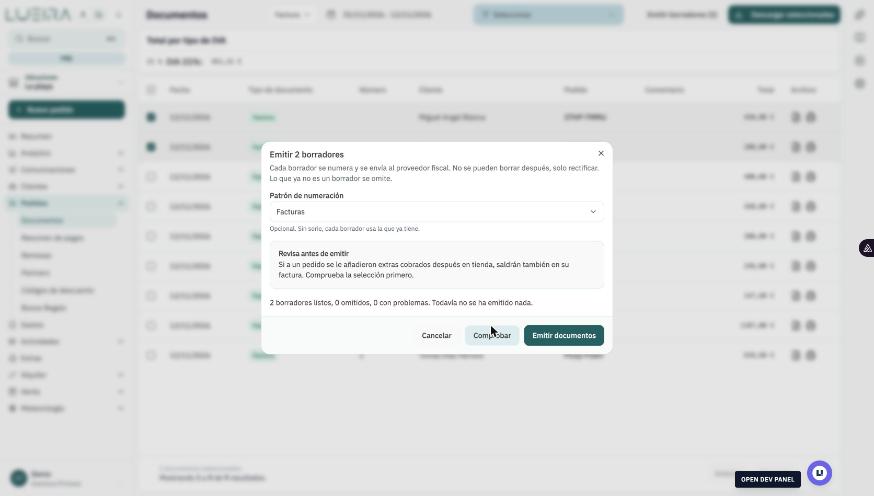
- Elige la serie. Es opcional: si no eliges ninguna, cada borrador usa la serie que ya tiene guardada. Si un borrador no tiene serie y no eliges una, Lueira te lo dice al comprobar.
- Pulsa Comprobar para ver cuántos están listos y cuáles tienen problemas. Todavía no se ha emitido nada.
- Pulsa Emitir documentos. Cada borrador se numera y se envía al proveedor fiscal.
Lo que ya no es un borrador (porque se emitió o se anuló) se omite, así que puedes repetir la operación sin miedo a emitir dos veces. Se emiten de 25 en 25 y verás el resultado de cada documento; si uno falla, los demás siguen.
Límites
Se procesan hasta 25 documentos por tanda; si seleccionas más, Lueira lo hace por bloques.
Guías relacionadas
- Navegación PedidosVisualización del estado de todos tus pedidos, facturas o pagos
- Como crear pedidosTe enseñamos a crear pedidos y añadir todos los tipos de productos a los pedidos.
- Crear una reserva de clases desde el admin: varios días, segundo profesor y precio de la líneaCómo crear un pedido de clases desde el admin: añadir sesiones privadas o grupales, reservar varios días seguidos, añadir un segundo profesor sin perder el cobro de la segunda clase y cambiar el precio de una línea.
- Estados de los pedidosEste apartado nos dará una visión del estado en el que se encuentra el pedido
- Ciclo de vida del pedido: estados, pago y confirmaciónExplicación completa de los estados de pedido y de pago en Lueira, cómo se relacionan entre sí, y cuándo el pedido se confirma automáticamente o manualmente según el método de pago.
- Pedidos eliminados y cancelados: diferencia, cómo verlos y cómo pedir que los restaurenQué diferencia hay entre cancelar y borrar un pedido, dónde encontrar los cancelados, cómo saber quién cambió o borró un pedido con el Control de cambios y qué hacer para que soporte restaure un pedido borrado por error.