

Dudas frecuentes de facturación: rectificativas, proformas y Verifactu/TicketBAI
Por qué no se puede borrar una factura, cómo rectificar, por qué hoy no existen las rectificaciones parciales, qué hace el botón Emitir con Verifactu/TicketBAI y qué pasa con las proformas y presupuestos una vez emitidos.
En esta página
Resumen rápido
Respuestas claras a las dudas de facturación más habituales, comprobadas con cómo funciona realmente Lueira y con las guías ya publicadas en el centro de ayuda.
¿Por qué no puedo borrar una factura ni reutilizar su número? Una vez emitida (tiene número), la normativa obliga a numeración correlativa sin huecos. Se corrige con una rectificativa, nunca borrando.
¿Cómo rectifico una factura o un ticket? Botón Rectificar en el pedido. Genera un documento nuevo en negativo, enlazado al original. No se puede deshacer.
¿Puedo rectificar solo una parte del importe? No, hoy no. La rectificativa siempre anula el 100% del documento original; para cobrar menos hay que rectificar entero y emitir uno nuevo por el importe correcto.
¿Qué hace el botón Emitir con Verifactu o TicketBAI? Emitir numera el documento y lo envía automáticamente a Hacienda en el mismo paso. Ya no hay un segundo clic de «Aprobar» aparte.
¿Puedo revisar la factura antes de que se envíe a Hacienda? Sí: genera primero el documento como borrador (junto al botón Emitir, desplegable «Guardar como borrador») y revísalo con calma. Solo se numera y se envía al pulsar Emitir.
¿Puedo borrar una proforma o un presupuesto? Solo mientras está en borrador. Una vez emitida, se anula (queda marcada «ANULADA»), pero su número se queda en la serie igual que una factura.
1. Por qué no se puede borrar una factura ni reutilizar su número
Esto no es un fallo, es así a propósito, para cumplir con la normativa de facturación:
Mientras un documento es borrador, se puede borrar o modificar libremente: no tiene número asignado, así que no hay nada que «liberar» en la serie.
En cuanto se emite (se le asigna número), el documento queda fijo para siempre. Si se borra el pedido, el documento sigue existiendo con su número: por eso aparecen saltos en la numeración si alguien borra pedidos facturados.
Si además el documento ya fue validado por Verifactu/TicketBAI (aceptado por Hacienda), tampoco se puede borrar bajo ningún concepto, ni aunque no se haya presentado todavía.
La única forma de corregirlo es una factura o ticket rectificativo.
Esto ya está bien explicado en la guía No puedo borrar una factura ni reutilizar su número: qué hacer.
2. Cómo rectificar una factura o un ticket
Hay que tener creado un patrón de numeración de rectificativas (se puede crear la primera vez que se pulsa Rectificar, o antes desde Configuración > Numeración de documentos).
Desde el pedido, botón Rectificar en el bloque Facturación.
Se genera un documento nuevo con los mismos datos que el original pero en negativo, enlazado a él. El original queda marcado «Rectificada» y pierde el botón Rectificar (un documento solo se rectifica una vez).
La fecha de la rectificativa no puede ser anterior a la del documento original ni posterior a hoy: el sistema no deja avanzar si se intenta, no es solo un aviso en pantalla.
No se puede deshacer. Si hay un error al rectificar, hay que escribir a soporte.
Rectificar no devuelve dinero: si el cliente ya había pagado, el reembolso se hace aparte, desde Devolver en el bloque Pagos del pedido.
Más detalle en Rectificar una factura o un ticket y configurar su numeración.
3. Rectificaciones parciales: hoy no existen
Al rectificar, el sistema invierte el signo de todas las líneas, de todo el IVA y del total del documento original: no hay ninguna forma de indicar que solo se quiere anular una parte. Es decir, la rectificativa siempre anula el 100% del documento.
Cómo resolverlo hoy, mientras no exista la rectificación parcial:
Rectificar el documento entero (anula el importe completo).
Emitir una factura o ticket nuevo por el importe correcto.
Es una limitación conocida, con mejora prevista para algunos casos (por ejemplo, haciendas forales que sí permiten rectificar solo por la diferencia).
4. Qué hace exactamente «Emitir» con Verifactu o TicketBAI
Al pulsar Emitir sobre un borrador, el documento se numera y se envía automáticamente a la Agencia Tributaria o a la Hacienda Foral correspondiente, en el mismo paso. Ya no hace falta un segundo clic de «Aprobar».
Por eso recomendamos generar primero el documento como borrador (desplegable junto al botón Emitir → «Guardar como borrador») y revisarlo con calma antes de emitirlo: una vez emitido, queda numerado y enviado, y no se puede deshacer.
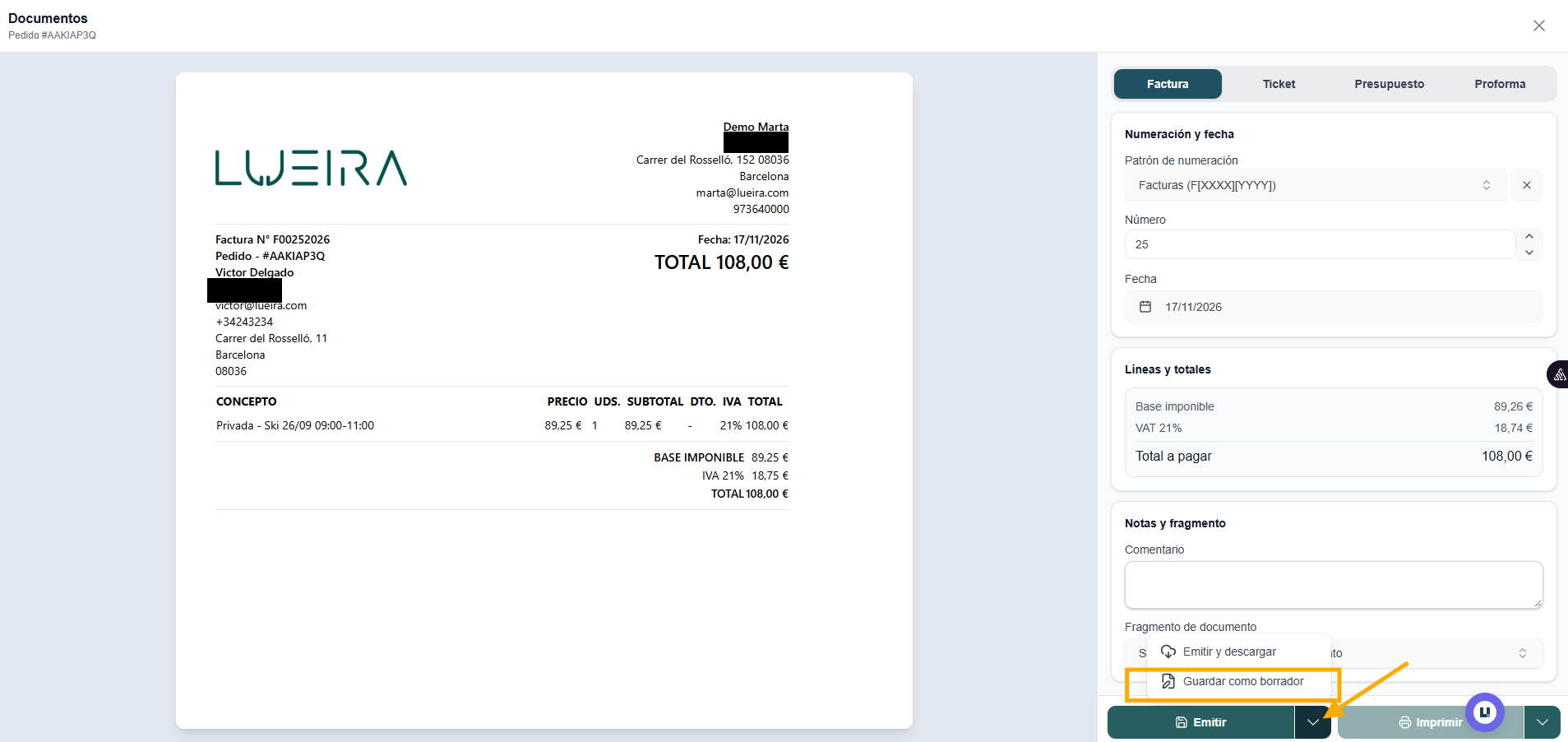
Mientras el documento se mantenga como borrador, no se envía nada: se puede revisar, cambiar y borrar con total libertad. El envío automático también ocurre cuando se completa un pago en la tienda online con la facturación automática activada (el documento se firma y se envía antes de adjuntarse al email de confirmación, sin intervención manual).
Más detalle en Verifactu y TicketBAI en Lueira.
5. Proformas y presupuestos: qué pasa una vez emitidos
Mientras una proforma o un presupuesto siga en borrador, se puede crear, modificar o borrar las veces que haga falta.
En cuanto se emite (deja de ser borrador), ya no se puede borrar. Se puede anular —el PDF se vuelve a generar con un aviso «ANULADA»— pero su número se queda fijo en la serie, igual que pasaría con una factura.
Es decir, el mismo patrón de «un número emitido no se libera nunca» aplica también a proformas y presupuestos, no solo a facturas y tickets.
Guías relacionadas
- Navegación PedidosVisualización del estado de todos tus pedidos, facturas o pagos
- Como crear pedidosTe enseñamos a crear pedidos y añadir todos los tipos de productos a los pedidos.
- Crear una reserva de clases desde el admin: varios días, segundo profesor y precio de la líneaCómo crear un pedido de clases desde el admin: añadir sesiones privadas o grupales, reservar varios días seguidos, añadir un segundo profesor sin perder el cobro de la segunda clase y cambiar el precio de una línea.
- Estados de los pedidosEste apartado nos dará una visión del estado en el que se encuentra el pedido
- Ciclo de vida del pedido: estados, pago y confirmaciónExplicación completa de los estados de pedido y de pago en Lueira, cómo se relacionan entre sí, y cuándo el pedido se confirma automáticamente o manualmente según el método de pago.
- Pedidos eliminados y cancelados: diferencia, cómo verlos y cómo pedir que los restaurenQué diferencia hay entre cancelar y borrar un pedido, dónde encontrar los cancelados, cómo saber quién cambió o borró un pedido con el Control de cambios y qué hacer para que soporte restaure un pedido borrado por error.