

Facturar a un partner: datos fiscales y destinatario
Cómo completar los datos fiscales de un partner y emitir la factura a su nombre en lugar del cliente.
En esta página
Cuando un pedido tiene un partner (una agencia, un tour-operador, un hotel…), puedes emitir la factura a nombre del partner en lugar de a nombre del cliente final. El cliente sigue apareciendo en la factura como pasajero.
1. Completa los datos fiscales del partner
- Ve a Pedidos → Partners y abre la ficha del partner (o crea uno nuevo).
- En la sección Datos fiscales rellena la Razón social, el NIF / CIF y la dirección fiscal. Lueira valida el número al escribirlo.
- Si la factura debe enviarse a otro departamento, rellena Enviar la factura a (nombre, email de facturación y dirección). Es opcional: si lo dejas vacío, se usa la dirección fiscal.
- Guarda los cambios.
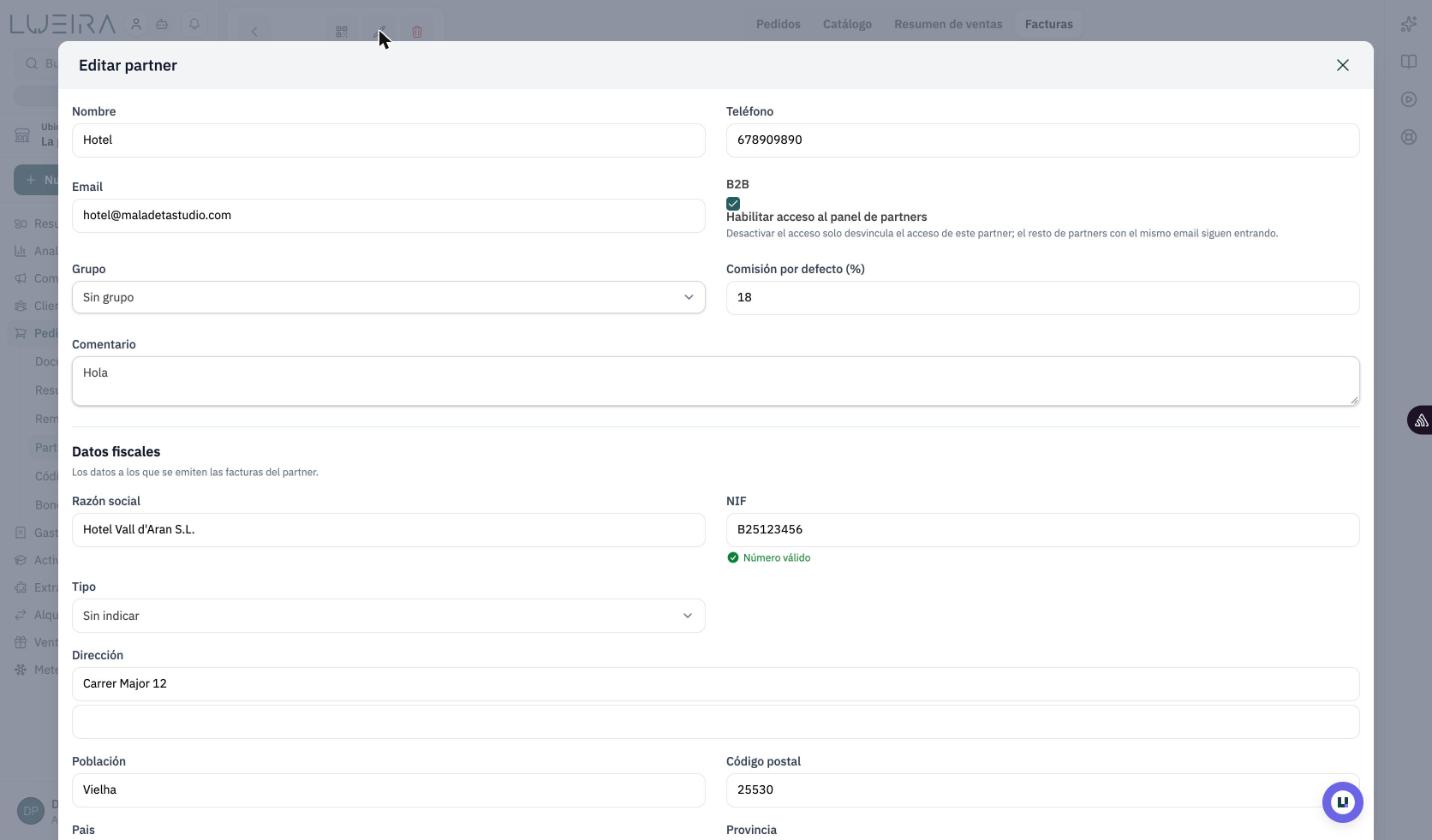
Nota: sin los datos fiscales completos no se puede emitir una factura a nombre del partner. Lueira te avisa de qué falta.
2. Elige el destinatario al crear el documento
- Abre un pedido que tenga un partner asociado y entra en Facturación (el botón +).
- En la pestaña Factura, bajo Destinatario, elige Partner: nombre del partner o Cliente: nombre del cliente. Por defecto se propone el partner.
- Comprueba la vista previa y pulsa Emitir.
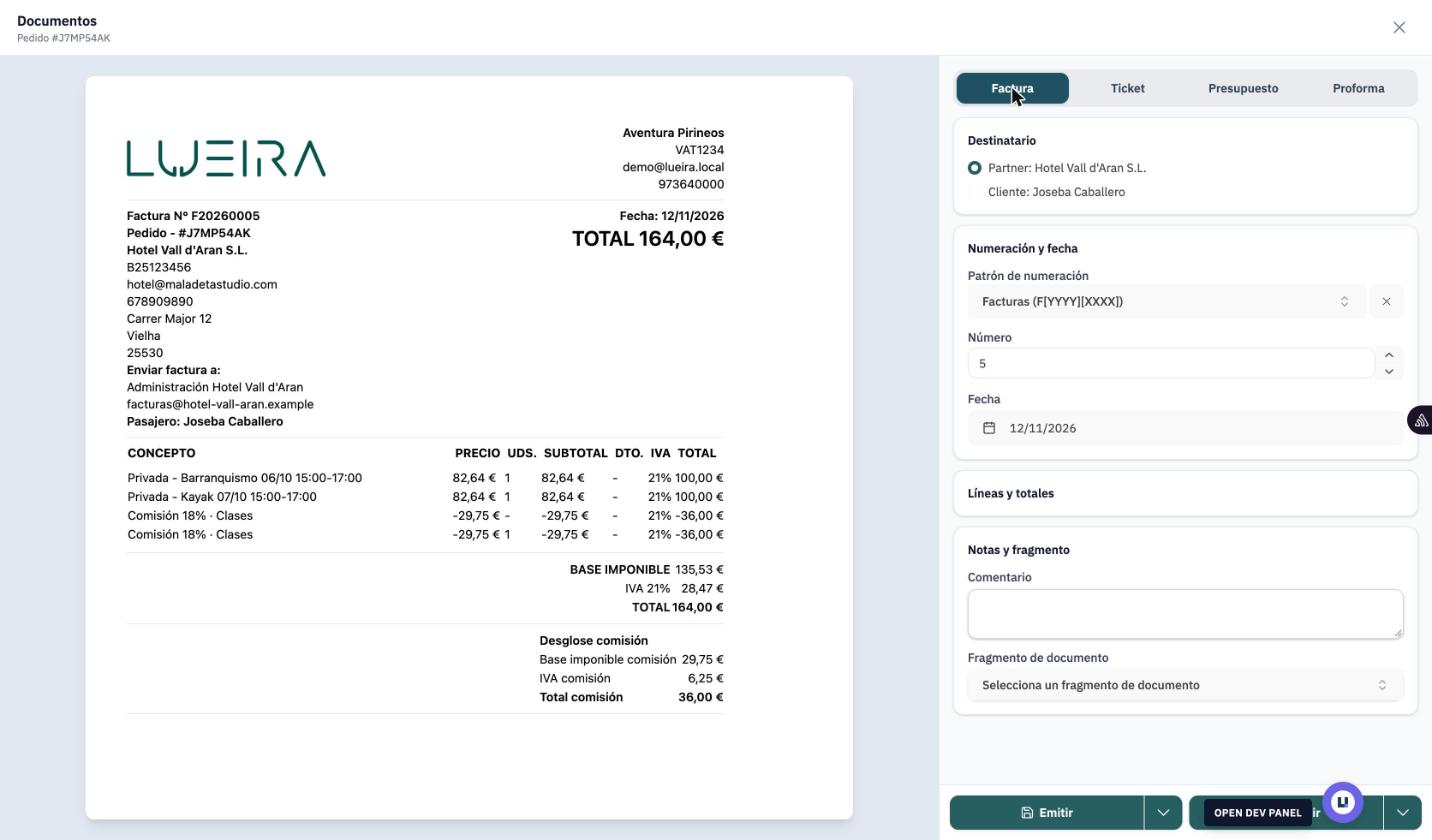
En la factura aparecen los datos fiscales del partner, el bloque Enviar factura a si lo has rellenado, y el cliente como Pasajero. El destinatario queda guardado en el documento: si luego lo rectificas, la rectificativa mantiene el mismo destinatario.
Comisión del partner
Si el partner tiene comisión sobre el producto, la factura al partner descuenta esa comisión: se factura el precio menos la comisión, con una línea por cada servicio, y el desglose (base imponible, IVA y total de la comisión) aparece en un recuadro al pie de la factura. Si el partner tiene tarifa neta, no hay descuento.
Guías relacionadas
Guías relacionadas
- Navegación PedidosVisualización del estado de todos tus pedidos, facturas o pagos
- Como crear pedidosTe enseñamos a crear pedidos y añadir todos los tipos de productos a los pedidos.
- Crear una reserva de clases desde el admin: varios días, segundo profesor y precio de la líneaCómo crear un pedido de clases desde el admin: añadir sesiones privadas o grupales, reservar varios días seguidos, añadir un segundo profesor sin perder el cobro de la segunda clase y cambiar el precio de una línea.
- Estados de los pedidosEste apartado nos dará una visión del estado en el que se encuentra el pedido
- Ciclo de vida del pedido: estados, pago y confirmaciónExplicación completa de los estados de pedido y de pago en Lueira, cómo se relacionan entre sí, y cuándo el pedido se confirma automáticamente o manualmente según el método de pago.
- Pedidos eliminados y cancelados: diferencia, cómo verlos y cómo pedir que los restaurenQué diferencia hay entre cancelar y borrar un pedido, dónde encontrar los cancelados, cómo saber quién cambió o borró un pedido con el Control de cambios y qué hacer para que soporte restaure un pedido borrado por error.