

Groupes de produits : créez des catalogues et des menus personnalisés pour votre magasin en ligne
Ce que sont les groupes de produits, lesquels sont créés par défaut et comment les utiliser pour organiser le catalogue et le menu de votre magasin en ligne.
Sur cette page
Qu'est-ce qu'un groupe de produits
Un groupe de produits est une page de catalogue de votre magasin en ligne avec les produits que vous choisissez : cours, packs, locations, pass, forfaits, stages ou produits de vente, mélangés comme vous le souhaitez. Chaque groupe peut être ajouté au menu du magasin, pour que vos clients y accèdent directement.
Vous les gérez dans Paramètres > Magasin en ligne > Groupes de produits.
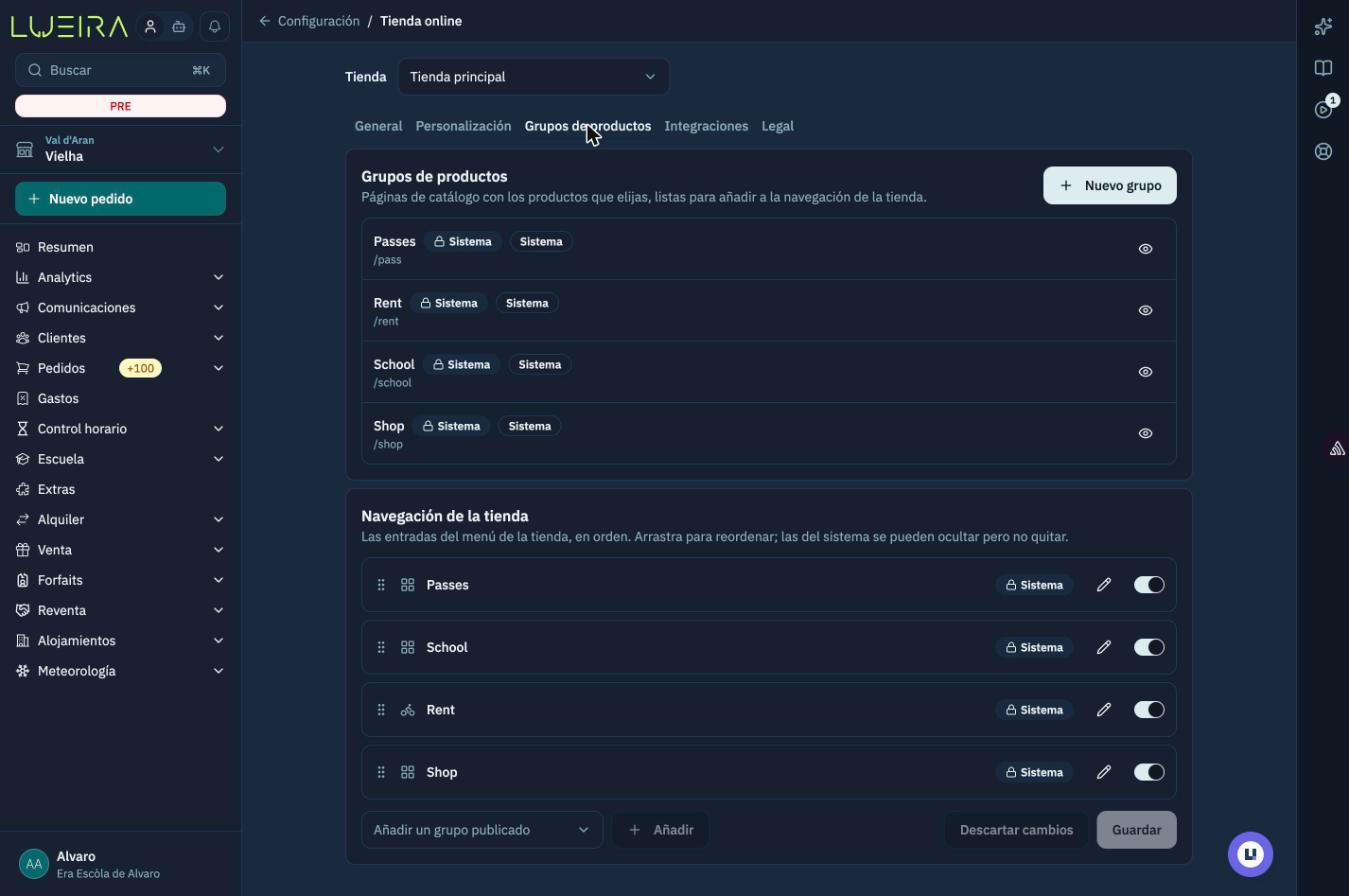
Les groupes système
Tous les comptes ont quatre groupes créés par défaut, marqués d'un cadenas et de l'étiquette Système. Ce sont les pages de catalogue habituelles de votre magasin :
- School (
/school) : école, cours et activités. - Rent (
/rent) : location. - Shop (
/shop) : produits de vente. - Passes (
/pass) : forfaits.
Les groupes système ne peuvent être ni modifiés ni supprimés, et ils fonctionnent exactement comme avant. Vous pouvez en revanche les masquer, les réordonner ou changer le nom qu'ils affichent dans le menu (voir le guide sur le menu du magasin).
À quoi servent vos propres groupes
Créez vos propres groupes quand vous voulez proposer un catalogue différent de celui des modules. Quelques exemples :
- Une page Stages d'été avec seulement les cours d'une activité et d'un niveau.
- Une page avec toute la location d'une marque, qui se met à jour toute seule quand vous ajoutez des produits de cette marque.
- Un pack de saison qui mélange un forfait, un cours et une location.
- Un catalogue pour un seul centre, en filtrant par centre et en l'affichant uniquement dans le menu du magasin de ce centre.
Vous pouvez remplir un groupe à la main (vous choisissez les produits un par un) ou par règles (vous indiquez des types de produits et des filtres, et Lueira inclut ceux qui correspondent). Nous le voyons pas à pas dans le guide Créer un groupe de produits : manuel ou par règles.
Ce que voient vos clients
- Seuls les groupes publiés sont affichés. Un groupe non publié n'est pas accessible dans le magasin en ligne.
- Dans un groupe, n'apparaissent que les produits déjà visibles dans le magasin en ligne. Si un produit est désactivé ou si sa visibilité est sur « désactivé », il ne sera pas affiché même s'il est dans le groupe (voir le guide Visibilité dans le magasin en ligne).
- Si un groupe n'a plus aucun produit visible, son entrée disparaît du menu jusqu'à ce qu'il en ait de nouveau.
- Chaque groupe personnel a sa propre adresse,
/catalog/nom-du-groupe, que vous pouvez aussi partager directement.
Guías relacionadas
- Configuration de la boutique en ligneDans ce guide, nous vous expliquons comment configurer votre boutique en ligne dans Lueira, y compris les champs du formulaire d'achat (checkout) qui peuvent être affichés comme visibles ou obligatoires.
- Champs du formulaire d'achat dans la boutique en ligneComment configurer les champs qui apparaissent dans le formulaire de paiement de la boutique en ligne et ceux qui sont obligatoires pour le client.
- Facturation automatique dans la boutique en ligneComment configurer la génération automatique des factures et des tickets lorsqu'un paiement est finalisé dans la boutique en ligne, y compris les séries de numérotation et la compatibilité avec Verifactu et TicketBAI.
- Ordre des produits dans la Boutique en ligneGuide pour définir l'ordre d'affichage des produits dans la Boutique en ligne
- Mises en page de la page produit dans la Boutique en ligneApprenez à choisir parmi les 4 mises en page disponibles pour la page produit de votre Boutique en ligne et à les prévisualiser avant de les activer
- Affichage de l'écran de la boutique en ligneLa boutique en ligne affiche École/Centre/Activités, Location et Vente sous forme d'onglets indépendants selon les modules activés sur votre compte.