

Créer un groupe de produits : manuel ou par règles
Comment créer un groupe de produits dans Paramètres > Magasin en ligne, en choisissant les produits un par un ou avec des filtres qui se mettent à jour tout seuls.
Sur cette page
Informations du groupe
- Allez dans Paramètres > Magasin en ligne > Groupes de produits.
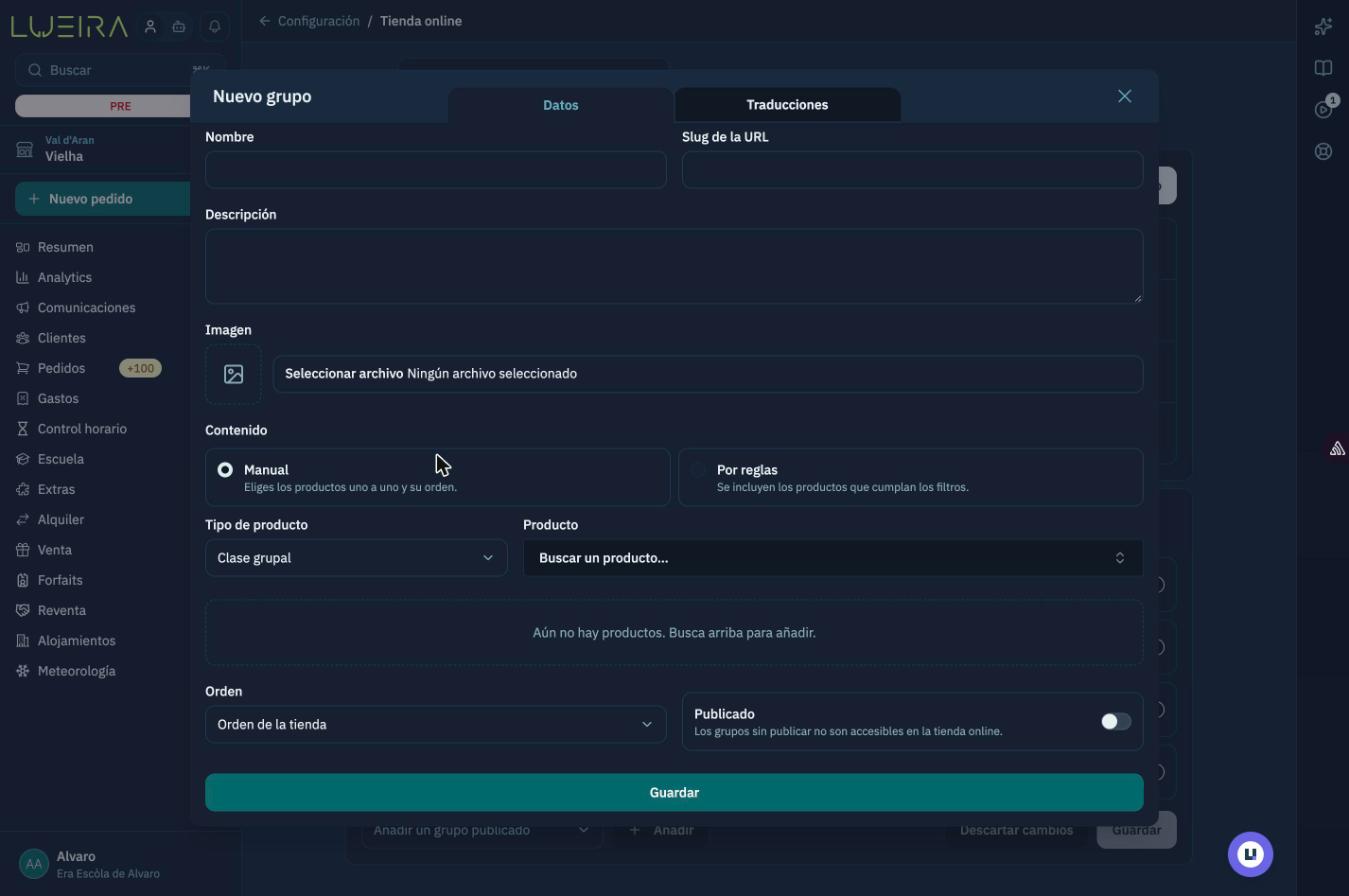
- Cliquez sur Nouveau groupe. Une fenêtre s'ouvre avec deux onglets : Données et Traductions.
- Dans Données, remplissez le Nom et, si vous le souhaitez, la Description et une Image.
- Le Slug de l'URL est la dernière partie de l'adresse du groupe (
/catalog/votre-slug). Il est proposé à partir du nom, mais vous pouvez le modifier. Attention : si vous le changez plus tard, les liens que vous avez déjà partagés ne fonctionneront plus.
Contenu manuel : vous choisissez les produits un par un
Dans Contenu, choisissez Manuel si vous voulez décider quels produits en font partie et dans quel ordre.
- Choisissez le Type de produit (cours collectif, cours particulier, packs, location, bundle, vente, forfait, stage...).
- Recherchez le produit dans le champ Produit et sélectionnez-le pour l'ajouter.
- Répétez avec d'autres types de produits pour les mélanger dans le même groupe.
- Faites glisser les produits de la liste pour changer leur ordre.
Contenu par règles : les produits arrivent tout seuls
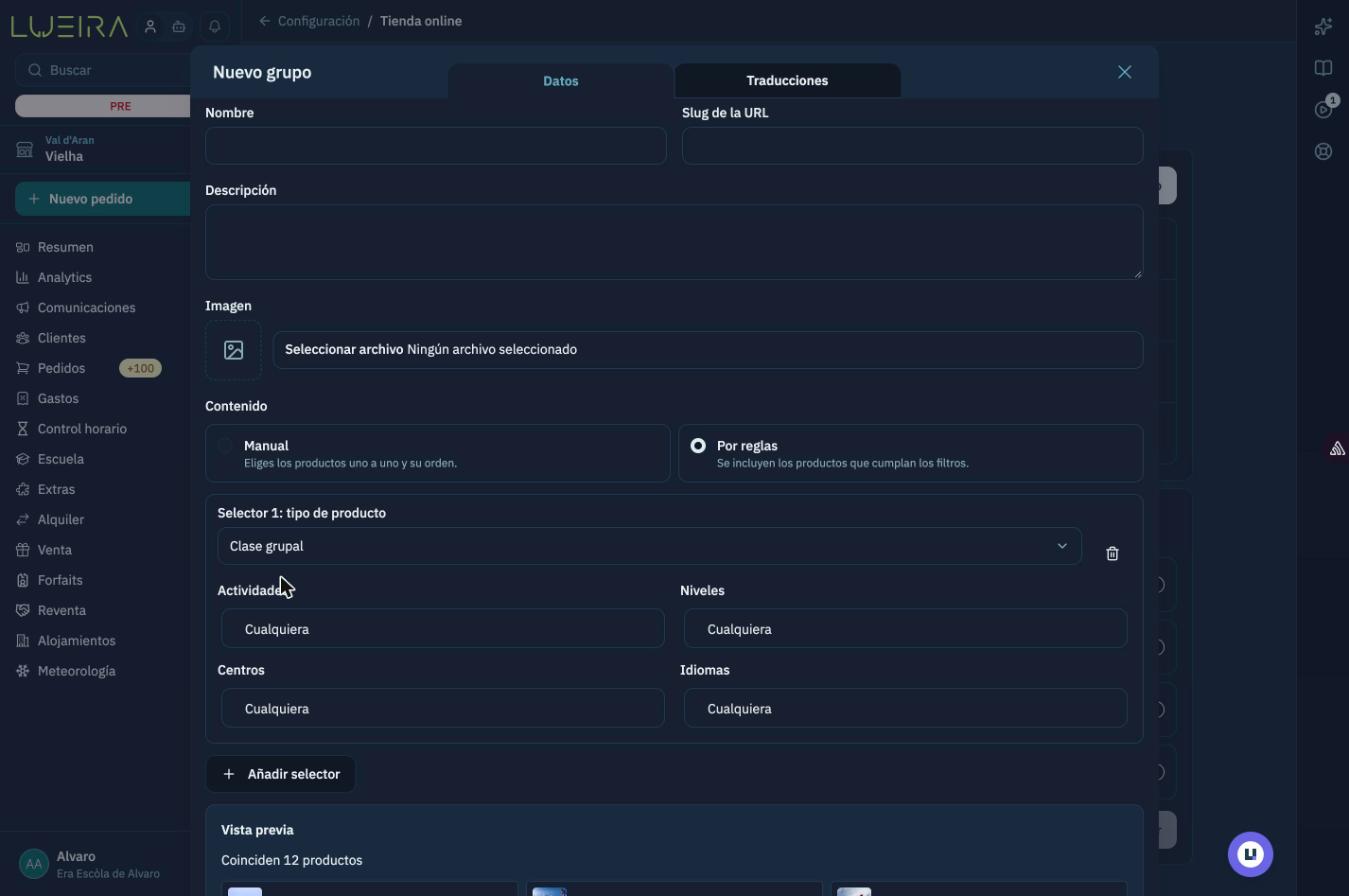
Choisissez Par règles si vous voulez que Lueira inclue automatiquement les produits qui correspondent à des filtres. Si vous créez demain un produit qui convient, il apparaîtra dans le groupe sans que vous ayez rien à faire.
- Cliquez sur Ajouter un sélecteur.
- Choisissez le type de produit du sélecteur. Selon le type, des filtres différents apparaissent. Par exemple, pour un cours collectif vous pouvez filtrer par Activités, Niveaux, Centres et Langues. Si vous laissez un filtre sur « Tous », il ne limite rien.
- Si vous avez besoin de plusieurs types, ajoutez un autre sélecteur. Les produits de tous les sélecteurs s'additionnent : le groupe inclut tout ce qui correspond à l'un quelconque d'entre eux.
- Regardez l'Aperçu : il indique combien de produits correspondent et affiche les premiers, pour vérifier que la règle fait ce que vous attendez.
Ordre, publication et enregistrement
- Ordre : choisissez comment les produits du groupe sont triés. Ordre de la boutique (par défaut) suit l'ordre que vous avez déjà défini pour le magasin en ligne ; Par nom les trie par ordre alphabétique ; Ordre manuel respecte l'ordre que vous indiquez.
- Publié : les nouveaux groupes sont d'abord non publiés. Activez-le quand vous voulez que le groupe soit accessible dans le magasin en ligne.
- Cliquez sur Enregistrer. Avant d'enregistrer, vous pouvez aller dans l'onglet Traductions pour saisir le nom et la description dans les autres langues (nous l'expliquons dans le guide sur le menu du magasin).
Conseil : un groupe n'apparaît pas dans le menu tant que vous ne l'avez pas ajouté à la navigation du magasin. Le publier le rend seulement accessible par son adresse.
Guías relacionadas
- Configuration de la boutique en ligneDans ce guide, nous vous expliquons comment configurer votre boutique en ligne dans Lueira, y compris les champs du formulaire d'achat (checkout) qui peuvent être affichés comme visibles ou obligatoires.
- Champs du formulaire d'achat dans la boutique en ligneComment configurer les champs qui apparaissent dans le formulaire de paiement de la boutique en ligne et ceux qui sont obligatoires pour le client.
- Facturation automatique dans la boutique en ligneComment configurer la génération automatique des factures et des tickets lorsqu'un paiement est finalisé dans la boutique en ligne, y compris les séries de numérotation et la compatibilité avec Verifactu et TicketBAI.
- Ordre des produits dans la Boutique en ligneGuide pour définir l'ordre d'affichage des produits dans la Boutique en ligne
- Mises en page de la page produit dans la Boutique en ligneApprenez à choisir parmi les 4 mises en page disponibles pour la page produit de votre Boutique en ligne et à les prévisualiser avant de les activer
- Affichage de l'écran de la boutique en ligneLa boutique en ligne affiche École/Centre/Activités, Location et Vente sous forme d'onglets indépendants selon les modules activés sur votre compte.