

Crear un grupo de productos: manual o por reglas
Cómo crear un grupo de productos en Configuración > Tienda online, eligiendo los productos uno a uno o con filtros que se actualizan solos.
En esta página
Datos del grupo
- Ve a Configuración > Tienda online > Grupos de productos.
- Pulsa Nuevo grupo. Se abre una ventana con dos pestañas: Datos y Traducciones.
- En Datos rellena el Nombre y, si quieres, la Descripción y una Imagen.
- El Slug de la URL es la parte final de la dirección del grupo (
/catalog/tu-slug). Se propone a partir del nombre, pero puedes cambiarlo. Ojo: si lo cambias más adelante, los enlaces que ya hayas compartido dejarán de funcionar.
Contenido manual: eliges los productos uno a uno
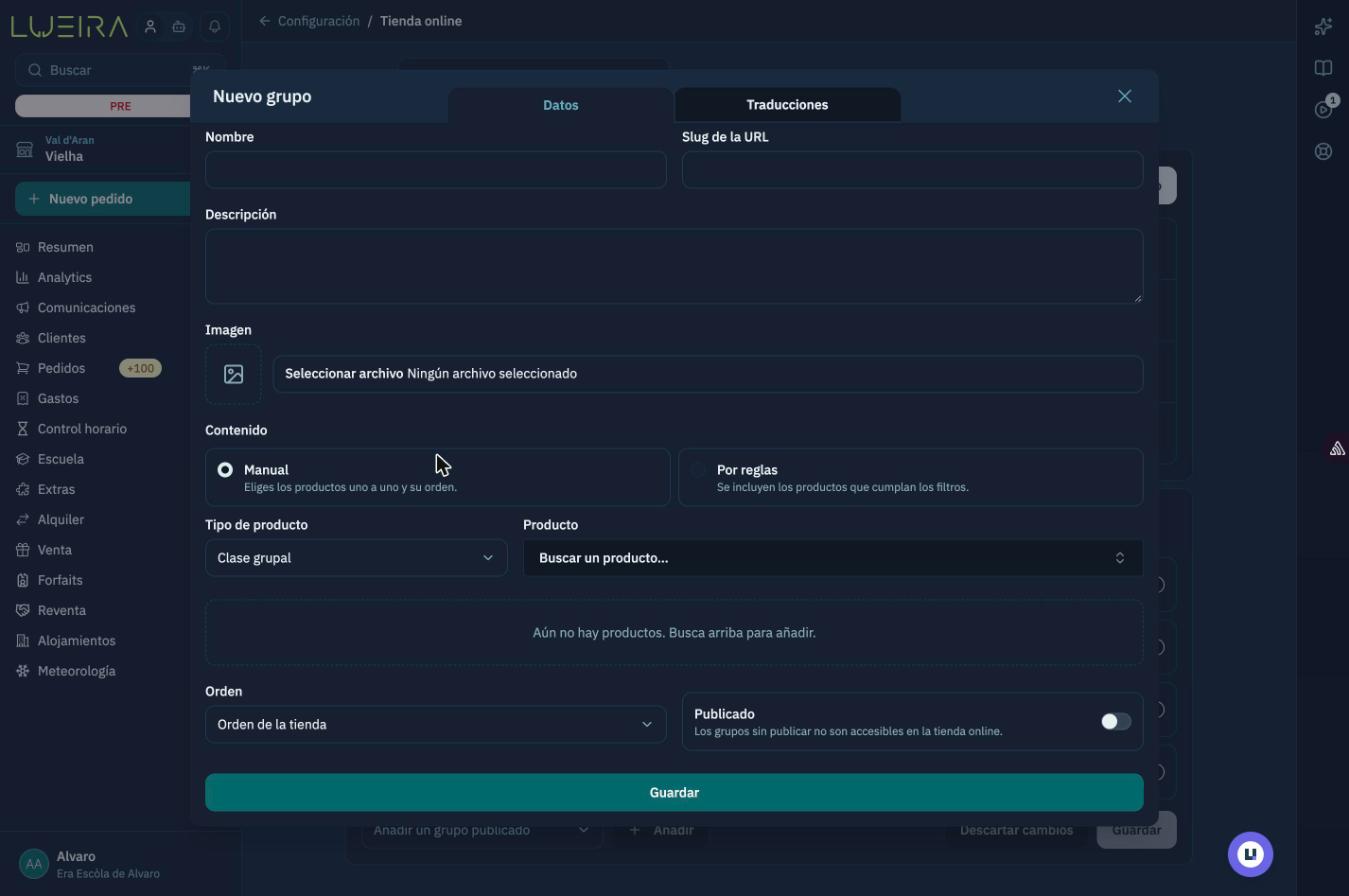
En Contenido elige Manual si quieres decidir tú qué productos entran y en qué orden.
- Elige el Tipo de producto (clase grupal, clase privada, packs, alquiler, bundle, venta, forfait, curso...).
- Busca el producto en el campo Producto y selecciónalo para añadirlo.
- Repite con otros tipos de producto para mezclarlos en el mismo grupo.
- Arrastra los productos de la lista para cambiar su orden.
Contenido por reglas: los productos entran solos
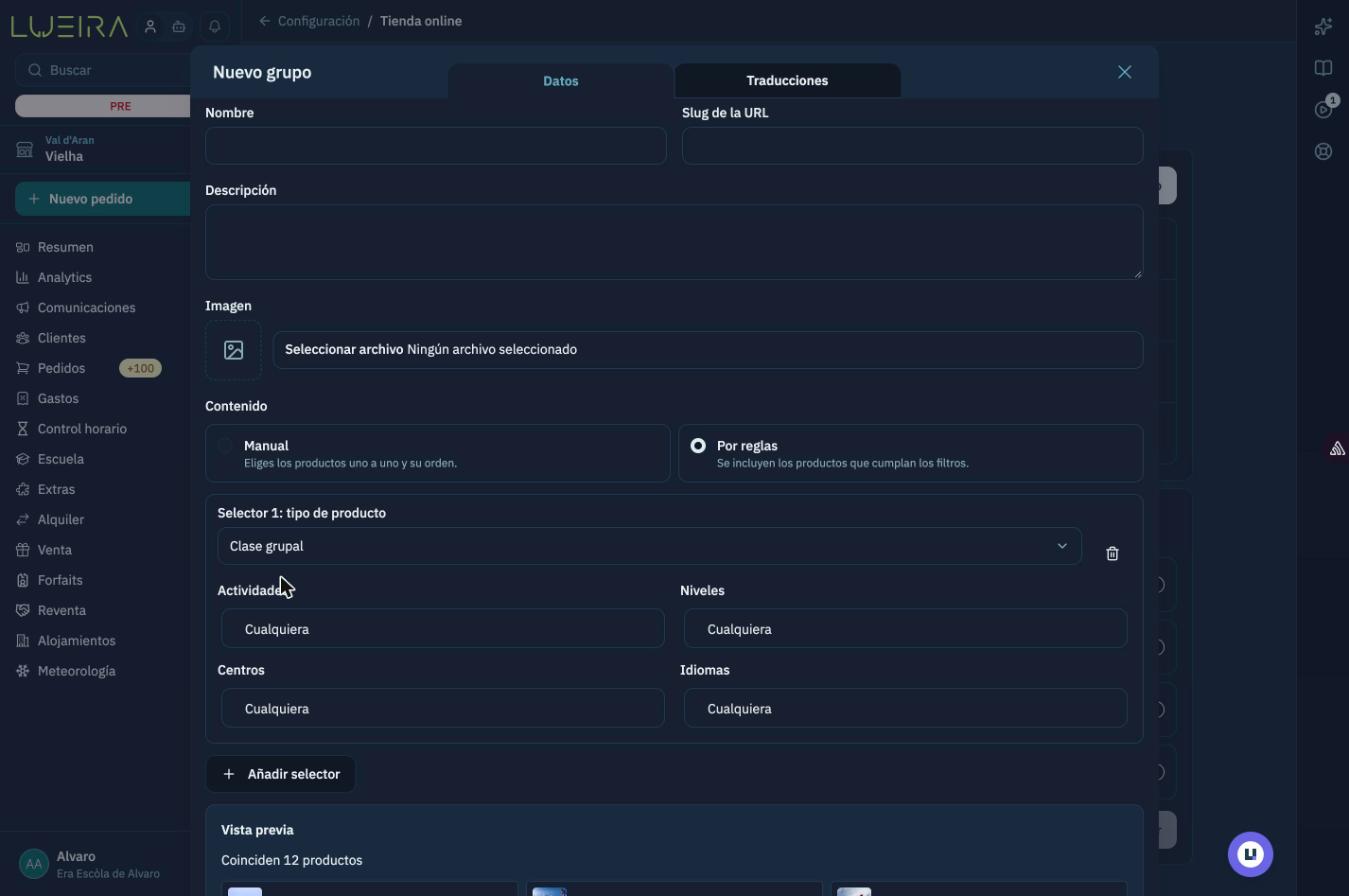
Elige Por reglas si quieres que Lueira incluya automáticamente los productos que cumplan unos filtros. Si mañana creas un producto que encaja, aparecerá en el grupo sin que tengas que hacer nada.
- Pulsa Añadir selector.
- Elige el tipo de producto del selector. Según el tipo, aparecen unos filtros u otros. Por ejemplo, en una clase grupal puedes filtrar por Actividad, Niveles, Centros e Idiomas. Si dejas un filtro en "Cualquiera", no limita nada.
- Si necesitas más de un tipo, añade otro selector. Los productos de todos los selectores se suman: el grupo incluye lo que cumpla cualquiera de ellos.
- Fíjate en la Vista previa: te dice cuántos productos coinciden y te muestra los primeros, para comprobar que la regla hace lo que esperas.
Orden, publicación y guardado
- Orden: elige cómo se ordenan los productos del grupo. Orden de la tienda (por defecto) sigue el orden que ya tienes definido en la tienda online; Por nombre los ordena alfabéticamente; Orden manual respeta el orden que tú indiques.
- Publicado: los grupos nuevos empiezan sin publicar. Actívalo cuando quieras que el grupo sea accesible en la tienda online.
- Pulsa Guardar. Antes de guardar puedes ir a la pestaña Traducciones para poner el nombre y la descripción en los demás idiomas (lo explicamos en la guía sobre el menú de la tienda).
Consejo: un grupo no aparece en el menú hasta que lo añades a la navegación de la tienda. Publicarlo solo lo hace accesible por su dirección.
Guías relacionadas
- Configuración tienda onlineEn esta guía te enseñamos a configurar tu tienda online en Lueira, incluyendo los campos del formulario de compra (checkout) que pueden mostrarse como visibles u obligatorios.
- Campos del formulario de compra en la tienda onlineCómo configurar qué campos aparecen en el formulario de checkout de la tienda online y cuáles son obligatorios para el cliente.
- Facturación automática en la tienda onlineCómo configurar la generación automática de facturas y tickets cuando se completa un pago en la tienda online, incluyendo series de numeración y compatibilidad con Verifactu y TicketBAI.
- Orden de productos en Tienda OnlineGuía para definir el orden en el que se muestran los productos en la Tienda Online
- Diseños de la página de producto en la Tienda OnlineAprende a elegir entre los 4 diseños disponibles para la página de producto de tu Tienda Online y a previsualizarlos antes de activarlos
- Visualización pantalla tienda onlineLa tienda online muestra Escuela/Centro/Actividades, Alquiler y Venta como pestañas independientes según qué módulos tenga activados tu cuenta.