

Añadir grupos al menú de la tienda online y traducirlos
Cómo mostrar un grupo en el menú de tu tienda online, ordenar y ocultar entradas, cambiar sus nombres y traducirlos con Lueira Intelligence.
En esta página
Añadir un grupo al menú
En Configuración > Tienda online > Grupos de productos, debajo de la lista de grupos, encontrarás Navegación de la tienda: las entradas del menú de tu tienda, en orden.
- En Añadir un grupo publicado elige el grupo (solo salen los grupos publicados).
- Pulsa Añadir.
- Pulsa Guardar para aplicar los cambios, o Descartar cambios para volver al estado anterior.
Si tienes varias tiendas, usa el selector Tienda de la parte superior: cada tienda tiene su propia navegación, así que puedes mostrar grupos distintos en cada una.
Ordenar, ocultar y cambiar el nombre de las entradas
- Ordenar: arrastra cada entrada con el icono de las seis bolitas.
- Ocultar o mostrar: usa el interruptor Visible en la tienda de cada entrada. Las entradas del sistema (School, Rent, Shop y Passes) se pueden ocultar, pero no quitar.
- Cambiar el icono y el nombre: pulsa el lápiz (Editar icono y etiqueta) de la entrada. Elige un Icono y escribe la Etiqueta por idioma, es decir, el nombre que verán tus clientes en el menú en cada idioma. Si dejas una etiqueta vacía, se usa la predeterminada. Pulsa Aplicar y después Guardar. Funciona también en las entradas del sistema.
Cuando el menú no cabe en la pantalla, la tienda agrupa automáticamente las entradas sobrantes en un desplegable Más en el ordenador, o en un icono de menú que se desliza desde el lateral en el móvil. No tienes que configurar nada.
Traducir el grupo con Lueira Intelligence
La pestaña Traducciones de un grupo muestra un bloque por cada idioma que tienes activado en tu cuenta (el idioma principal se escribe en la pestaña Datos).
- Escribe el nombre y la descripción en la pestaña Datos.
- Ve a Traducciones y pulsa Traducir con Lueira Intelligence: se traducen el nombre y la descripción a los idiomas activados.
- Si algún idioma ya tenía texto, Lueira te pregunta si quieres Solo rellenar las vacías o Reemplazar todas.
- Revisa los textos y ajústalos si hace falta. También puedes escribirlos a mano.
- Pulsa Guardar.
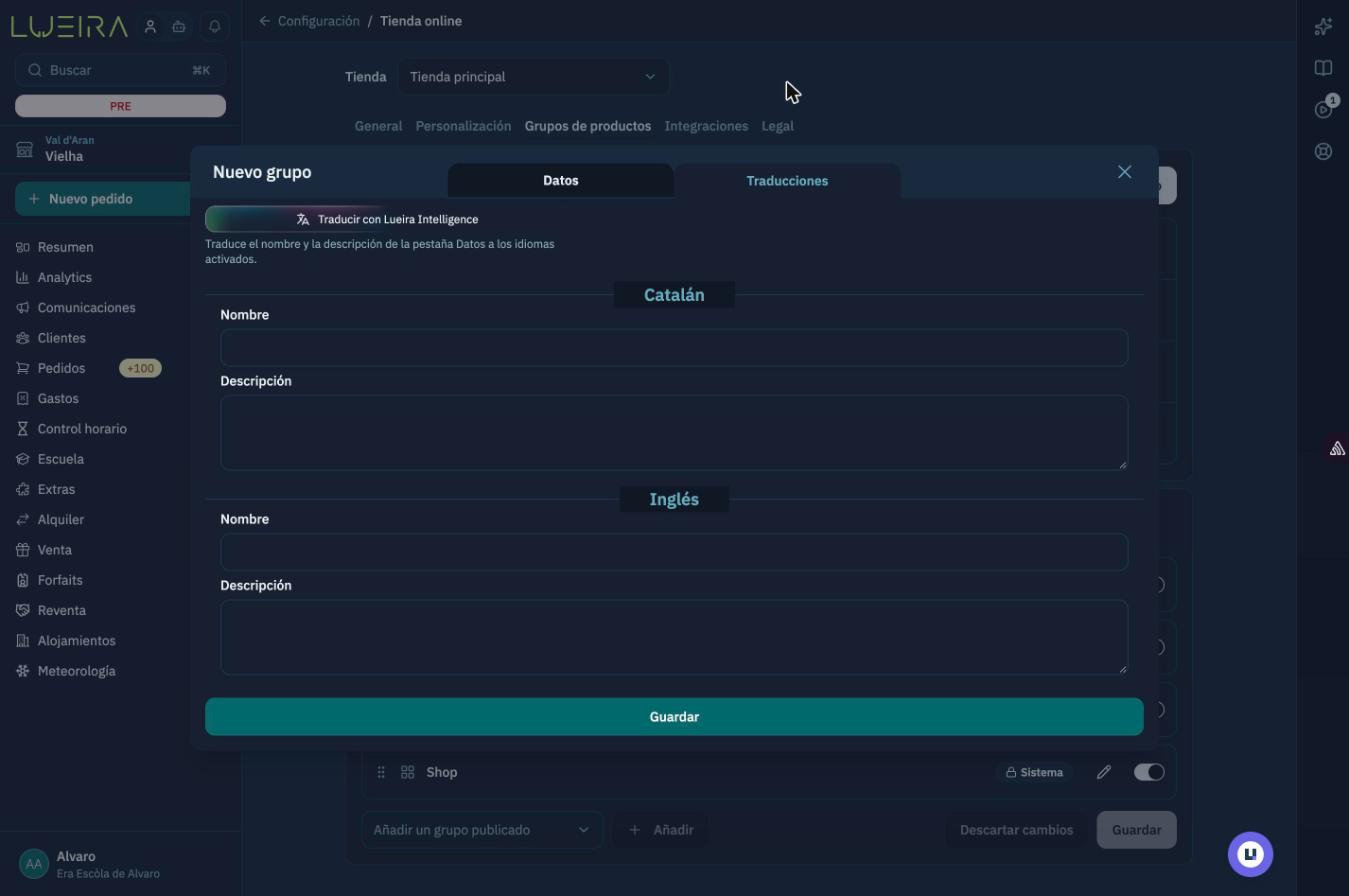
Tus clientes verán el grupo en el idioma en el que navegan por la tienda; si un idioma no tiene traducción, se muestra el nombre del idioma principal.
Guías relacionadas
- Configuración tienda onlineEn esta guía te enseñamos a configurar tu tienda online en Lueira, incluyendo los campos del formulario de compra (checkout) que pueden mostrarse como visibles u obligatorios.
- Campos del formulario de compra en la tienda onlineCómo configurar qué campos aparecen en el formulario de checkout de la tienda online y cuáles son obligatorios para el cliente.
- Facturación automática en la tienda onlineCómo configurar la generación automática de facturas y tickets cuando se completa un pago en la tienda online, incluyendo series de numeración y compatibilidad con Verifactu y TicketBAI.
- Orden de productos en Tienda OnlineGuía para definir el orden en el que se muestran los productos en la Tienda Online
- Diseños de la página de producto en la Tienda OnlineAprende a elegir entre los 4 diseños disponibles para la página de producto de tu Tienda Online y a previsualizarlos antes de activarlos
- Visualización pantalla tienda onlineLa tienda online muestra Escuela/Centro/Actividades, Alquiler y Venta como pestañas independientes según qué módulos tenga activados tu cuenta.