

Afegir grups al menú de la botiga online i traduir-los
Com mostrar un grup al menú de la teva botiga online, ordenar i amagar entrades, canviar-ne els noms i traduir-los amb Lueira Intelligence.
En aquesta pàgina
Afegir un grup al menú
A Configuració > Botiga online > Grups de productes, sota la llista de grups, trobaràs Navegació de la botiga: les entrades del menú de la teva botiga, en ordre.
- A Afegeix un grup publicat tria el grup (només surten els grups publicats).
- Prem Afegeix.
- Prem Desa per aplicar els canvis, o Descarta els canvis per tornar a l'estat anterior.
Si tens diverses botigues, fes servir el selector de botiga de la part superior: cada botiga té la seva pròpia navegació, així que pots mostrar grups diferents a cadascuna.
Ordenar, amagar i canviar el nom de les entrades
- Ordenar: arrossega cada entrada amb la icona de les sis boletes.
- Amagar o mostrar: fes servir l'interruptor Visible a la botiga de cada entrada. Les entrades del sistema (School, Rent, Shop i Passes) es poden amagar, però no treure.
- Canviar la icona i el nom: prem el llapis (Edita la icona i l'etiqueta) de l'entrada. Tria una Icona i escriu l'Etiqueta per idioma, és a dir, el nom que veuran els teus clients al menú en cada idioma. Si deixes una etiqueta buida, s'usa la predeterminada. Prem Aplica i després Desa. Funciona també a les entrades del sistema.
Quan el menú no cap a la pantalla, la botiga agrupa automàticament les entrades sobrants en un desplegable Més a l'ordinador, o en una icona de menú que es desplaça des del lateral al mòbil. No cal que configuris res.
Traduir el grup amb Lueira Intelligence
La pestanya Traduccions d'un grup mostra un bloc per cada idioma que tens activat al teu compte (l'idioma principal s'escriu a la pestanya Dades).
- Escriu el nom i la descripció a la pestanya Dades.
- Ves a Traduccions i prem Traduir amb Lueira Intelligence: es tradueixen el nom i la descripció als idiomes activats.
- Si algun idioma ja tenia text, Lueira et pregunta si vols Només omple les buides o Reemplaça-les totes.
- Revisa els textos i ajusta'ls si cal. També els pots escriure a mà.
- Prem Desa.
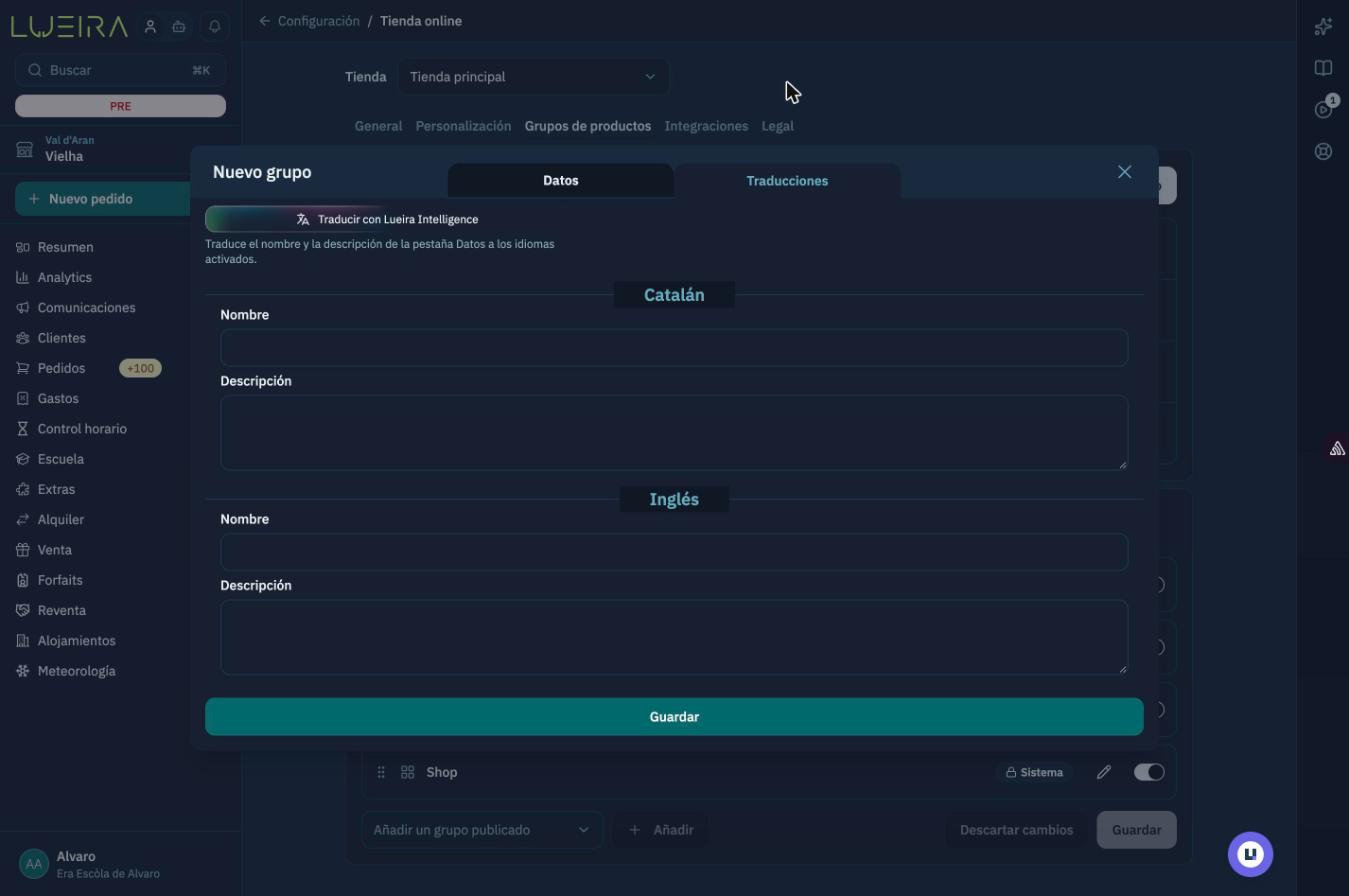
Els teus clients veuran el grup en l'idioma en què naveguen per la botiga; si un idioma no té traducció, es mostra el nom de l'idioma principal.
Guías relacionadas
- Configuració de la botiga en líniaEn aquesta guia t'ensenyem a configurar la teva botiga en línia a Lueira, incloent-hi els camps del formulari de compra (checkout) que poden mostrar-se com a visibles o obligatoris.
- Camps del formulari de compra a la botiga en líniaCom configurar quins camps apareixen al formulari de checkout de la botiga en línia i quins són obligatoris per al client.
- Facturació automàtica a la botiga en líniaCom configurar la generació automàtica de factures i tiquets quan es completa un pagament a la botiga en línia, incloent-hi les sèries de numeració i la compatibilitat amb Verifactu i TicketBAI.
- Ordre dels productes a la Botiga en líniaGuia per definir l'ordre en què es mostren els productes a la Botiga en línia
- Dissenys de la pàgina de producte a la Botiga en líniaAprèn a triar entre els 4 dissenys disponibles per a la pàgina de producte de la teva Botiga en línia i a previsualitzar-los abans d'activar-los
- Visualització de la pantalla de la botiga en líniaLa botiga en línia mostra Escola/Centre/Activitats, Lloguer i Venda com a pestanyes independents segons els mòduls que tingui activats el teu compte.