

Ajouter des groupes au menu du magasin en ligne et les traduire
Comment afficher un groupe dans le menu de votre magasin en ligne, réordonner et masquer les entrées, changer leurs noms et les traduire avec Lueira Intelligence.
Sur cette page
Ajouter un groupe au menu
Dans Paramètres > Magasin en ligne > Groupes de produits, sous la liste des groupes, vous trouverez Navigation de la boutique : les entrées du menu de votre magasin, dans l'ordre.
- Dans Ajouter un groupe publié, choisissez le groupe (seuls les groupes publiés apparaissent).
- Cliquez sur Ajouter.
- Cliquez sur Enregistrer pour appliquer les modifications, ou sur Annuler les modifications pour revenir à l'état précédent.
Si vous avez plusieurs magasins, utilisez le sélecteur de magasin en haut de la page : chaque magasin a sa propre navigation, vous pouvez donc afficher des groupes différents dans chacun.
Réordonner, masquer et renommer les entrées
- Réordonner : faites glisser chaque entrée avec l'icône des six points.
- Masquer ou afficher : utilisez l'interrupteur Visible dans la boutique de chaque entrée. Les entrées système (School, Rent, Shop et Passes) peuvent être masquées, mais pas retirées.
- Changer l'icône et le nom : cliquez sur le crayon (Modifier l'icône et le libellé) de l'entrée. Choisissez une Icône et saisissez le Libellé par langue, c'est-à-dire le nom que vos clients verront dans le menu dans chaque langue. Si vous laissez un libellé vide, celui par défaut est utilisé. Cliquez sur Appliquer puis sur Enregistrer. Cela fonctionne aussi sur les entrées système.
Quand le menu ne tient pas à l'écran, le magasin regroupe automatiquement les entrées en trop dans un menu déroulant Plus sur ordinateur, ou dans une icône de menu qui glisse depuis le côté sur mobile. Vous n'avez rien à configurer.
Traduire le groupe avec Lueira Intelligence
L'onglet Traductions d'un groupe affiche un bloc pour chaque langue activée sur votre compte (la langue principale se saisit dans l'onglet Données).
- Saisissez le nom et la description dans l'onglet Données.
- Allez dans Traductions et cliquez sur Traduire avec Lueira Intelligence : le nom et la description sont traduits dans les langues activées.
- Si une langue contenait déjà du texte, Lueira vous demande si vous voulez Remplir uniquement les vides ou Tout remplacer.
- Relisez les textes et ajustez-les si nécessaire. Vous pouvez aussi les saisir à la main.
- Cliquez sur Enregistrer.
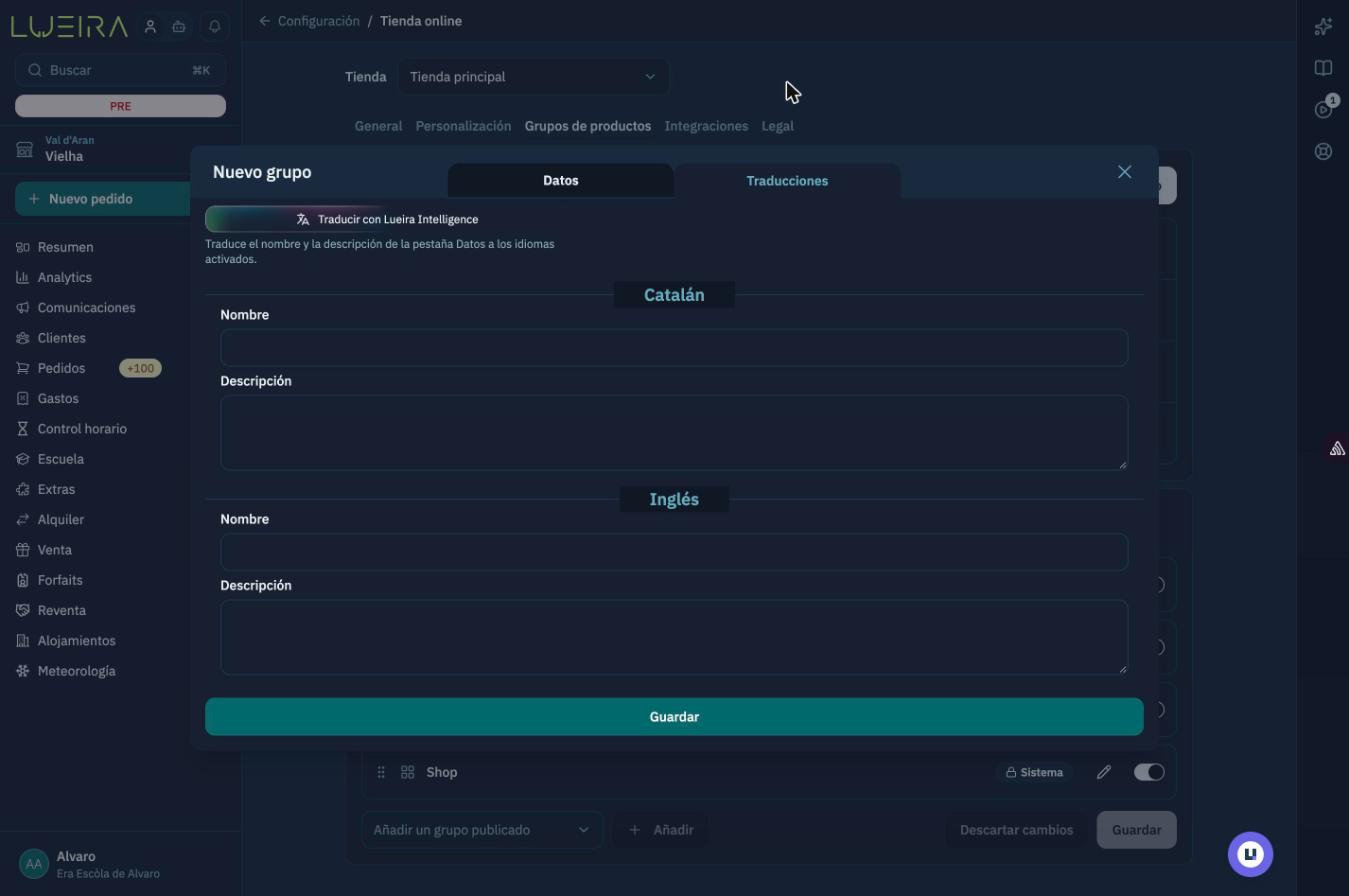
Vos clients verront le groupe dans la langue dans laquelle ils naviguent dans le magasin ; si une langue n'a pas de traduction, le nom dans la langue principale est affiché.
Guías relacionadas
- Configuration de la boutique en ligneDans ce guide, nous vous expliquons comment configurer votre boutique en ligne dans Lueira, y compris les champs du formulaire d'achat (checkout) qui peuvent être affichés comme visibles ou obligatoires.
- Champs du formulaire d'achat dans la boutique en ligneComment configurer les champs qui apparaissent dans le formulaire de paiement de la boutique en ligne et ceux qui sont obligatoires pour le client.
- Facturation automatique dans la boutique en ligneComment configurer la génération automatique des factures et des tickets lorsqu'un paiement est finalisé dans la boutique en ligne, y compris les séries de numérotation et la compatibilité avec Verifactu et TicketBAI.
- Ordre des produits dans la Boutique en ligneGuide pour définir l'ordre d'affichage des produits dans la Boutique en ligne
- Mises en page de la page produit dans la Boutique en ligneApprenez à choisir parmi les 4 mises en page disponibles pour la page produit de votre Boutique en ligne et à les prévisualiser avant de les activer
- Affichage de l'écran de la boutique en ligneLa boutique en ligne affiche École/Centre/Activités, Location et Vente sous forme d'onglets indépendants selon les modules activés sur votre compte.