

Extras obligatoires
Comment marquer un extra comme obligatoire avec le cadenas, choisir s'il s'applique par participant ou par session, et comment il s'affiche dans la boutique en ligne.
Sur cette page
Vous pouvez marquer n'importe quel extra comme obligatoire directement depuis l'onglet Extras du produit. Le client ne pourra pas finaliser la réservation sans l'avoir ajouté.
Par exemple : une assurance que tous les participants doivent souscrire, ou une bouteille d'air qui fait partie de la séance.
Comment marquer un extra comme obligatoire
Accédez au produit (collectif, de Location ou privé)
Cliquez sur Modifier
Allez dans l'onglet « Extras »
Cliquez sur le cadenas 🔒 qui apparaît à côté de l'extra que vous souhaitez rendre obligatoire
Choisissez la portée : Par participant ou Par séance
Enregistrez le produit
Une fois configuré, le cadenas apparaît fermé et affiche la portée choisie à côté du nom de l'extra.
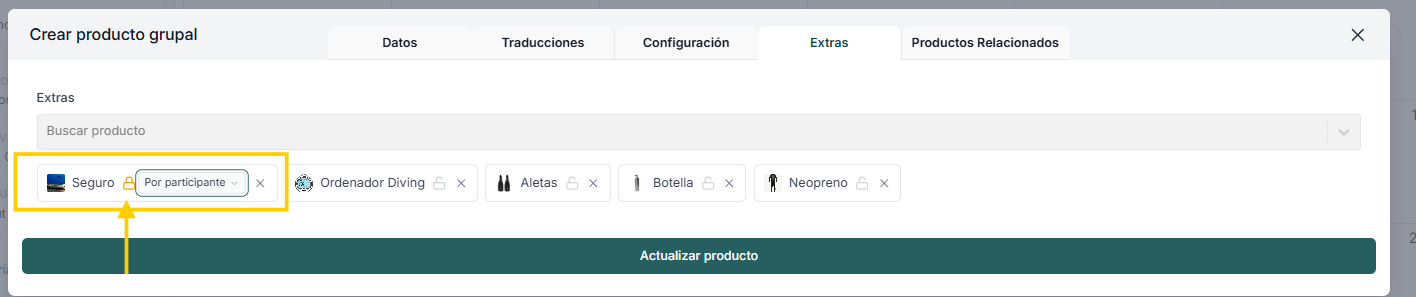
Par participant vs. Par séance
Par participant : l'extra est obligatoire pour chaque participant de la réservation. Par exemple, une assurance individuelle que chaque personne doit avoir.
Par séance : l'extra est obligatoire une seule fois par réservation, quel que soit le nombre de participants. Par exemple, une bouteille d'air partagée.
Consulter et gérer les extras obligatoires
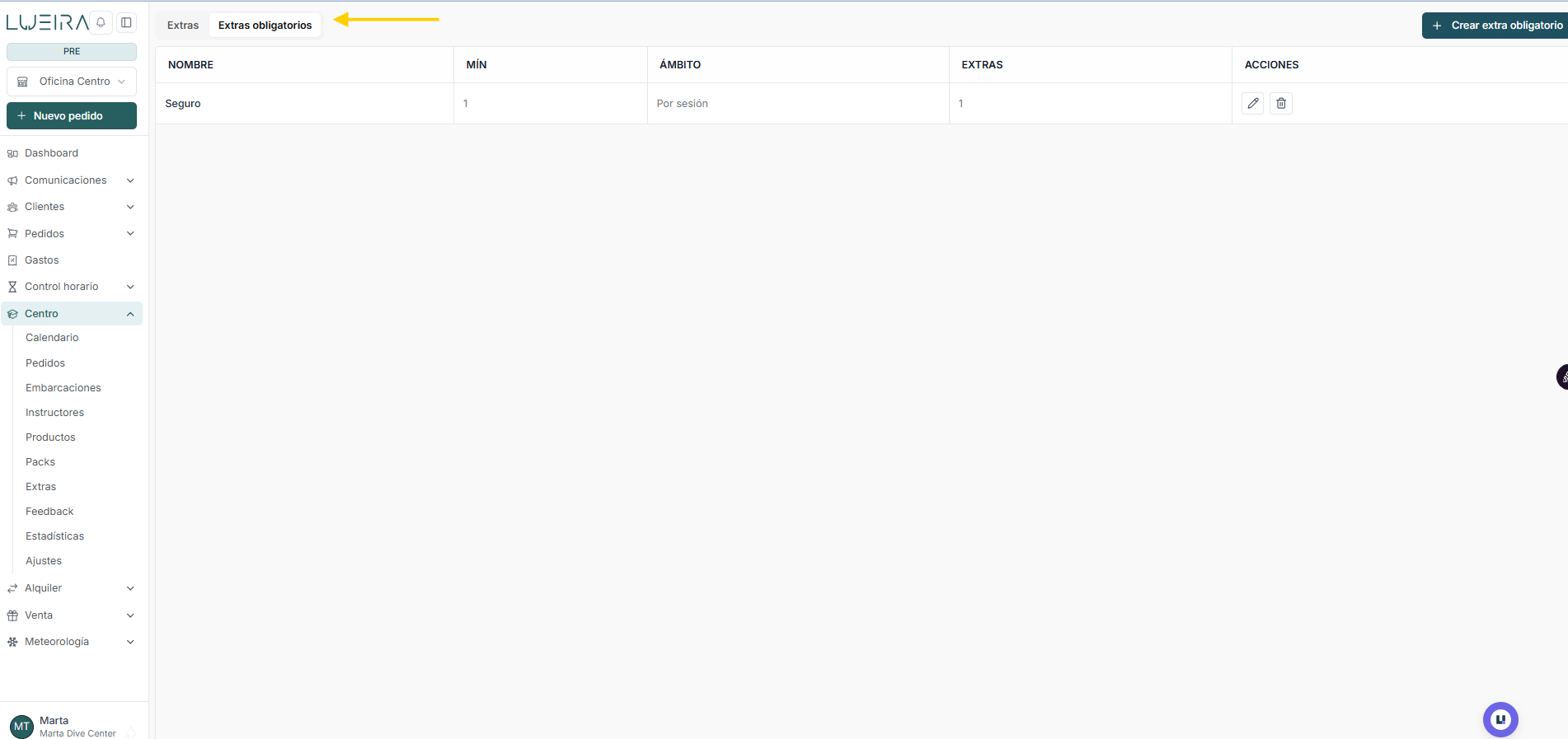
Dans Centre → Extras → onglet « Extras obligatoires », vous pouvez consulter un récapitulatif de tous les extras obligatoires configurés dans le centre, avec leur nom, leur minimum, leur portée et les extras qu'ils incluent.
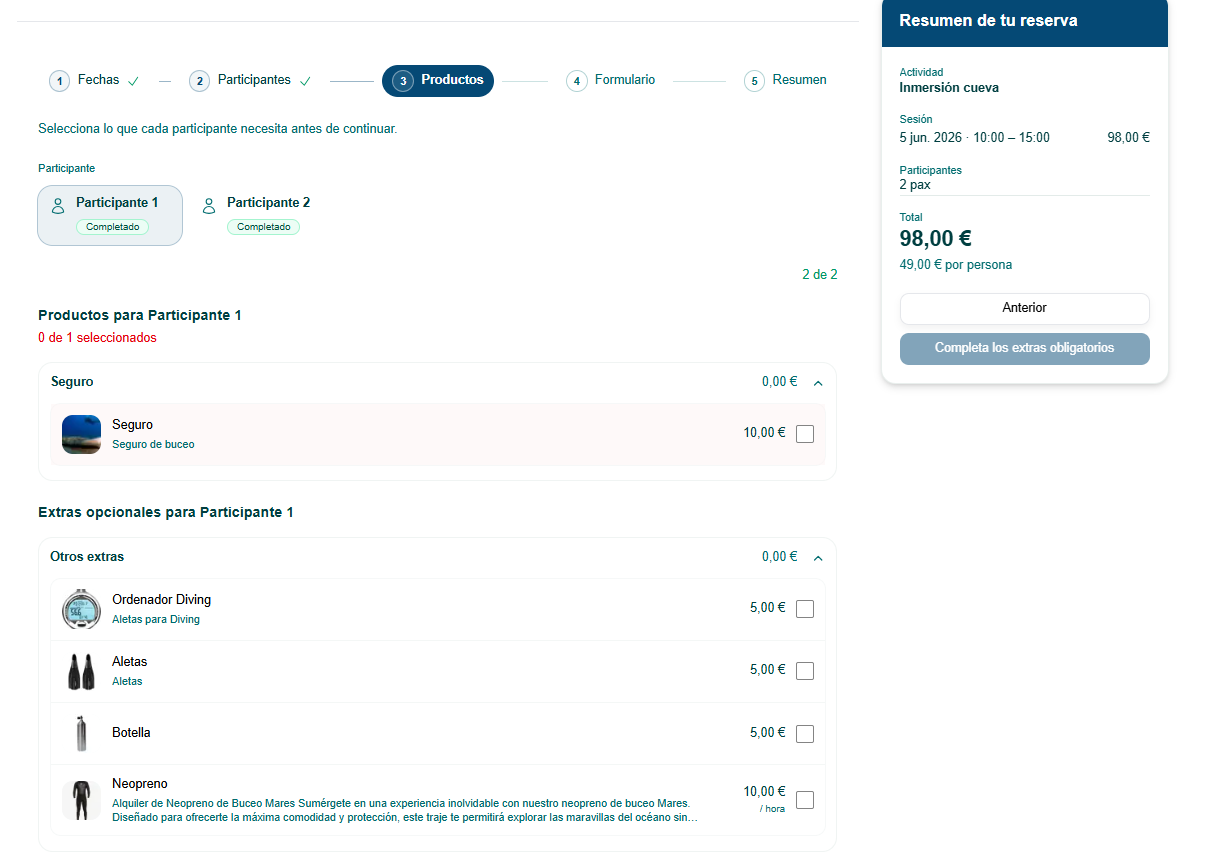
Comment cela s'affiche dans la boutique en ligne
Tant qu'il reste des produits obligatoires à sélectionner pour l'un des participants, le bouton d'action affichera le message « Complétez les extras obligatoires ».
Une fois tous les produits obligatoires requis sélectionnés, le bouton affichera « Suivant », ce qui permettra de poursuivre le processus de réservation.
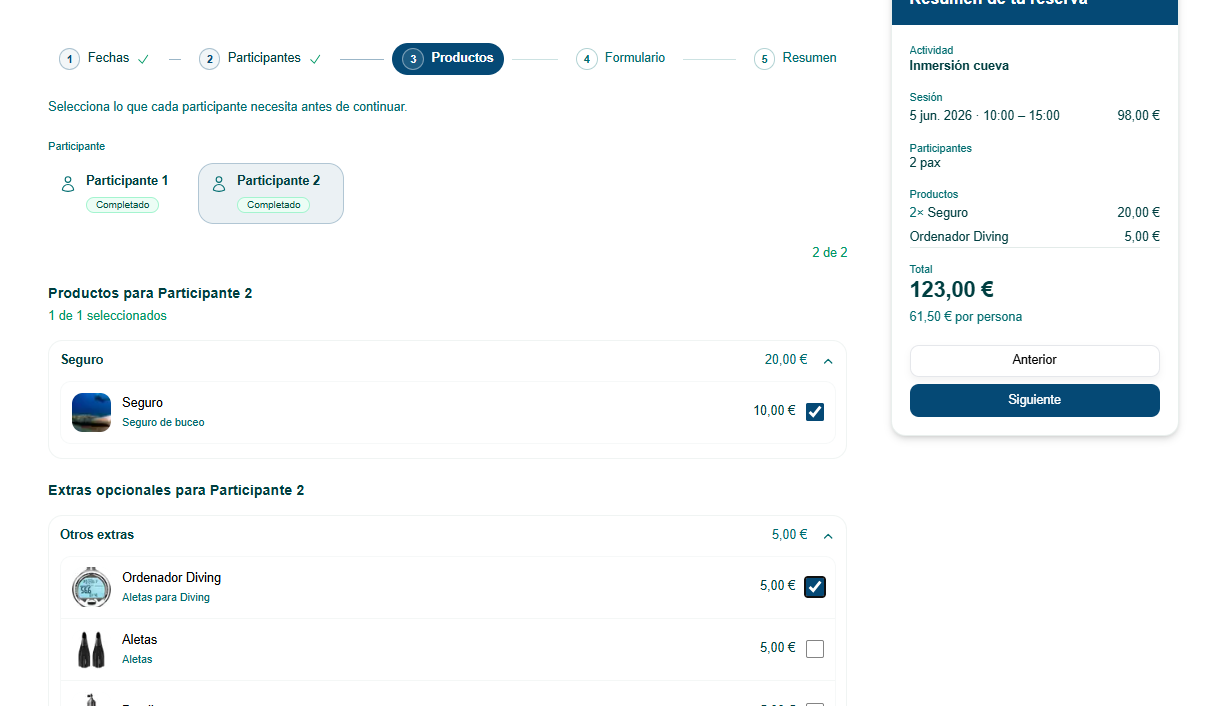
⚠️ Le client ne pourra pas finaliser la réservation tant qu'il n'aura pas ajouté tous les extras obligatoires.
Guías relacionadas
- Configuration de la boutique en ligneDans ce guide, nous vous expliquons comment configurer votre boutique en ligne dans Lueira, y compris les champs du formulaire d'achat (checkout) qui peuvent être affichés comme visibles ou obligatoires.
- Champs du formulaire d'achat dans la boutique en ligneComment configurer les champs qui apparaissent dans le formulaire de paiement de la boutique en ligne et ceux qui sont obligatoires pour le client.
- Facturation automatique dans la boutique en ligneComment configurer la génération automatique des factures et des tickets lorsqu'un paiement est finalisé dans la boutique en ligne, y compris les séries de numérotation et la compatibilité avec Verifactu et TicketBAI.
- Ordre des produits dans la Boutique en ligneGuide pour définir l'ordre d'affichage des produits dans la Boutique en ligne
- Mises en page de la page produit dans la Boutique en ligneApprenez à choisir parmi les 4 mises en page disponibles pour la page produit de votre Boutique en ligne et à les prévisualiser avant de les activer
- Affichage de l'écran de la boutique en ligneLa boutique en ligne affiche École/Centre/Activités, Location et Vente sous forme d'onglets indépendants selon les modules activés sur votre compte.