

Crear un grup de productes: manual o per regles
Com crear un grup de productes a Configuració > Botiga online, triant els productes un a un o amb filtres que s'actualitzen sols.
En aquesta pàgina
Dades del grup
- Ves a Configuració > Botiga online > Grups de productes.
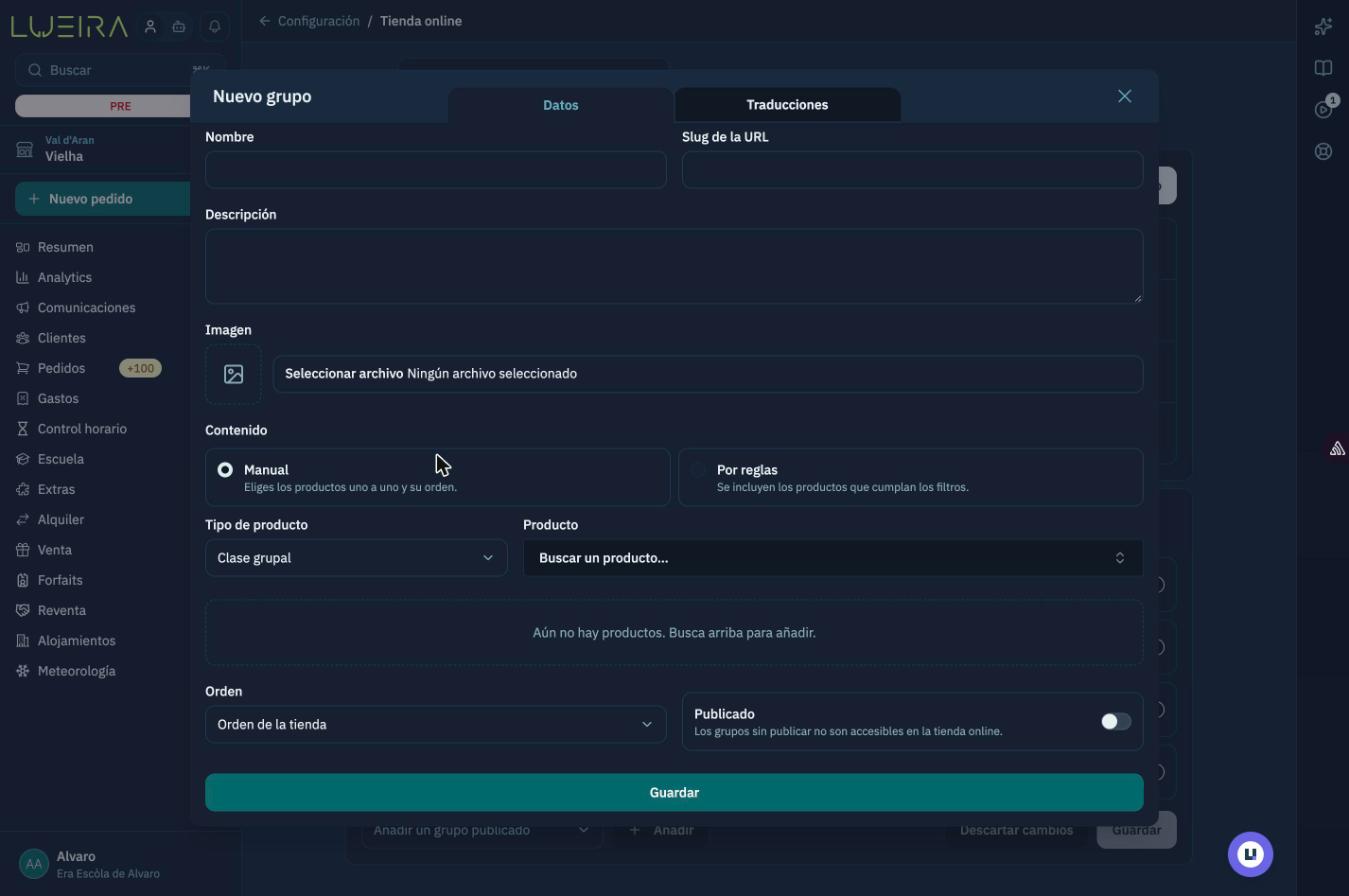
- Prem Nou grup. S'obre una finestra amb dues pestanyes: Dades i Traduccions.
- A Dades omple el Nom i, si vols, la Descripció i una Imatge.
- El Slug de l'URL és la part final de l'adreça del grup (
/catalog/el-teu-slug). Es proposa a partir del nom, però el pots canviar. Compte: si el canvies més endavant, els enllaços que ja hagis compartit deixaran de funcionar.
Contingut manual: tries els productes un a un
A Contingut tria Manual si vols decidir tu quins productes hi entren i en quin ordre.
- Tria el Tipus de producte (classe grupal, classe privada, packs, lloguer, bundle, venda, forfet, curs...).
- Cerca el producte al camp Producte i selecciona'l per afegir-lo.
- Repeteix-ho amb altres tipus de producte per barrejar-los al mateix grup.
- Arrossega els productes de la llista per canviar-ne l'ordre.
Contingut per regles: els productes entren sols
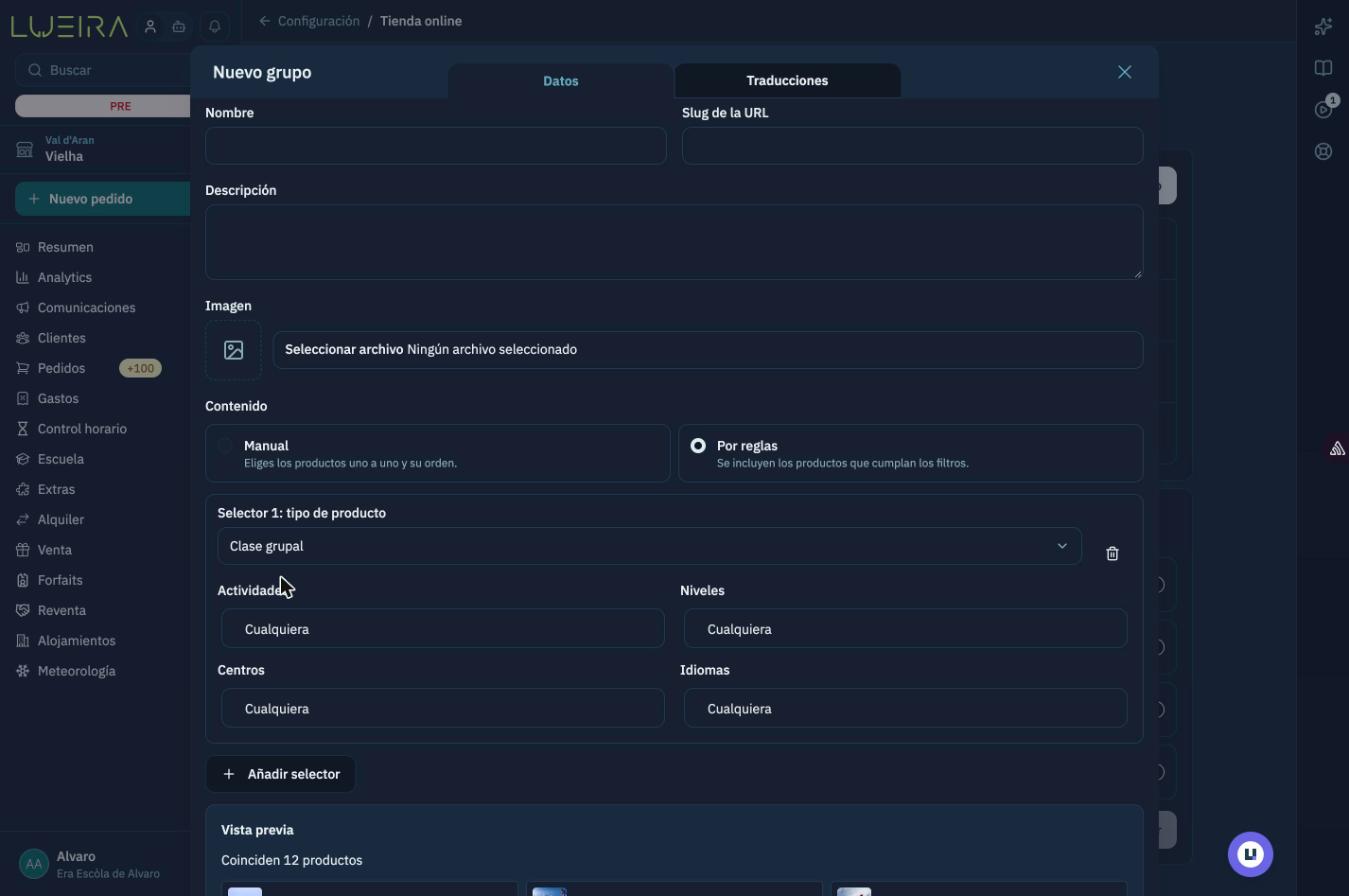
Tria Per regles si vols que Lueira inclogui automàticament els productes que compleixin uns filtres. Si demà crees un producte que hi encaixa, apareixerà al grup sense que hagis de fer res.
- Prem Afegeix un selector.
- Tria el tipus de producte del selector. Segons el tipus, apareixen uns filtres o uns altres. Per exemple, en una classe grupal pots filtrar per Activitats, Nivells, Centres i Idiomes. Si deixes un filtre en "Qualsevol", no limita res.
- Si necessites més d'un tipus, afegeix un altre selector. Els productes de tots els selectors se sumen: el grup inclou el que compleixi qualsevol d'ells.
- Fixa't en la Vista prèvia: et diu quants productes coincideixen i et mostra els primers, per comprovar que la regla fa el que esperes.
Ordre, publicació i desat
- Ordre: tria com s'ordenen els productes del grup. Ordre de la botiga (per defecte) segueix l'ordre que ja tens definit a la botiga online; Per nom els ordena alfabèticament; Ordre manual respecta l'ordre que tu indiquis.
- Publicat: els grups nous comencen sense publicar. Activa-ho quan vulguis que el grup sigui accessible a la botiga online.
- Prem Desa. Abans de desar pots anar a la pestanya Traduccions per posar el nom i la descripció en els altres idiomes (ho expliquem a la guia sobre el menú de la botiga).
Consell: un grup no apareix al menú fins que l'afegeixes a la navegació de la botiga. Publicar-lo només el fa accessible per la seva adreça.
Guías relacionadas
- Configuració de la botiga en líniaEn aquesta guia t'ensenyem a configurar la teva botiga en línia a Lueira, incloent-hi els camps del formulari de compra (checkout) que poden mostrar-se com a visibles o obligatoris.
- Camps del formulari de compra a la botiga en líniaCom configurar quins camps apareixen al formulari de checkout de la botiga en línia i quins són obligatoris per al client.
- Facturació automàtica a la botiga en líniaCom configurar la generació automàtica de factures i tiquets quan es completa un pagament a la botiga en línia, incloent-hi les sèries de numeració i la compatibilitat amb Verifactu i TicketBAI.
- Ordre dels productes a la Botiga en líniaGuia per definir l'ordre en què es mostren els productes a la Botiga en línia
- Dissenys de la pàgina de producte a la Botiga en líniaAprèn a triar entre els 4 dissenys disponibles per a la pàgina de producte de la teva Botiga en línia i a previsualitzar-los abans d'activar-los
- Visualització de la pantalla de la botiga en líniaLa botiga en línia mostra Escola/Centre/Activitats, Lloguer i Venda com a pestanyes independents segons els mòduls que tingui activats el teu compte.