

Comment intégrer vos activités Lueira sur votre site WordPress
Lueira inclut dans l'admin une fenêtre « Code d'intégration » qui génère le shortcode WordPress et le code iFrame de chaque activité. Nous vous montrons comment intégrer vos activités sur votre site WordPress de 3 façons différentes, toutes à partir de cette nouvelle fenêtre.
Sur cette page
- Comment intégrer vos activités Lueira sur votre site WordPress
- Générez le code depuis l'admin
- À quoi cela sert-il ?
- Comprenez la structure (facultatif)
- OPTION 1 : Un bouton qui ouvre le produit
- Étape 1 : Installez le plugin
- Étape 2 : Configurez le plugin
- Étape 3 : Copiez le shortcode
- Étape 4 : Collez-le dans votre page
- OPTION 2 : Le produit complet intégré
- Étape 1 : Copiez le code iFrame depuis l'admin
- Étape 2 (facultatif) : Ajustez la taille et le contenu
- Étape 3 : Collez-le dans votre page
- OPTION 3 : Uniquement le calendrier
- Et si j'ai plusieurs produits ?
- Besoin de plus de contrôle ?
- Lien de réservation et domaine propre de la boutique
- Et si je veux seulement un lien vers ma boutique ?
- Utiliser votre propre domaine pour la boutique (par exemple, reservas.tuweb.com)
Comment intégrer vos activités Lueira sur votre site WordPress
Lueira inclut dans l'admin une fenêtre « Code d'intégration » qui génère automatiquement le shortcode WordPress et le code iFrame de chaque produit. Vous n'avez plus besoin de construire les URL ni les codes à la main : il vous suffit d'ouvrir la fenêtre, de copier et de coller.
Dans ce manuel, nous vous apprendrons à intégrer vos produits Lueira directement sur votre site WordPress. Nous vous présenterons 3 façons différentes de le faire, afin que vous choisissiez celle qui convient le mieux à votre site.
Générez le code depuis l'admin
La fenêtre fonctionne pour tout produit que vous pouvez activer dans la boutique en ligne :
Cours collectifs
Cours particuliers
Packs de cours collectifs
Produits de location
Packs de location (bundles)
⚠️ Prérequis : l'option « Code d'intégration » n'apparaît que si votre centre a la boutique en ligne activée. Si vous ne la voyez pas, vérifiez dans Configuration que la boutique en ligne est bien activée.
Étapes :
Ouvrez la fiche du produit dans l'admin (Activités, Packs ou Location > votre produit).
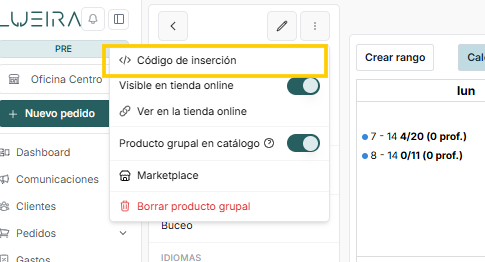
Dans l'en-tête de la fiche, à côté de l'icône du crayon, cliquez sur le menu des trois points (⋮). Pour les packs de cours collectifs, il existe aussi une icône dédiée
</>qui ouvre directement la fenêtre.
Choisissez « Code d'intégration ».
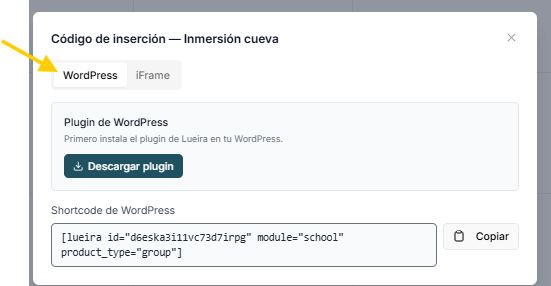
WordPress : vous donne le lien pour télécharger le plugin et le shortcode prêt à copier.
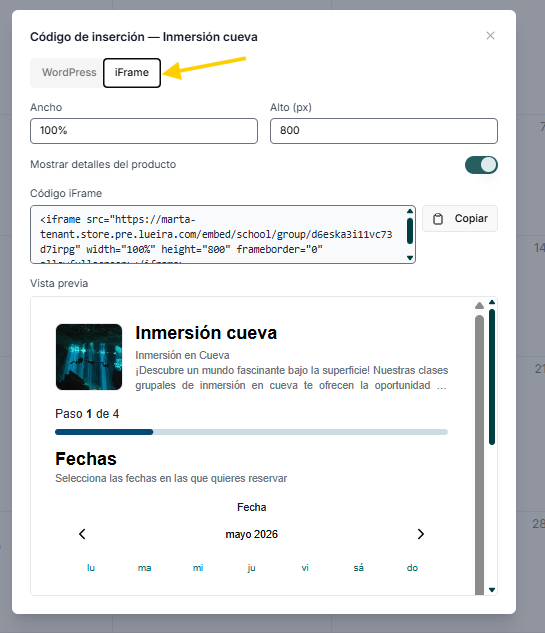
iFrame : vous donne le code iframe déjà généré, avec des contrôles pour ajuster la largeur, la hauteur et un interrupteur pour afficher ou masquer les détails du produit.
⚡ Astuce : chaque produit a sa propre fenêtre, donc le code que vous copiez contient déjà l'ID et le type de produit corrects.
À quoi cela sert-il ?
Cette fonctionnalité est utile lorsque :
Vous souhaitez afficher votre calendrier de réservations sur votre site WordPress
Vous préférez ne pas rediriger vos clients vers une autre plateforme
Vous avez besoin d'intégrer vos produits de manière personnalisée
Vous avez plusieurs produits et souhaitez tous les afficher sur votre site
Comprenez la structure (facultatif)
Même si la fenêtre génère le code automatiquement, il vous sera utile de comprendre d'où il vient. Chaque produit Lueira a une URL comme celle-ci :
https://tutienda.lueira.com/school/group/d14k1iq98njc73df3mi0
Chaque partie de cette URL a une signification :
Partie | Dans votre URL | Signification |
tutienda.lueira.com | Votre domaine | Il est toujours identique pour tous vos produits |
school / rent | Module | « school » pour les cours et les packs de cours, « rent » pour les locations et les packs de location |
group / private / group-package / bundle | Type de produit | Change selon le type de produit (les produits de location individuels n'ont pas ce segment) |
abc123xyz | ID du produit | CELA change pour chaque produit |
⚡ L'essentiel : le module, le type de produit et l'ID changent selon le produit. La fenêtre les renseigne pour vous, mais si vous voulez construire le code à la main, ce sont les trois données à adapter.
OPTION 1 : Un bouton qui ouvre le produit
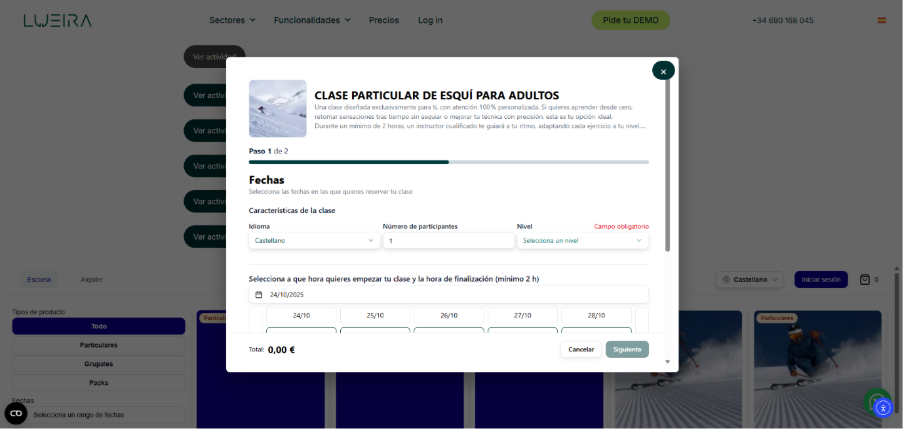
La plus simple. Votre visiteur voit un bouton et, lorsqu'il clique dessus, votre calendrier de réservations s'ouvre dans une fenêtre pop-up.
Étape 1 : Installez le plugin
Depuis la fenêtre « Code d'intégration » > onglet WordPress, cliquez sur « Télécharger le plugin ». Le bouton vous mène au plugin officiel de Lueira sur wordpress.org.
Alternative : dans votre WordPress, allez dans Extensions > Ajouter, recherchez Lueira Embed, installez-le et activez-le.
Étape 2 : Configurez le plugin
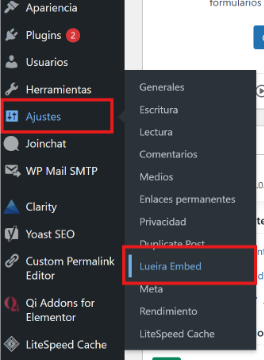
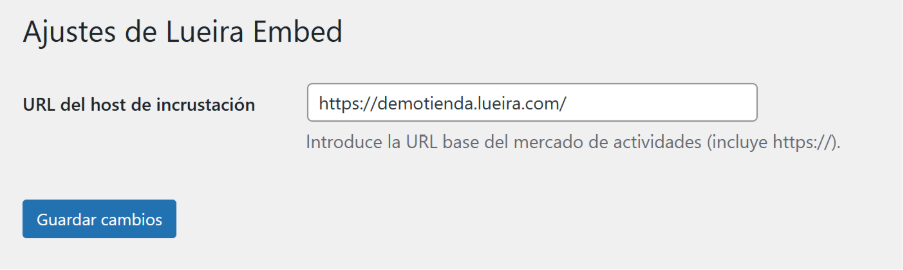
Allez dans Réglages > Lueira Embed
Vérifiez que le domaine est correct (votre domaine Lueira)
Étape 3 : Copiez le shortcode
Revenez à la fenêtre « Code d'intégration » > onglet WordPress et cliquez sur « Copier » dans le champ « Shortcode WordPress ». La fenêtre génère le shortcode adapté au type de produit. Voici les formes selon le type :
Type de produit | Shortcode généré |
Cours collectif | [lueira id="abc123xyz" module="school" product_type="group"] |
Cours particulier | [lueira id="abc123xyz" module="school" product_type="private"] |
Pack de cours collectifs | [lueira id="abc123xyz" module="school" product_type="group-package"] |
Produit de location | [lueira id="abc123xyz" module="rent"] |
Pack de location (bundle) | [lueira id="abc123xyz" module="rent" product_type="bundle"] |
⚡ Vous n'avez pas à apprendre ces variantes : chaque fenêtre vous donne directement le shortcode correct pour ce produit.
Étape 4 : Collez-le dans votre page
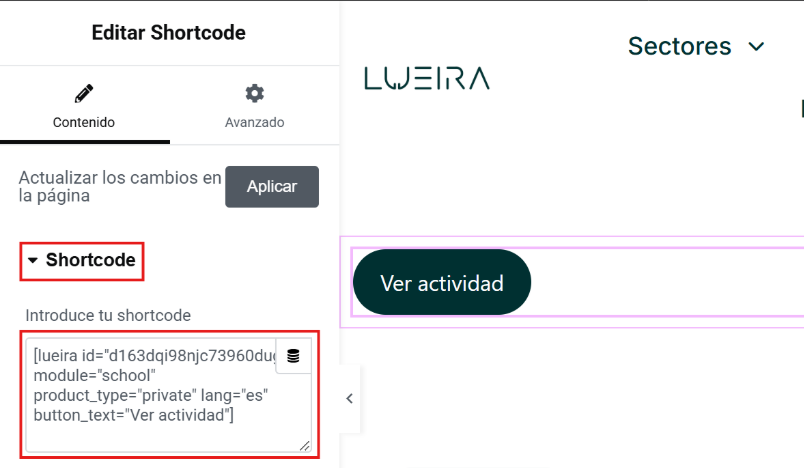
Modifiez la page où vous souhaitez le bouton
Ajoutez un bloc Shortcode
Copiez et collez le code complet
OPTION 2 : Le produit complet intégré
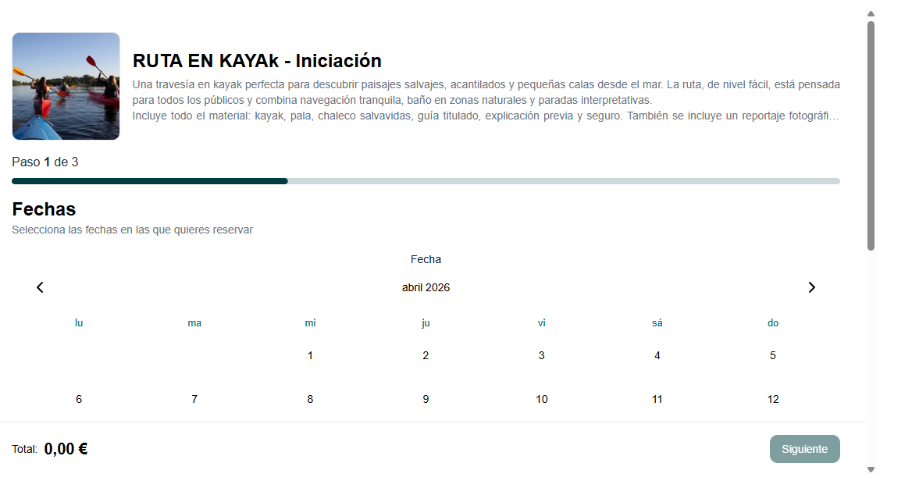
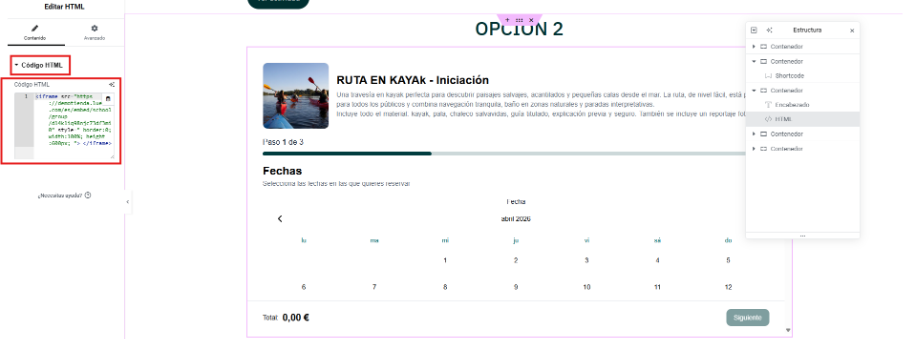
Elle affiche tout : la photo du produit, la description complète et le calendrier de réservations, le tout sur une seule page, sans pop-up.
Étape 1 : Copiez le code iFrame depuis l'admin
Ouvrez la fenêtre « Code d'intégration » > onglet iFrame. Le code est déjà généré avec l'URL /embed/... correcte pour votre produit. Par exemple, pour un cours collectif :
<iframe src="https://tutienda.lueira.com/embed/school/group/abc123xyz" width="100%" height="800" frameborder="0" allowfullscreen></iframe>
Le segment /embed/{module}/{type}/{id} s'adapte automatiquement selon le produit (par exemple, /embed/rent/bundle/... pour un pack de location, /embed/school/private/... pour un cours particulier, etc.).
Cliquez sur « Copier ».
Étape 2 (facultatif) : Ajustez la taille et le contenu
Dans l'onglet iFrame, vous pouvez modifier avant de copier :
Contrôle | Ce qu'il fait |
Largeur | La largeur de l'iframe dans votre page (100 % par défaut) |
Hauteur (px) | La hauteur en pixels (800 par défaut). Augmentez-la si le contenu est coupé. |
Afficher les détails du produit | Si vous le désactivez, la photo et la description sont masquées et seul le calendrier est visible (voir OPTION 3) |
Le code et l'aperçu se mettent à jour en temps réel lorsque vous modifiez ces valeurs.
Étape 3 : Collez-le dans votre page
Modifiez la page
Ajoutez un bloc HTML
Copiez et collez le code complet
OPTION 3 : Uniquement le calendrier
Parfait si vous souhaitez que votre visiteur voie uniquement les dates disponibles, sans la description du produit.
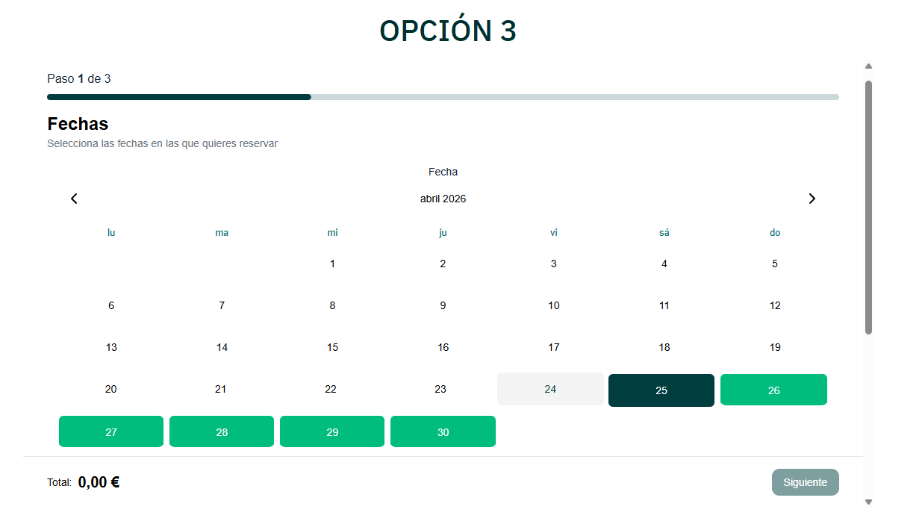
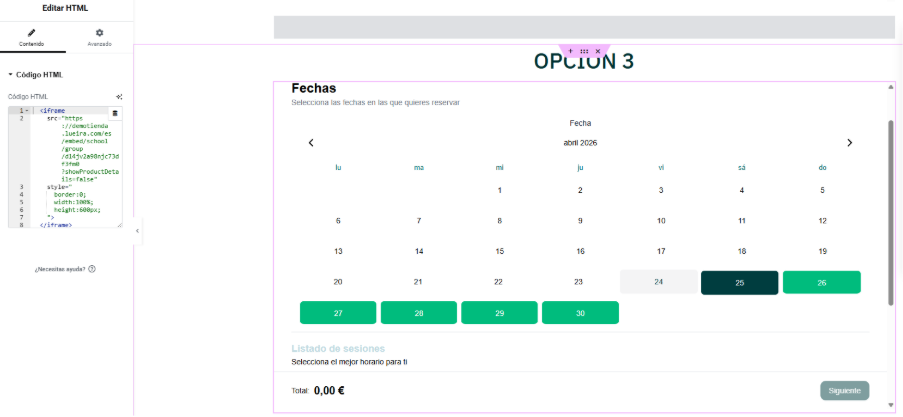
Dans l'onglet iFrame de la fenêtre « Code d'intégration », désactivez l'interrupteur « Afficher les détails du produit ». La fenêtre ajoutera automatiquement à la fin de l'URL le paramètre ?showProductDetails=false :
<iframe src="https://tutienda.lueira.com/embed/school/group/abc123xyz?showProductDetails=false" width="100%" height="600" frameborder="0" allowfullscreen></iframe>
Cliquez sur « Copier » et collez-le dans un bloc HTML de votre page, comme pour l'OPTION 2.
Choisissez selon ce que vous voulez :
OPTION 1 si votre page explique déjà bien le produit et que vous avez seulement besoin d'un bouton pour réserver
OPTION 2 si vous voulez que tout soit visible sur une seule page (la recommandation de Lueira)
OPTION 3 si votre site a déjà de belles photos et une bonne description, et que vous avez seulement besoin d'afficher les disponibilités
Et si j'ai plusieurs produits ?
Facile. Répétez le processus pour chaque produit : ouvrez sa fenêtre « Code d'intégration » et copiez le shortcode ou l'iframe correspondant. Chaque fenêtre génère le code avec l'ID, le module et le type de produit corrects, vous n'avez donc rien à modifier à la main.
Besoin de plus de contrôle ?
💡 Si vous souhaitez aller plus loin que la fenêtre d'intégration (personnaliser le texte du bouton, appliquer des classes CSS, connaître les paramètres facultatifs du shortcode ou consulter les détails techniques du plugin Lueira Embed), consultez le guide technique :
Lien de réservation et domaine propre de la boutique
Et si je veux seulement un lien vers ma boutique ?
Si vous ne souhaitez rien intégrer à votre site, vous pouvez créer un lien direct vers votre boutique en ligne. Vous trouverez l'adresse dans Configuration → Boutique en ligne → Général, dans le bloc « Votre boutique en ligne est disponible à l'adresse » (bouton Aller à la boutique). Cette page affiche l'ensemble de votre catalogue.
💡 Le code iFrame (OPTIONS 2 et 3) est du HTML standard : vous pouvez aussi le coller sur des sites qui ne sont pas sous WordPress, tant que votre éditeur permet d'insérer un bloc de code HTML.
Utiliser votre propre domaine pour la boutique (par exemple, reservas.tuweb.com)
Dans Configuration → Boutique en ligne → Général, bloc Domaine personnalisé, vous pouvez indiquer le domaine ou sous-domaine que vous souhaitez utiliser pour votre boutique à la place de l'adresse Lueira.
Pour que cela fonctionne, il faut en plus créer un enregistrement DNS (de type CNAME) chez le fournisseur où votre domaine est enregistré, pointant vers votre boutique Lueira. Tant que cet enregistrement n'est pas créé et propagé, la boutique ne fonctionnera pas sur le nouveau domaine.
⚠️ Avant de le modifier, écrivez-nous au support. Nous vous confirmerons la valeur exacte de l'enregistrement et l'ordre des étapes, et nous le vérifierons avec vous. Les données DNS dépendent de chaque cas (par exemple, les domaines contenant un « ñ » ou des accents doivent être écrits dans un format spécial).
Lorsque votre propre domaine fonctionne, vérifiez dans votre WordPress, Réglages → Lueira Embed, que l'URL configurée est bien celle de votre boutique (étape 2 de l'OPTION 1), et recopiez les codes iFrame depuis la fenêtre d'intégration si vous les aviez collés avant le changement.
Guías relacionadas
- Configuration de la boutique en ligneDans ce guide, nous vous expliquons comment configurer votre boutique en ligne dans Lueira, y compris les champs du formulaire d'achat (checkout) qui peuvent être affichés comme visibles ou obligatoires.
- Champs du formulaire d'achat dans la boutique en ligneComment configurer les champs qui apparaissent dans le formulaire de paiement de la boutique en ligne et ceux qui sont obligatoires pour le client.
- Facturation automatique dans la boutique en ligneComment configurer la génération automatique des factures et des tickets lorsqu'un paiement est finalisé dans la boutique en ligne, y compris les séries de numérotation et la compatibilité avec Verifactu et TicketBAI.
- Ordre des produits dans la Boutique en ligneGuide pour définir l'ordre d'affichage des produits dans la Boutique en ligne
- Mises en page de la page produit dans la Boutique en ligneApprenez à choisir parmi les 4 mises en page disponibles pour la page produit de votre Boutique en ligne et à les prévisualiser avant de les activer
- Affichage de l'écran de la boutique en ligneLa boutique en ligne affiche École/Centre/Activités, Location et Vente sous forme d'onglets indépendants selon les modules activés sur votre compte.