

Com inserir les teves activitats de Lueira a la teva web WordPress
Lueira inclou un modal "Codi d'inserció" a l'admin que genera el shortcode de WordPress i el codi iFrame de cada activitat. T'ensenyem a integrar les teves activitats a la teva web WordPress de 3 maneres diferents, totes a partir del nou modal.
En aquesta pàgina
- Com inserir les teves activitats de Lueira a la teva web WordPress
- Genera el codi des de l'admin
- Per a què serveix?
- Entén l'estructura (opcional)
- OPCIÓ 1: Un botó que obre el producte
- Pas 1: Instal·la el plugin
- Pas 2: Configura el plugin
- Pas 3: Copia el shortcode
- Pas 4: Enganxa'l a la teva pàgina
- OPCIÓ 2: El producte complet integrat
- Pas 1: Copia el codi iFrame des de l'admin
- Pas 2 (opcional): Ajusta la mida i el contingut
- Pas 3: Enganxa'l a la teva pàgina
- OPCIÓ 3: Només el calendari
- I si tinc diversos productes?
- Necessites més control?
- Enllaç de reserves i domini propi de la botiga
- I si només vull un enllaç a la meva botiga?
- Utilitzar el teu propi domini per a la botiga (per exemple, reservas.tuweb.com)
Com inserir les teves activitats de Lueira a la teva web WordPress
Lueira inclou des de l'admin un modal "Codi d'inserció" que et genera automàticament el shortcode de WordPress i el codi iFrame de cada producte. Ja no cal que construeixis les URL ni els codis a mà: només has d'obrir el modal, copiar i enganxar.
En aquest manual t'ensenyarem a integrar els teus productes de Lueira directament a la teva web WordPress. Et mostrarem 3 maneres diferents de fer-ho, perquè triïs la que s'adapti millor al teu lloc web.
Genera el codi des de l'admin
El modal funciona per a qualsevol producte que tinguis activable a la botiga en línia:
Classes grupals
Classes privades
Packs de classes grupals
Productes de lloguer
Packs de lloguer (bundles)
⚠️ Requisit: l'opció "Codi d'inserció" només apareix si el teu centre té la botiga en línia activada. Si no la veus, comprova a Configuració que la botiga en línia estigui habilitada.
Passos:
Obre la fitxa del producte a l'admin (Activitats, Packs o Lloguer > el teu producte).
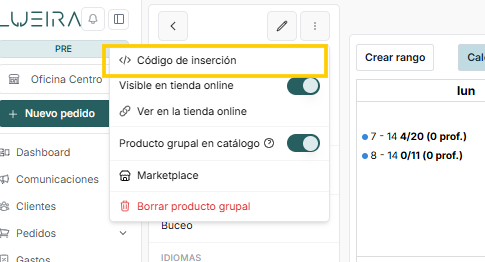
A la capçalera de la fitxa, al costat de la icona del llapis, prem el menú dels tres punts (⋮). Als packs de classes grupals també hi ha una icona dedicada
</>que obre el modal directament.
Tria "Codi d'inserció".
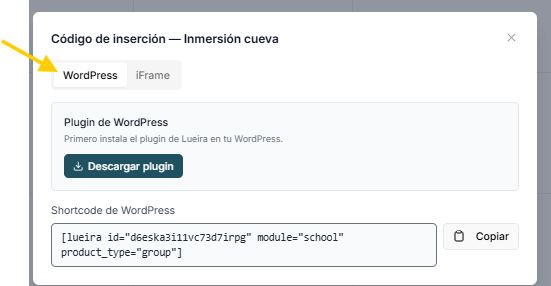
WordPress: et dona l'enllaç per descarregar el plugin i el shortcode a punt per copiar.
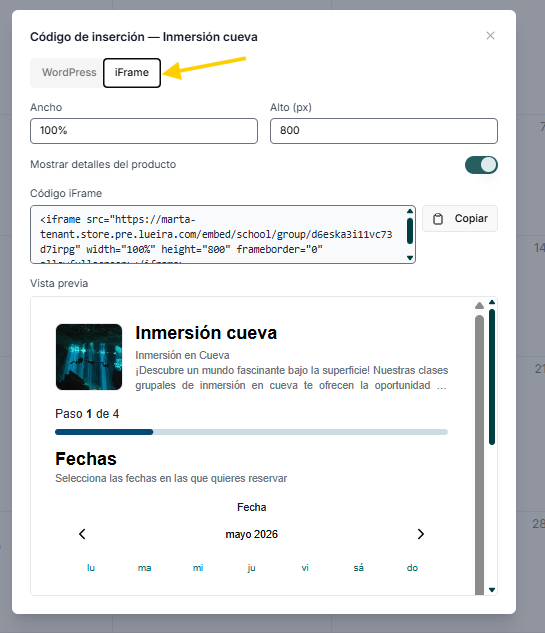
iFrame: et dona el codi iframe ja generat, amb controls per ajustar l'amplada, l'alçada i un interruptor per mostrar o amagar els detalls del producte.
⚡ Consell: cada producte té el seu propi modal, així que el codi que copies ja ve amb l'ID i el tipus de producte correctes.
Per a què serveix?
Aquesta funcionalitat és útil quan:
Vols mostrar el teu calendari de reserves a la teva web WordPress
Prefereixes no redirigir els teus clients a una altra plataforma
Necessites integrar els teus productes de manera personalitzada
Tens diversos productes i els vols mostrar tots al teu lloc
Entén l'estructura (opcional)
Encara que el modal et genera el codi automàticament, t'ajudarà entendre d'on surt. Cada producte de Lueira té una URL com aquesta:
https://tutienda.lueira.com/school/group/d14k1iq98njc73df3mi0
Cada part d'aquesta URL té un significat:
Part | De la teva URL | Significat |
tutienda.lueira.com | El teu domini | Sempre és igual per a tots els teus productes |
school / rent | Mòdul | "school" per a classes i packs de classes, "rent" per a lloguers i packs de lloguer |
group / private / group-package / bundle | Tipus de producte | Canvia segons el tipus de producte (els productes de lloguer individuals no porten aquest segment) |
abc123xyz | ID del producte | AIXÒ canvia per a cada producte |
⚡ El més important: el mòdul, el tipus de producte i l'ID canvien segons el producte. El modal els omple per tu, però si vols construir el codi a mà, són les tres dades que has d'adaptar.
OPCIÓ 1: Un botó que obre el producte
La més senzilla. El teu visitant veu un botó i, quan hi fa clic, s'obre el teu calendari de reserves en un pop-up.
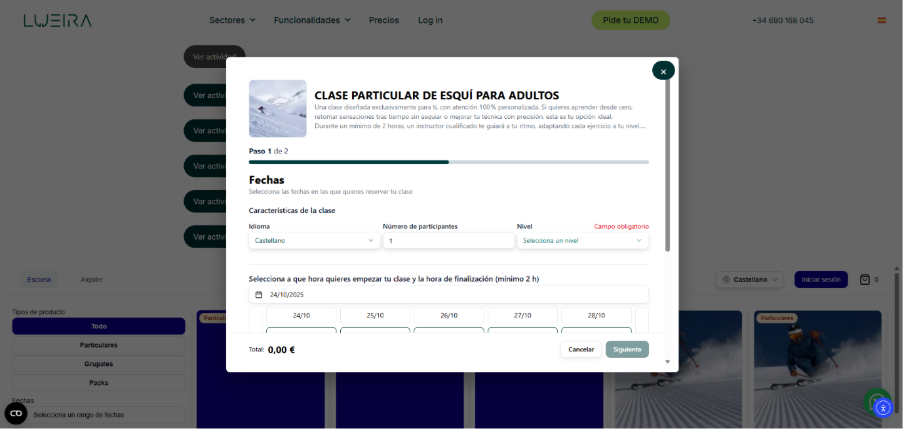
Pas 1: Instal·la el plugin
Des del modal "Codi d'inserció" > pestanya WordPress, prem "Descarregar plugin". El botó et porta al plugin oficial de Lueira a wordpress.org.
Alternativa: al teu WordPress, ves a Plugins > Afegeix nou, cerca Lueira Embed, instal·la'l i activa'l.
Pas 2: Configura el plugin
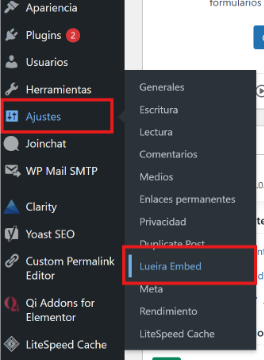
Ves a Ajustaments > Lueira Embed
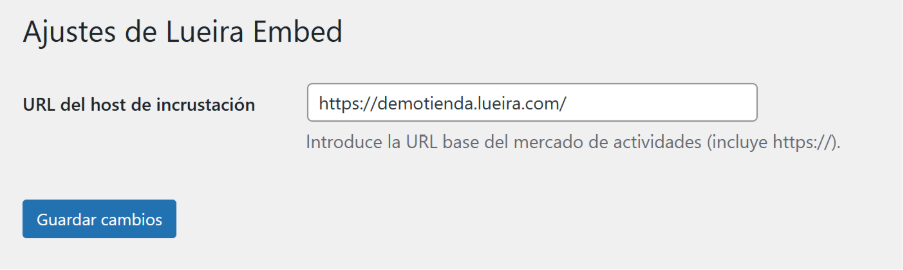
Comprova que el domini sigui correcte (el teu domini de Lueira)
Pas 3: Copia el shortcode
Torna al modal "Codi d'inserció" > pestanya WordPress i prem "Copiar" al camp "Shortcode de WordPress". El modal genera el shortcode adaptat al tipus de producte. Aquestes són les formes segons el tipus:
Tipus de producte | Shortcode generat |
Classe grupal | [lueira id="abc123xyz" module="school" product_type="group"] |
Classe privada | [lueira id="abc123xyz" module="school" product_type="private"] |
Pack de classes grupals | [lueira id="abc123xyz" module="school" product_type="group-package"] |
Producte de lloguer | [lueira id="abc123xyz" module="rent"] |
Pack de lloguer (bundle) | [lueira id="abc123xyz" module="rent" product_type="bundle"] |
⚡ No cal que t'aprenguis aquestes variants: cada modal et dona directament el shortcode correcte per a aquell producte.
Pas 4: Enganxa'l a la teva pàgina
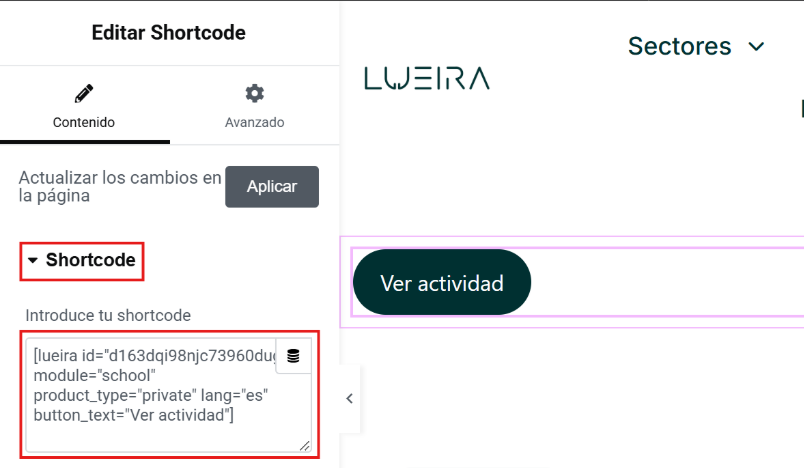
Edita la pàgina on vulguis el botó
Afegeix un bloc Shortcode
Copia i enganxa el codi complet
OPCIÓ 2: El producte complet integrat
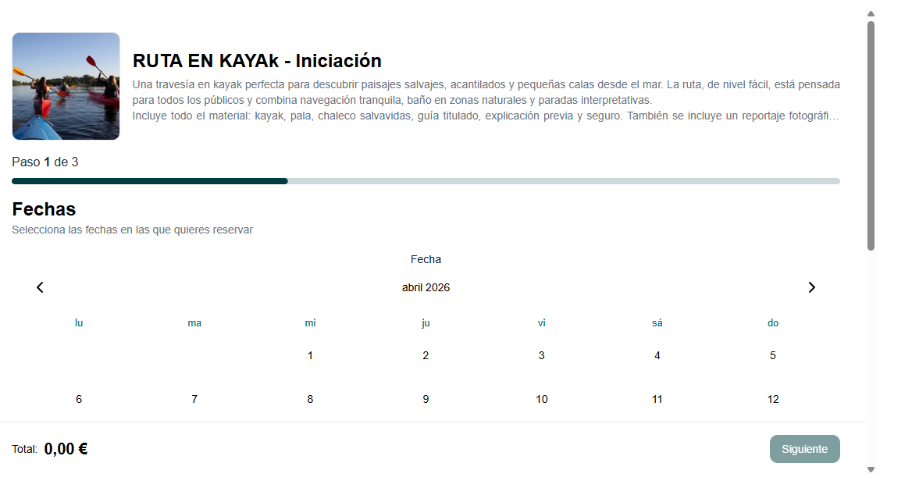
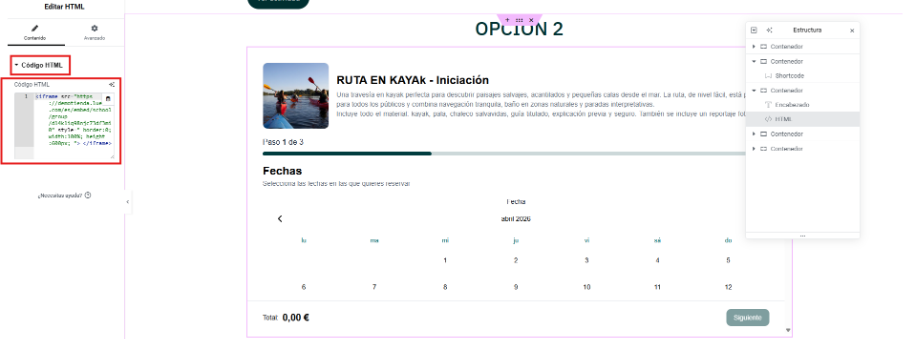
Mostra tot: la foto del producte, la descripció completa i el calendari de reserves, tot en una sola pàgina sense pop-ups.
Pas 1: Copia el codi iFrame des de l'admin
Obre el modal "Codi d'inserció" > pestanya iFrame. El codi ja ve generat amb la URL /embed/... correcta per al teu producte. Per exemple, per a una classe grupal:
<iframe src="https://tutienda.lueira.com/embed/school/group/abc123xyz" width="100%" height="800" frameborder="0" allowfullscreen></iframe>
El segment /embed/{mòdul}/{tipus}/{id} s'adapta automàticament segons el producte (per exemple, /embed/rent/bundle/... per a un pack de lloguer, /embed/school/private/... per a una classe privada, etc.).
Prem "Copiar".
Pas 2 (opcional): Ajusta la mida i el contingut
Dins de la pestanya iFrame pots modificar abans de copiar:
Control | Què fa |
Amplada | L'amplada de l'iframe a la teva pàgina (per defecte 100%) |
Alçada (px) | L'alçada en píxels (per defecte 800). Puja-la si el contingut es talla. |
Mostrar detalls del producte | Si l'apagues, s'amaguen la foto i la descripció i només es veu el calendari (vegeu l'OPCIÓ 3) |
El codi i la vista prèvia s'actualitzen en temps real a mesura que canvies aquests valors.
Pas 3: Enganxa'l a la teva pàgina
Edita la pàgina
Afegeix un bloc HTML
Copia i enganxa el codi complet
OPCIÓ 3: Només el calendari
Perfecte si vols que el teu visitant vegi només les dates disponibles sense la descripció del producte.
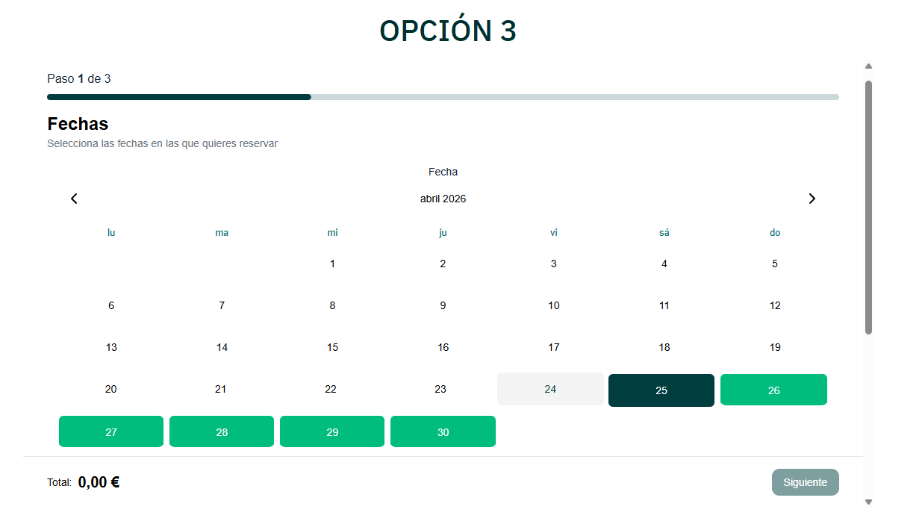
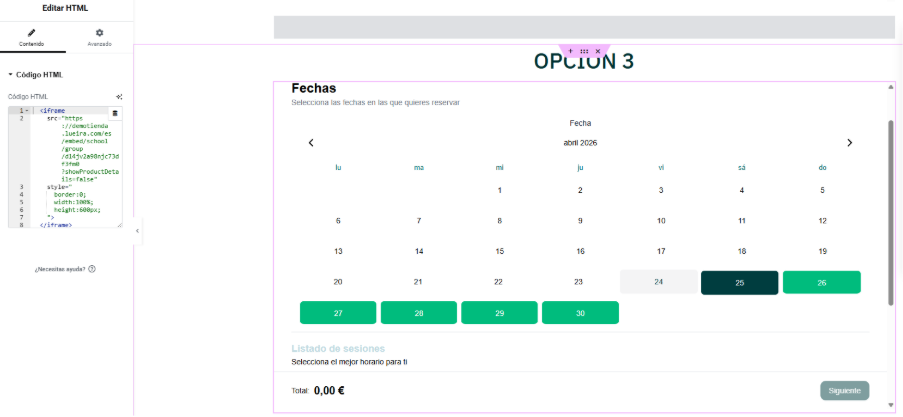
A la pestanya iFrame del modal "Codi d'inserció", desactiva l'interruptor "Mostrar detalls del producte". El modal afegirà automàticament al final de la URL el paràmetre ?showProductDetails=false:
<iframe src="https://tutienda.lueira.com/embed/school/group/abc123xyz?showProductDetails=false" width="100%" height="600" frameborder="0" allowfullscreen></iframe>
Prem "Copiar" i enganxa'l en un bloc HTML de la teva pàgina, com a l'OPCIÓ 2.
Tria segons el que vulguis:
OPCIÓ 1 si la teva pàgina ja explica bé el producte i només necessites un botó perquè reservin
OPCIÓ 2 si vols que tot sigui visible en una sola pàgina (la recomanació de Lueira)
OPCIÓ 3 si la teva web ja té bones fotos i descripció, i només necessites que vegin la disponibilitat
I si tinc diversos productes?
Fàcil. Repeteix el procés per a cada producte: obre el seu modal "Codi d'inserció" i copia el shortcode o l'iframe corresponents. Cada modal genera el codi amb l'ID, el mòdul i el tipus de producte correctes, així que no has de tocar res a mà.
Necessites més control?
💡 Si vols anar més enllà del modal (personalitzar el text del botó, aplicar classes CSS, conèixer els paràmetres opcionals del shortcode o consultar els detalls tècnics del plugin Lueira Embed), fes un cop d'ull a la guia tècnica:
Enllaç de reserves i domini propi de la botiga
I si només vull un enllaç a la meva botiga?
Si no vols inserir res a la teva web, pots enllaçar directament a la teva botiga en línia. L'adreça la trobes a Configuració → Botiga en línia → General, al bloc "La teva botiga en línia està disponible a" (botó Anar a la botiga). Aquesta pàgina mostra tot el teu catàleg.
💡 El codi iFrame (OPCIONS 2 i 3) és HTML estàndard: també pots enganxar-lo a webs que no siguin WordPress, sempre que el teu editor permeti inserir un bloc de codi HTML.
Utilitzar el teu propi domini per a la botiga (per exemple, reservas.tuweb.com)
A Configuració → Botiga en línia → General, bloc Domini personalitzat, pots indicar el domini o subdomini que vols utilitzar per a la teva botiga en lloc de l'adreça de Lueira.
Perquè funcioni, a més cal crear un registre DNS (de tipus CNAME) al proveïdor on tens contractat el teu domini, apuntant a la teva botiga de Lueira. Fins que aquest registre no estigui creat i propagat, la botiga no funcionarà al nou domini.
⚠️ Abans de canviar-ho, escriu-nos a suport. Et confirmarem el valor exacte del registre i l'ordre dels passos, i ho revisarem amb tu. Les dades de DNS depenen de cada cas (per exemple, els dominis amb "ñ" o accents s'han d'escriure en un format especial).
Quan el domini propi ja funcioni, revisa al teu WordPress Ajustaments → Lueira Embed que la URL configurada sigui la de la teva botiga (Pas 2 de l'OPCIÓ 1), i torna a copiar els codis iFrame des del modal si els vas enganxar abans del canvi.
Guías relacionadas
- Configuració de la botiga en líniaEn aquesta guia t'ensenyem a configurar la teva botiga en línia a Lueira, incloent-hi els camps del formulari de compra (checkout) que poden mostrar-se com a visibles o obligatoris.
- Camps del formulari de compra a la botiga en líniaCom configurar quins camps apareixen al formulari de checkout de la botiga en línia i quins són obligatoris per al client.
- Facturació automàtica a la botiga en líniaCom configurar la generació automàtica de factures i tiquets quan es completa un pagament a la botiga en línia, incloent-hi les sèries de numeració i la compatibilitat amb Verifactu i TicketBAI.
- Ordre dels productes a la Botiga en líniaGuia per definir l'ordre en què es mostren els productes a la Botiga en línia
- Dissenys de la pàgina de producte a la Botiga en líniaAprèn a triar entre els 4 dissenys disponibles per a la pàgina de producte de la teva Botiga en línia i a previsualitzar-los abans d'activar-los
- Visualització de la pantalla de la botiga en líniaLa botiga en línia mostra Escola/Centre/Activitats, Lloguer i Venda com a pestanyes independents segons els mòduls que tingui activats el teu compte.