

Guide d'utilisation des iframes
Ce guide a une version plus récente
⚠️ Ce guide est ancien. L'admin génère désormais le shortcode et le code iFrame de chaque produit depuis la fenêtre « Code d'intégration », et certaines informations de cette page ont changé (par exemple, pour les produits de location individuels, le paramètre product_type n'est plus obligatoire). Consultez les guides à jour :
Comment intégrer vos activités Lueira sur votre site WordPress : guide pas à pas avec la fenêtre d'intégration.
Plugin Lueira Embed : référence technique : tous les paramètres du shortcode, les URL, le CSS et les prérequis.
💡 L'iFrame n'exige pas que votre site soit sous WordPress : vous pouvez le coller dans n'importe quel site qui permet d'insérer du HTML.
Guide d'utilisation des iframes
La plateforme Lueira permet d'ajouter des iframes à votre propre site web afin d'éviter de rediriger vos clients vers la boutique en ligne de Lueira et qu'ils n'aient pas à quitter votre site ; cela vous permet de conserver le SEO de votre propre site.
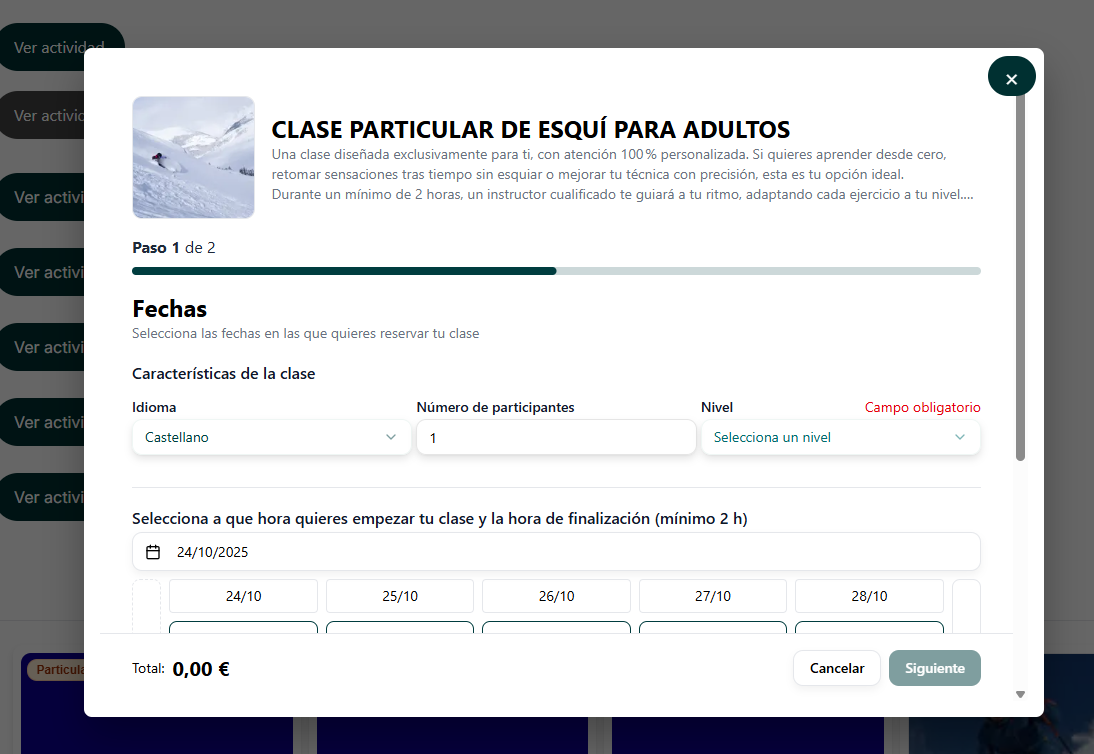
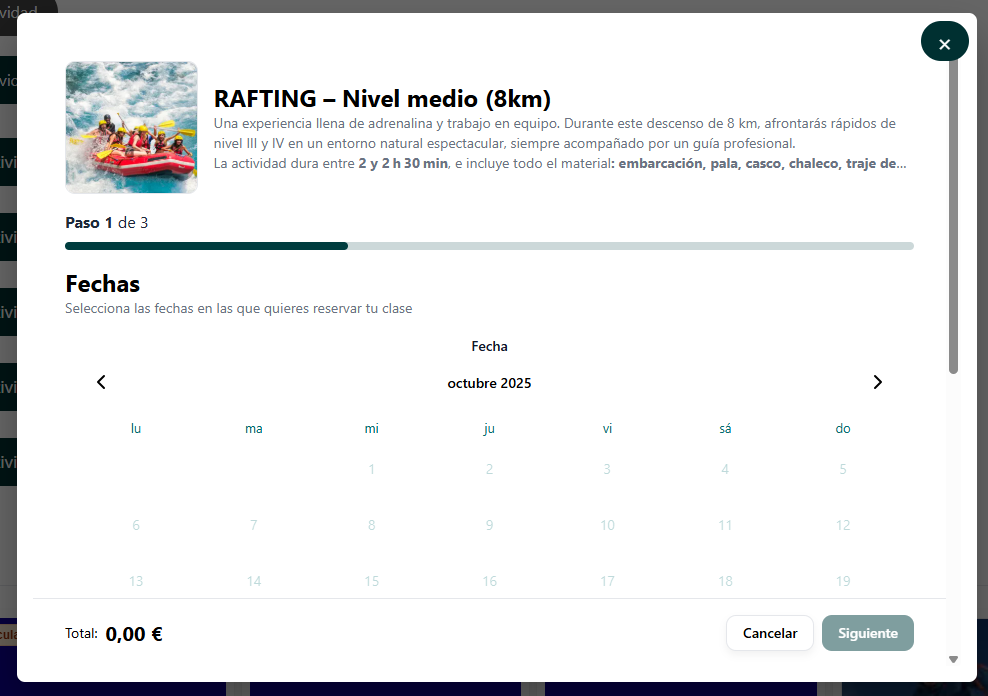
Il est important que votre site soit configuré avec WordPress. Lueira Embed vous permet d'ajouter facilement des activités du marketplace de Lueira dans vos articles et pages WordPress à l'aide d'un Shortcode. Le plugin ajoute un bouton qui ouvre un onglet contenant un iframe avec l'activité intégrée.
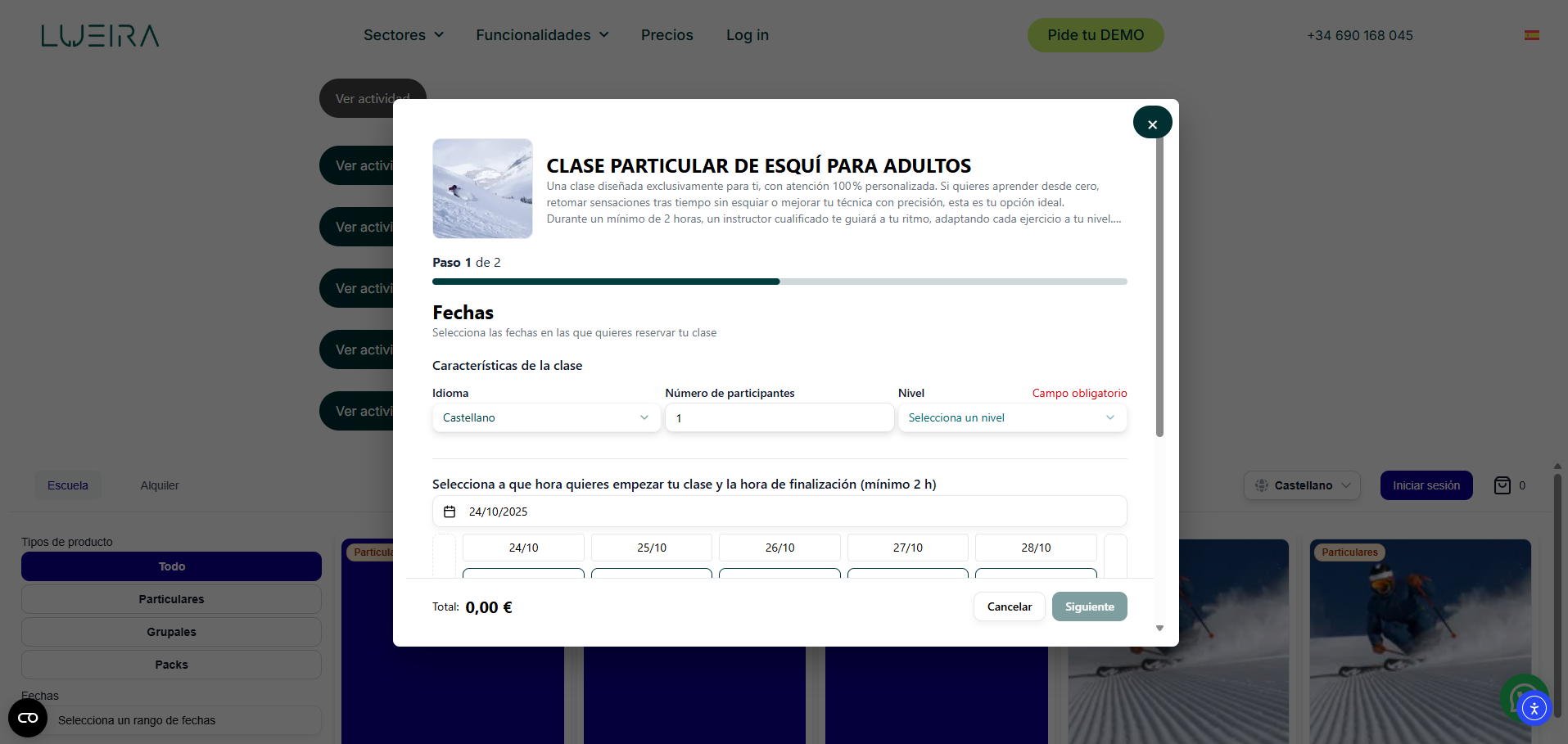
Les principales caractéristiques de cette option :
Intégration simple : insérez des activités Lueira au moyen d'un Shortcode, sans connaissances techniques.
Design adaptatif : la fenêtre modale s'ajuste automatiquement à tout appareil.
Accessible et sécurisé : conforme aux normes ARIA et utilisant un iframe protégé (sandboxed).
Personnalisable : permet de modifier le texte du bouton et d'appliquer vos propres styles.
Configuration simple : inclut des options de langue et des réglages depuis le tableau de bord WordPress.
Comment installer le plugin sur WordPress :
Téléversez les fichiers dans le dossier
/wp-content/plugins/lueira/Activez le plugin depuis le menu Extensions de votre tableau de bord WordPress.
(Facultatif) Accédez à Réglages > Lueira Embed pour configurer l'URL de votre centre sur Lueira.
Instructions de configuration des iframes :
Configuration de l'administrateur
Accédez à Réglages > Lueira Embed dans le tableau de bord WordPress pour configurer :
URL de l'hôte : l'adresse de base du marketplace de Lueira (par défaut : https://store.lueira.com)
Utilisation : Shortcode de base
[lueira id="cd2j3bkk7mdnur3r857g" module="school" product_type="private"]
Paramètres du Shortcode
Paramètre | Obligatoire | Valeur par défaut | Description |
| Oui | - | L'ID de l'activité à intégrer |
| Oui | - | Le type de module (par exemple, "school", "rent") |
| Oui, sauf pour les produits de location individuels | - | Le type de produit (par exemple, "private", "group" et "group-package" pour l'école ; "product" et "bundle" pour la location) |
| Non | "es" | Le code de langue pour afficher le contenu localisé (par défaut : "es") |
| Non | "View activity" | Le texte qui s'affichera sur le bouton |
| Non | - | Les classes CSS supplémentaires pour le bouton |
Exemples
Activité de l'école (privée) : [lueira id="456" module="school" product_type="private" button_text="View Activity"]

Pack collectif de rafting : [lueira id="789" module="school" product_type="group-package" lang="es" class="btn-primary" button_text="View Activity"]
Structure de l'URL générée
Le plugin génère les URL au format suivant : {host_url}/{lang}/embed/{module}/{product_type}/{activity_id}Par exemple :
Styles
Le plugin inclut des styles CSS par défaut pour la fenêtre modale et le bouton. Vous pouvez personnaliser leur apparence de plusieurs façons :
En ajoutant des classes CSS personnalisées via le paramètre
class.En remplaçant les styles du plugin depuis votre thème.
En modifiant directement le fichier
modal.cssinclus.
Classes CSS
.lueira-embed-button-wrapper- Conteneur du bouton.lueira-embed-trigger- Bouton qui ouvre la fenêtre modale.lueira-embed- Conteneur principal de la fenêtre modale.lueira-embed__backdrop- Arrière-plan ou superposition de la fenêtre modale.lueira-embed__dialog- Boîte de dialogue de la fenêtre modale.lueira-embed__close- Bouton pour fermer la fenêtre modale
Compatibilité
Navigateurs modernes : Chrome, Firefox, Safari et Edge.
Design adaptatif pour mobiles (responsive).
Conformité à l'accessibilité avec les attributs ARIA.
Paramètres de sécurité
L'iframe intégré inclut les attributs de sécurité sandbox suivants :
allow-same-originallow-scriptsallow-popupsallow-formsallow-top-navigation-by-user-activationPrérequis
WordPress 5.0 ou version ultérieure
PHP 7.4 ou version ultérieure
Version 1.0.0
Implémentation du shortcode avec fenêtre modale en superposition
Page de configuration dans l'administrateur
Design responsive
Prise en charge du multilingue
Iframe avec sandbox de sécurité
Si vous avez des questions sur la configuration des iframes sur votre site, n'hésitez pas à nous contacter !
Guías relacionadas
- Configuration de la boutique en ligneDans ce guide, nous vous expliquons comment configurer votre boutique en ligne dans Lueira, y compris les champs du formulaire d'achat (checkout) qui peuvent être affichés comme visibles ou obligatoires.
- Champs du formulaire d'achat dans la boutique en ligneComment configurer les champs qui apparaissent dans le formulaire de paiement de la boutique en ligne et ceux qui sont obligatoires pour le client.
- Facturation automatique dans la boutique en ligneComment configurer la génération automatique des factures et des tickets lorsqu'un paiement est finalisé dans la boutique en ligne, y compris les séries de numérotation et la compatibilité avec Verifactu et TicketBAI.
- Ordre des produits dans la Boutique en ligneGuide pour définir l'ordre d'affichage des produits dans la Boutique en ligne
- Mises en page de la page produit dans la Boutique en ligneApprenez à choisir parmi les 4 mises en page disponibles pour la page produit de votre Boutique en ligne et à les prévisualiser avant de les activer
- Affichage de l'écran de la boutique en ligneLa boutique en ligne affiche École/Centre/Activités, Location et Vente sous forme d'onglets indépendants selon les modules activés sur votre compte.