

Plugin Lueira Embed : référence technique
Référence technique du plugin « Lueira Embed » pour WordPress : paramètres complets du shortcode, module de location, structure des URL, personnalisation CSS, attributs sandbox, prérequis et historique des versions.
Sur cette page
- Caractéristiques du plugin Lueira Embed
- Installation manuelle du plugin (sans passer par la fenêtre modale)
- Configuration avancée du plugin
- Shortcode généré selon le type de produit
- Paramètres du shortcode
- Exemples de shortcode avec des paramètres supplémentaires
- Structure des URL
- Personnalisation avec CSS
- Classes CSS disponibles
- Compatibilité
- Sécurité : attributs sandbox de l'iframe
- Prérequis du plugin
- Historique des versions
Ce guide est la référence technique du plugin « Lueira Embed » pour WordPress. Il s'adresse aux personnes ayant des connaissances en WordPress ou en HTML qui souhaitent aller plus loin que la fenêtre « Code d'intégration » : personnaliser le bouton, appliquer des classes CSS, consulter tous les paramètres du shortcode ou comprendre la structure des URL.
👉 Si vous avez seulement besoin d'intégrer rapidement un produit, il vaut mieux commencer par le guide visuel : Comment intégrer vos activités Lueira dans votre site WordPress.
Caractéristiques du plugin Lueira Embed
Intégration simple : intégrez des produits Lueira au moyen d'un shortcode, sans connaissances techniques.
Design adaptatif : la fenêtre modale s'ajuste automatiquement à tout appareil.
Accessible et sécurisé : il respecte les normes ARIA et utilise un iframe protégé (sandboxed).
Personnalisable : il permet de modifier le texte du bouton et d'appliquer vos propres styles.
Configuration simple : il comprend des options de langue et des réglages depuis le panneau WordPress.
Installation manuelle du plugin (sans passer par la fenêtre modale)
Téléversez les fichiers dans le dossier
/wp-content/plugins/lueira/Activez le plugin depuis le menu Extensions de votre panneau WordPress.
(Facultatif) Accédez à Réglages > Lueira Embed pour configurer l'URL de votre centre dans Lueira.
Configuration avancée du plugin
Accédez à Réglages > Lueira Embed dans le panneau WordPress pour configurer :
URL de l'hôte : l'adresse de base de la place de marché de Lueira (par défaut : https://store.lueira.com).
Shortcode généré selon le type de produit
La fenêtre « Code d'intégration » de l'admin génère un shortcode adapté au type de produit. Voici les formes exactes qu'elle produit :
Type de produit | Shortcode généré | URL d'intégration de l'iframe |
Cours collectif |
|
|
Cours particulier |
|
|
Pack de cours collectifs |
|
|
Produit de location |
|
|
Pack de location (bundle) |
|
|
⚠️ Cas particulier — produits de location individuels : le shortcode généré n'inclut pas le paramètre product_type. Le plugin suppose product par défaut lorsque module="rent" est utilisé sans type explicite. Seuls les packs de location (bundles) comportent product_type="bundle".
Paramètres du shortcode
La fenêtre modale n'expose que les paramètres obligatoires. Si vous souhaitez personnaliser davantage (texte du bouton, langue, classes CSS), modifiez le shortcode après l'avoir copié en ajoutant les paramètres facultatifs :
Paramètre | Obligatoire | Par défaut | Description |
| Oui | - | L'ID du produit à intégrer |
| Oui | - | « school » (cours / packs de cours) ou « rent » (location / packs de location) |
| Selon le cas | « product » si module="rent" | « private », « group », « group-package » pour school ; « bundle » pour les packs de location. Il peut être omis pour les produits de location individuels. |
| Non | « es » | Code de langue pour afficher le contenu localisé. La fenêtre modale n'ajoute pas ce paramètre ; vous devez l'ajouter vous-même si vous en avez besoin. |
| Non | « View activity » | Texte qui sera affiché sur le bouton du shortcode |
| Non | - | Classes CSS supplémentaires pour le bouton |
Exemples de shortcode avec des paramètres supplémentaires
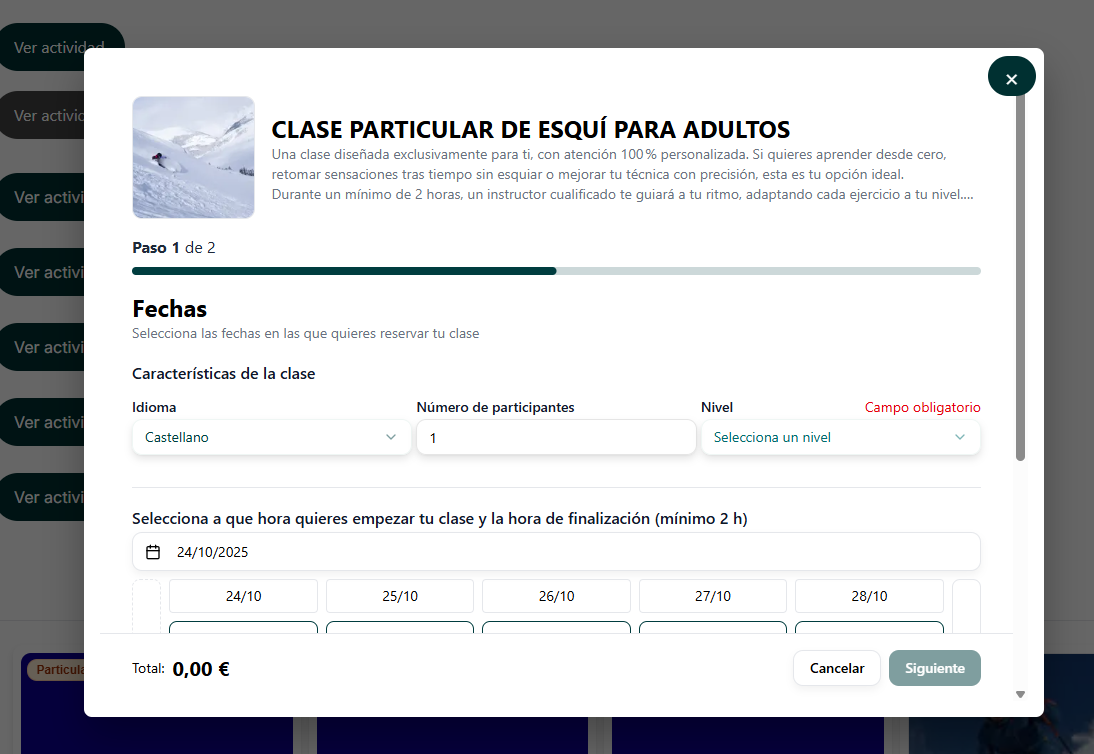
Cours particulier avec un texte de bouton personnalisé :
[lueira id="456" module="school" product_type="private" button_text="View Activity"]

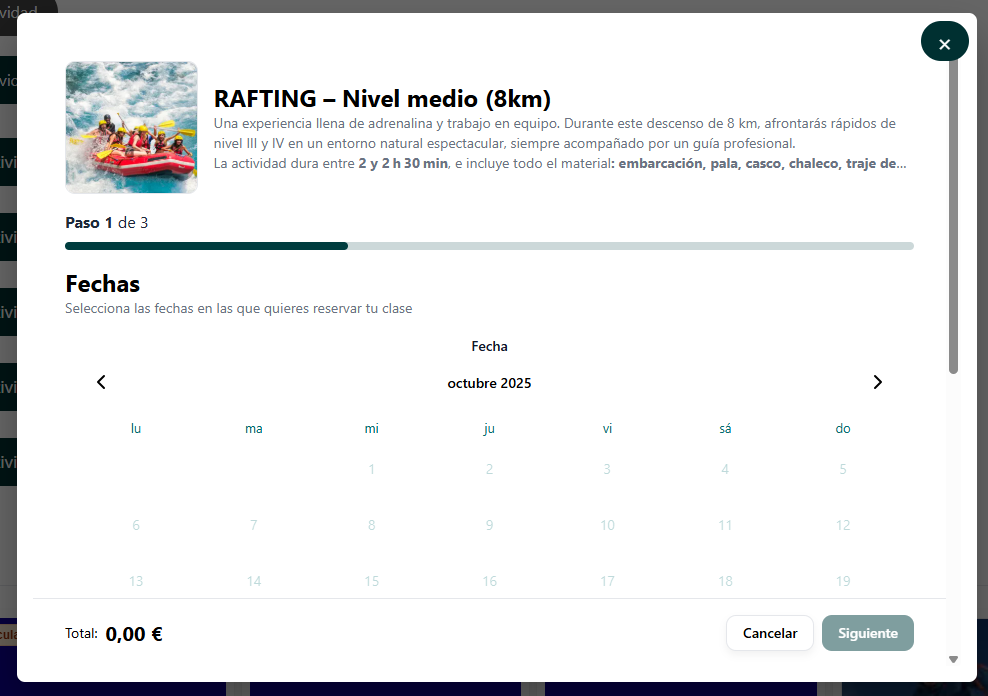
Pack de cours collectifs avec une classe CSS propre et une langue forcée en espagnol :
[lueira id="789" module="school" product_type="group-package" lang="es" class="btn-primary" button_text="View Activity"]
Structure des URL
URL générées par la fenêtre « Code d'intégration » (onglet iFrame) :
La fenêtre de l'admin génère des URL sans préfixe de langue. Le format est :
{host_url}/embed/{module}/{product_type}/{activity_id}
Exception : pour les produits de location individuels, le segment du type est littéralement product, comme ceci : {host_url}/embed/rent/product/{id}.
URL générées par le plugin WordPress à partir du shortcode :
Le plugin construit les URL avec le format suivant, en ajoutant le segment de langue si vous le définissez :
{host_url}/{lang}/embed/{module}/{product_type}/{activity_id}
Exemples :
Personnalisation avec CSS
Le plugin inclut des styles CSS par défaut pour la fenêtre modale et le bouton. Vous pouvez en personnaliser l'apparence des façons suivantes :
En ajoutant des classes CSS personnalisées au moyen du paramètre
classdu shortcode.En remplaçant les styles du plugin depuis votre thème WordPress.
En modifiant directement le fichier
modal.cssinclus dans le plugin.
Classes CSS disponibles
Classe | Élément |
| Conteneur du bouton |
| Bouton qui ouvre la fenêtre modale |
| Conteneur principal de la fenêtre modale |
| Fond ou superposition de la fenêtre modale |
| Boîte de dialogue de la fenêtre modale |
| Bouton pour fermer la fenêtre modale |
Compatibilité
Navigateurs modernes : Chrome, Firefox, Safari et Edge.
Design adapté aux mobiles (responsive).
Conformité en matière d'accessibilité avec les attributs ARIA.
Sécurité : attributs sandbox de l'iframe
L'iframe intégré par le plugin comporte les attributs de sécurité sandbox suivants :
allow-same-originallow-scriptsallow-popupsallow-formsallow-top-navigation-by-user-activation
Prérequis du plugin
WordPress 5.0 ou supérieur
PHP 7.4 ou supérieur
Historique des versions
Version 1.0.0
Implémentation du shortcode avec fenêtre modale superposée
Page de configuration dans l'administration
Design responsive
Prise en charge multilingue
Iframe avec sandbox de sécurité
Si vous avez des questions sur la façon de configurer les iframes sur votre site, n'hésitez pas à nous contacter !
Guías relacionadas
- Configuration des paramètres de l'entreprise dans LueiraDans cette section, vous pourrez configurer toutes les propriétés de votre école
- Paramètres (École / Centre / Activités)Configurez les paramètres de votre école, centre ou espace d'activités : niveaux, points de rendez-vous, horaires, tarifs et plus encore.
- Fonctionnalités : activez ou désactivez des fonctions optionnelles dans votre compteComment activer ou désactiver Stages, Bons de cours privés, Ressources matérielles et Classement des professeurs depuis Configuration > Entreprise > Fonctionnalités.
- Plusieurs sites ou centres dans un compte LueiraComment gérer plusieurs sites (établissements) dans le même compte : créer un site, lui donner son propre lien de boutique en ligne et décider s'il facture avec ses propres données fiscales.
- Diagnostiquer : vérifiez votre configuration, une commande ou un produitComment utiliser le bouton Diagnostiquer et l'écran État de la configuration pour savoir ce qui manque ou ce qui ne va pas dans votre compte, votre boutique, une commande, un pack ou un produit, et comment le corriger.
- Moyens de paiement et passerelles dans LueiraGuide complet de tous les moyens de paiement et passerelles disponibles dans Lueira : LueiraPay (Stripe), Redsys, Bizum, PayPal et moyens manuels (espèces, carte, virement, remise, autres).