

Abonnement aux calendriers (iCal)
Comment générer des URL d'abonnement iCal pour synchroniser vos cours et réservations avec Google Calendar, Apple Calendar ou Outlook, ce qu'inclut chaque type de calendrier et comment révoquer un abonnement en cas de fuite.
Sur cette page
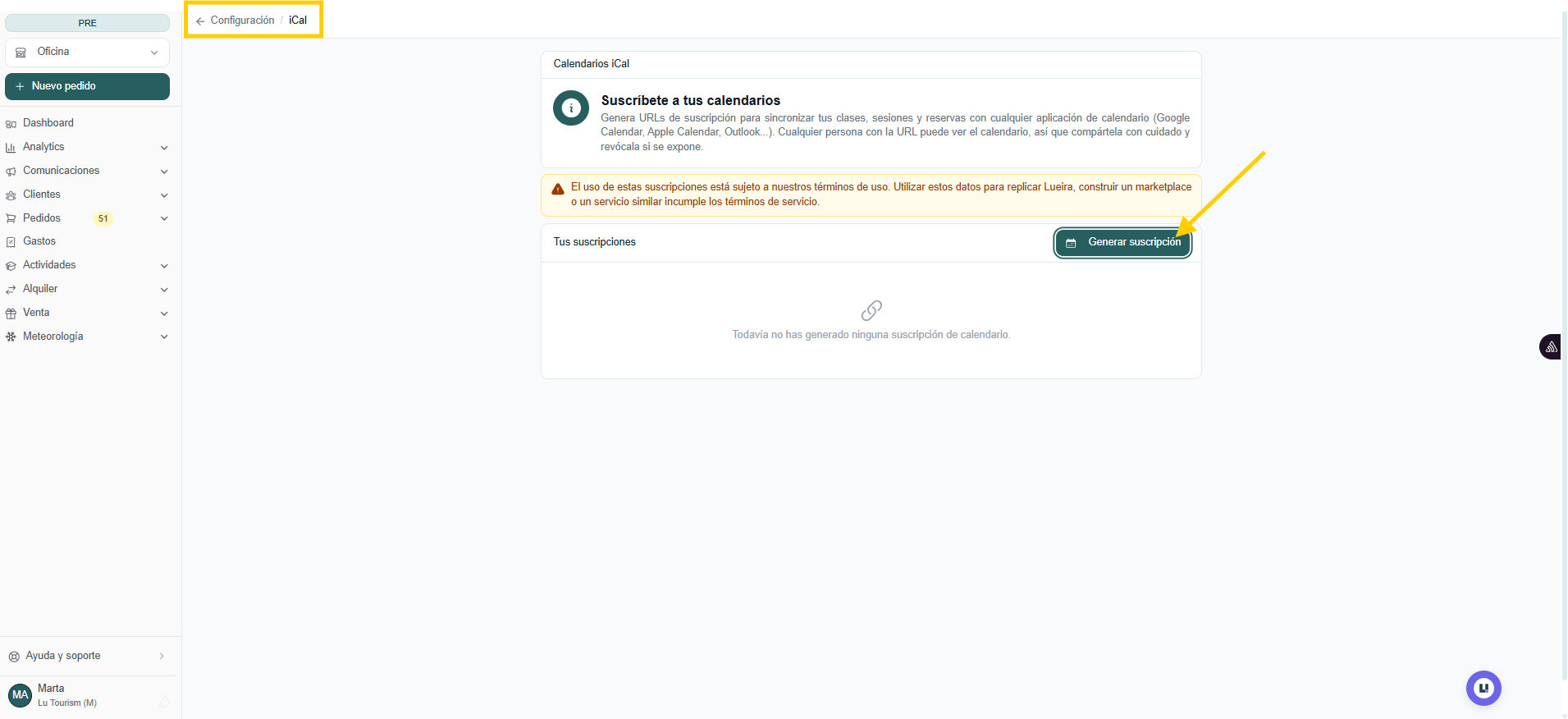
Les abonnements iCal vous permettent de générer une URL de calendrier pour synchroniser vos cours, sessions et réservations de Lueira avec n'importe quelle application de calendrier (Google Calendar, Apple Calendar, Outlook…).
Comment y accéder
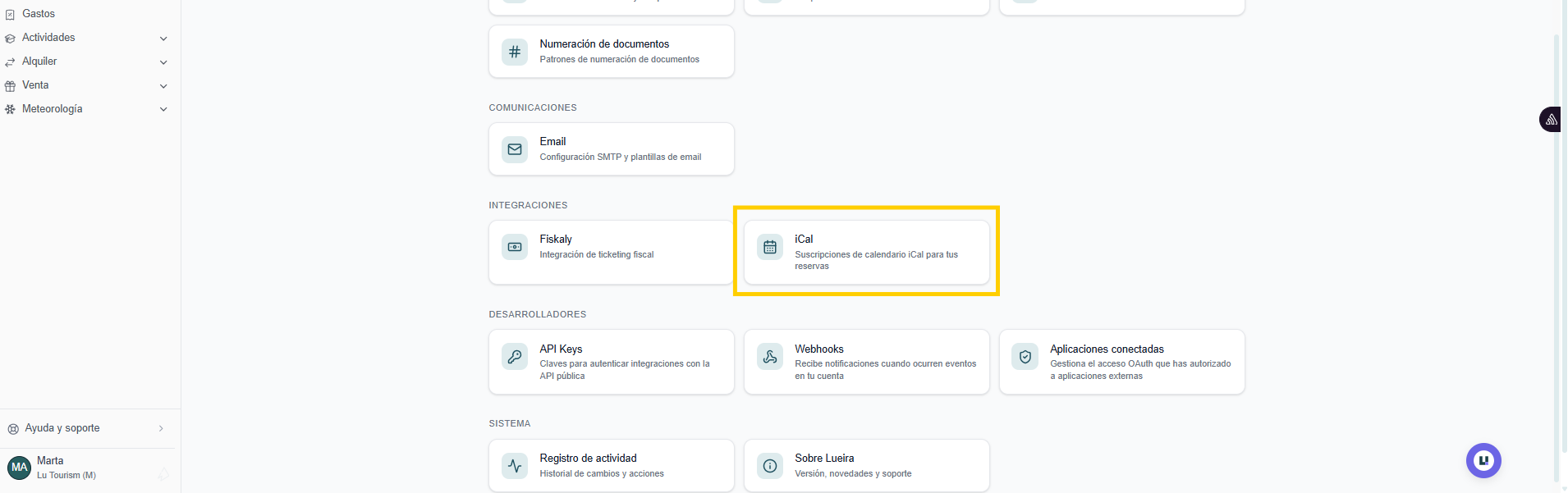
Allez dans Configuration → iCal. Dans le bloc Vos abonnements, vous verrez les URL que vous avez déjà générées ainsi que le bouton Générer un abonnement pour en créer une nouvelle.
Types de calendrier
Lorsque vous générez un abonnement, vous choisissez le contenu qu'il inclut. Il existe cinq types :
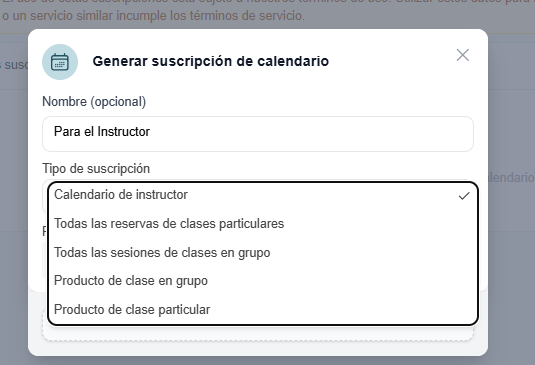
Moniteur / instructeur → combine dans un même calendrier les cours particuliers et les sessions collectives d'un {{instructor}} précis. Vous devez sélectionner le {{instructor}}.
Cours particuliers (tous) → toutes les réservations de cours particuliers du centre.
Cours collectifs (tous) → toutes les sessions de cours collectifs du centre.
Produit de cours collectif → toutes les sessions d'un produit collectif précis. Vous devez sélectionner le produit.
Produit de cours particulier → toutes les réservations d'un produit de cours particulier précis. Vous devez sélectionner le produit.
Les types par {{instructor}} ou par produit exigent d'indiquer la ressource ({{instructor}} ou produit) ; les types globaux, non.
Générer un abonnement
Cliquez sur Générer un abonnement, choisissez le type de calendrier, sélectionnez la ressource si le type l'exige et, si vous le souhaitez, donnez-lui un nom pour l'identifier (si vous le laissez vide, le calendrier prendra un nom par défaut selon son type).
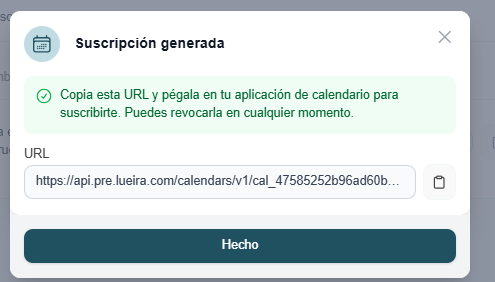
Une fois validé, Lueira crée une URL unique qui apparaît dans la liste Vos abonnements. Copiez cette URL pour l'ajouter à votre application de calendrier.
S'abonner depuis votre application de calendrier
L'abonnement est en lecture seule : vous verrez les événements dans votre calendrier, mais vous ne pouvez pas les modifier depuis celui-ci (les modifications se font toujours dans Lueira).
Une fois abonnée, votre application consultera l'URL périodiquement et reflétera automatiquement les changements (environ toutes les heures, selon l'application).
Google Calendar → Autres agendas → + → À partir de l'URL et collez l'URL.
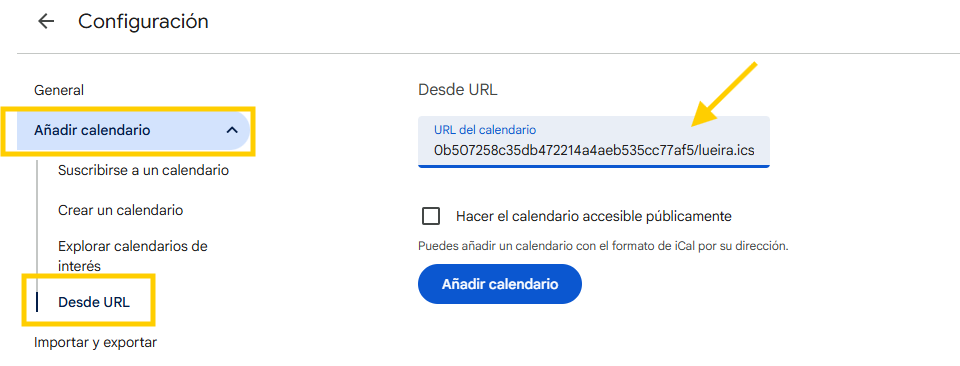
Apple Calendar → Fichier → Nouvel abonnement à un calendrier et collez l'URL.
Outlook → Ajouter un calendrier → S'abonner à partir du web et collez l'URL.
Sécurité et révocation
L'URL d'abonnement n'est pas protégée par un mot de passe : l'adresse elle-même fait office d'identifiant.
Toute personne disposant de l'URL peut consulter le calendrier ; partagez-la donc avec précaution.
Si une URL fuite ou si vous n'en avez plus besoin, révoquez-la depuis la liste Vos abonnements. Une fois révoquée, l'adresse cesse immédiatement de fonctionner et le calendrier abonné ne recevra plus de mises à jour. Si vous en avez de nouveau besoin, générez un nouvel abonnement.
L'utilisation de ces abonnements est soumise aux conditions d'utilisation de Lueira. Utiliser ces données pour reproduire Lueira, construire une place de marché ou un service similaire enfreint les conditions de service.
Pour toute question, n'hésitez pas à contacter le service d'assistance de Lueira !
Guías relacionadas
- Configuration des paramètres de l'entreprise dans LueiraDans cette section, vous pourrez configurer toutes les propriétés de votre école
- Paramètres (École / Centre / Activités)Configurez les paramètres de votre école, centre ou espace d'activités : niveaux, points de rendez-vous, horaires, tarifs et plus encore.
- Fonctionnalités : activez ou désactivez des fonctions optionnelles dans votre compteComment activer ou désactiver Stages, Bons de cours privés, Ressources matérielles et Classement des professeurs depuis Configuration > Entreprise > Fonctionnalités.
- Plusieurs sites ou centres dans un compte LueiraComment gérer plusieurs sites (établissements) dans le même compte : créer un site, lui donner son propre lien de boutique en ligne et décider s'il facture avec ses propres données fiscales.
- Diagnostiquer : vérifiez votre configuration, une commande ou un produitComment utiliser le bouton Diagnostiquer et l'écran État de la configuration pour savoir ce qui manque ou ce qui ne va pas dans votre compte, votre boutique, une commande, un pack ou un produit, et comment le corriger.
- Moyens de paiement et passerelles dans LueiraGuide complet de tous les moyens de paiement et passerelles disponibles dans Lueira : LueiraPay (Stripe), Redsys, Bizum, PayPal et moyens manuels (espèces, carte, virement, remise, autres).