

Bons cadeaux
Nous vous expliquons comment vendre vos produits sans date dans Lueira.
Sur cette page
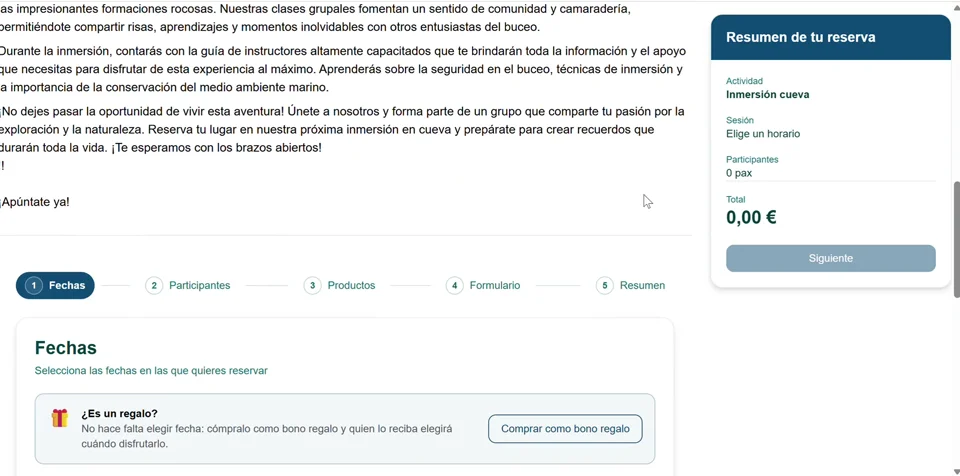 Configurar bono regalo
📍 Un Bon cadeau sert à offrir une activité précise, avec utilisation automatique (PDF, code d'utilisation, portail d'utilisation). Si vous avez besoin de vendre une carte cadeau à montant libre, valable pour n'importe quel produit, consultez Cartes cadeaux à montant libre.
Qu'est-ce qu'un Bon cadeau ?
Un Bon cadeau permet de vendre une activité sans que l'acheteur ait à choisir une date au moment de l'achat : le client paie maintenant et c'est le destinataire du cadeau qui, plus tard, choisit le jour et l'heure en utilisant le bon.
1. Configurez les produits pouvant être offerts
Vous pouvez décider produit par produit s'il peut être vendu comme Bon cadeau. Pour l'instant, cette option est disponible pour les produits collectifs (cours ou activités collectives).
Allez dans {{School}} > Produits et ouvrez en modification le produit collectif que vous souhaitez pouvoir offrir.
Dans la carte Publication du produit (là où se trouve le commutateur « Visible dans la boutique en ligne »), activez le commutateur « Autoriser l'achat de ce produit comme bon cadeau ».
Enregistrez les modifications.
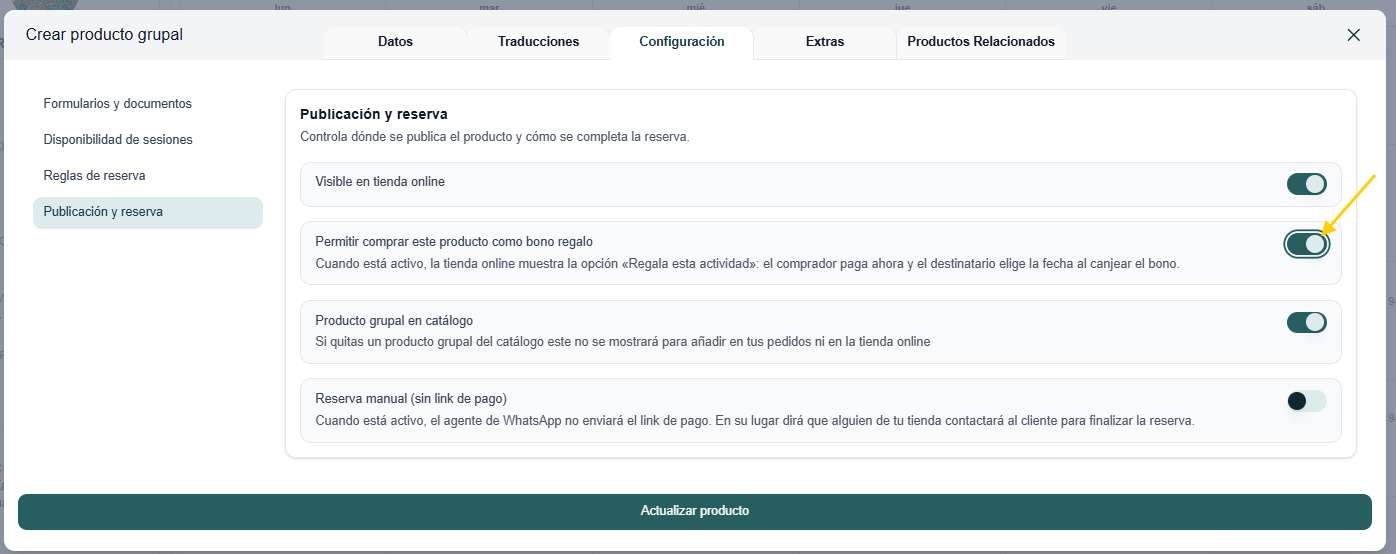
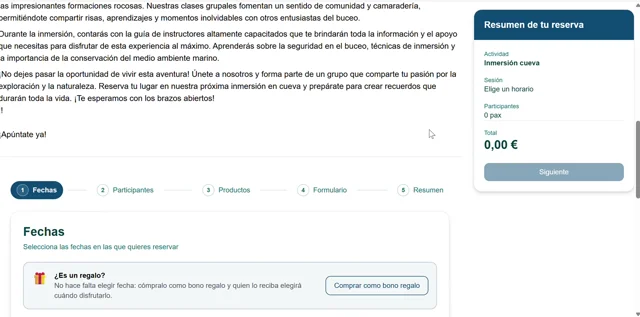
Une fois activée, la fiche du produit dans la Boutique en ligne affichera automatiquement l'option « Offrez cette activité » : l'acheteur paie maintenant et le destinataire choisit la date en utilisant le bon.
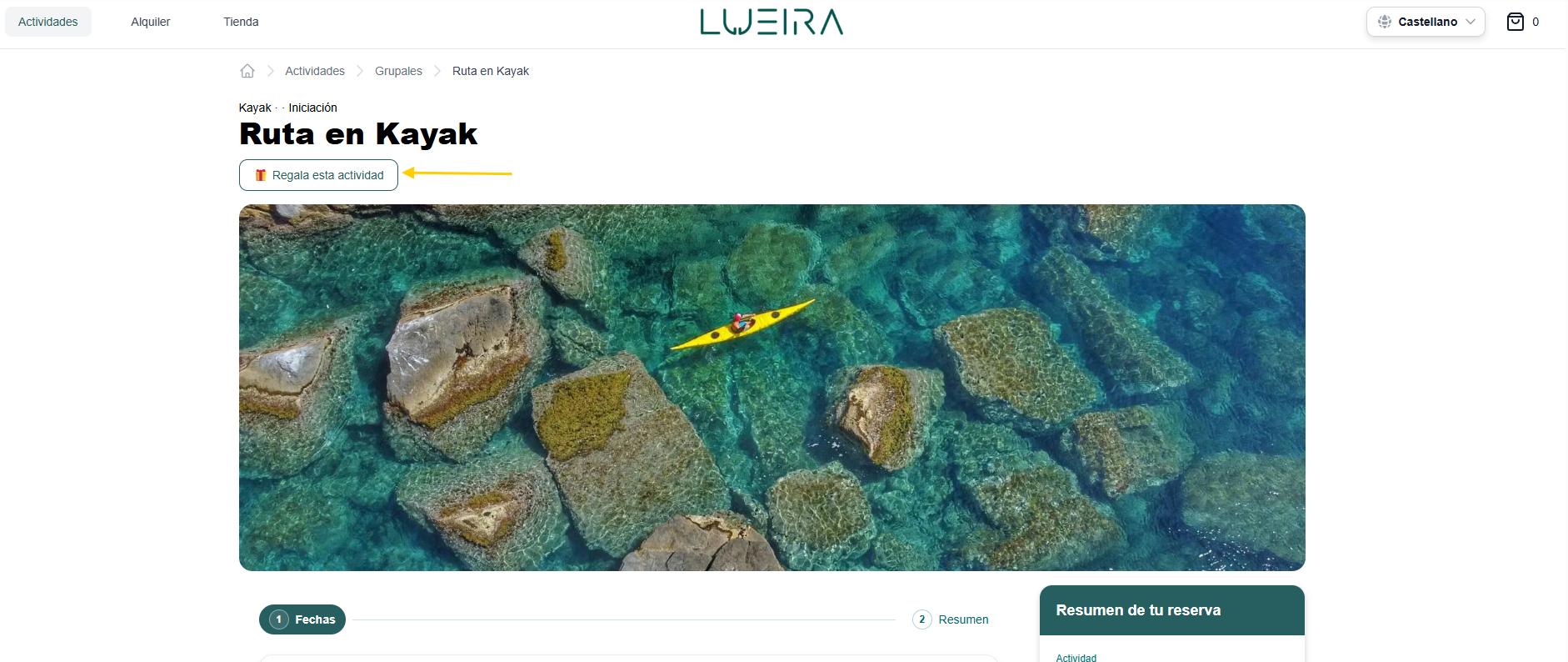
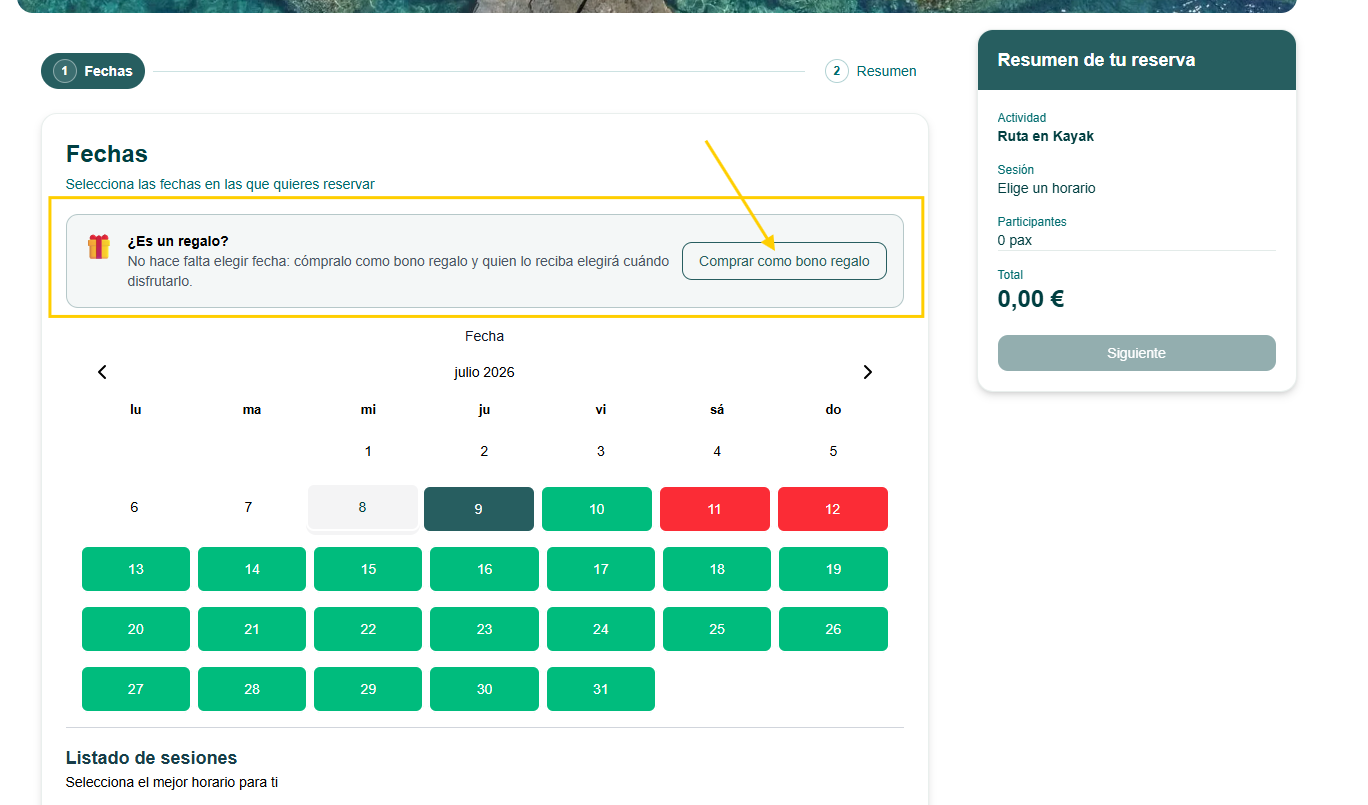
2. Comment un client achète un Bon cadeau
Depuis la page du produit dans la Boutique en ligne, avec l'option « Offrez cette activité », le client indique :
Le nombre et le type d'entrées ou de places à offrir
Le nom du destinataire
Un message personnalisé pour le destinataire
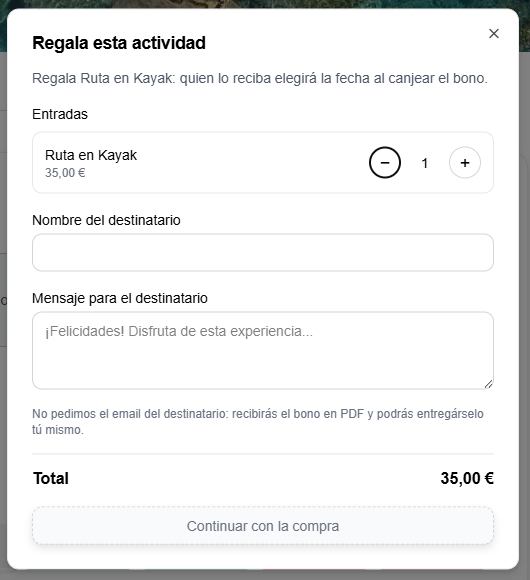
Dès que le paiement est confirmé :
Le bon est créé automatiquement dans la section Bons cadeaux (au sein de Commandes), avec toutes les informations associées.
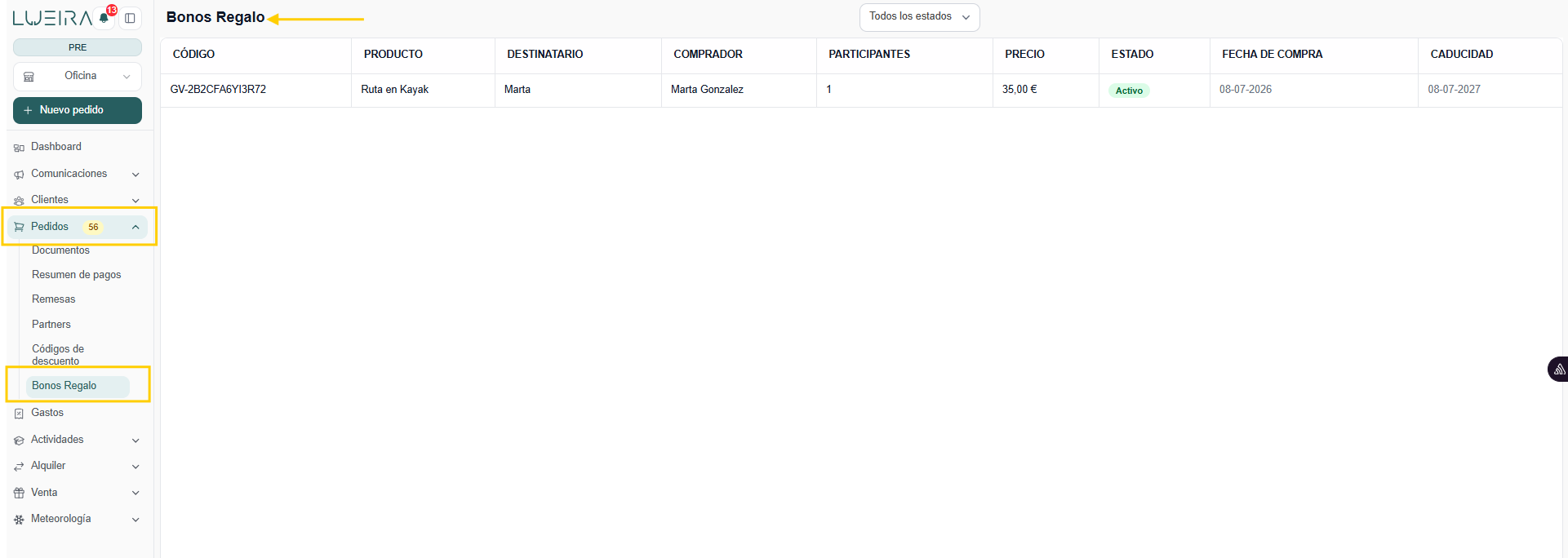
L'acheteur reçoit un e-mail de confirmation avec un PDF du bon, prêt à être transféré ou imprimé pour le destinataire.
3. Le PDF du Bon cadeau
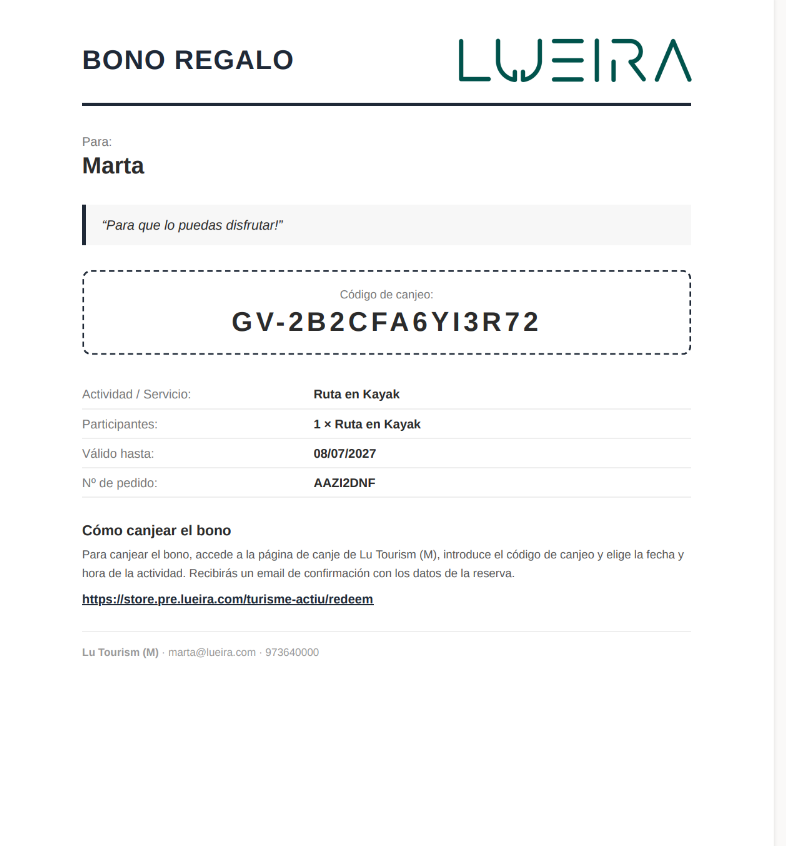
Le PDF comprend :
Le logo de votre entreprise (le même que celui configuré pour la Boutique en ligne)
Le nom du destinataire et le message personnalisé
Le nom de l'activité et les participants (catégorie et nombre)
La validité du bon
Le numéro de réservation (référence interne de la commande) et le code d'utilisation
Les coordonnées de l'entreprise
Les instructions et le lien direct pour utiliser le bon
Le PDF et l'e-mail d'achat sont envoyés dans la langue dans laquelle le client a effectué l'achat.
4. Comment le destinataire utilise le bon
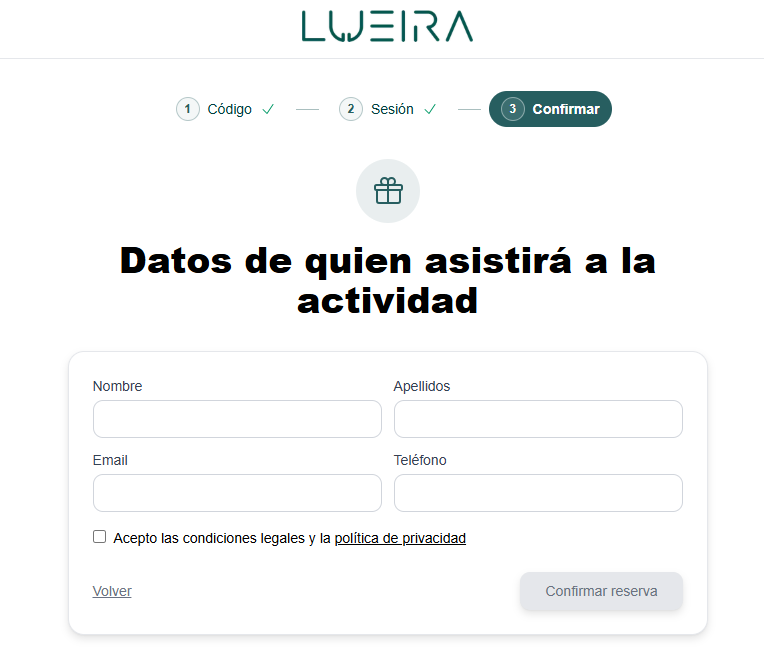
Le destinataire utilise le bon via un lien public d'utilisation, propre à votre entreprise (inclus dans le PDF). Au cours du processus, on lui demande :
Le code d'utilisation du bon
Nom et prénom
E-mail
Téléphone (de la personne qui participera à l'activité)
L'acceptation des conditions légales et de la politique de confidentialité
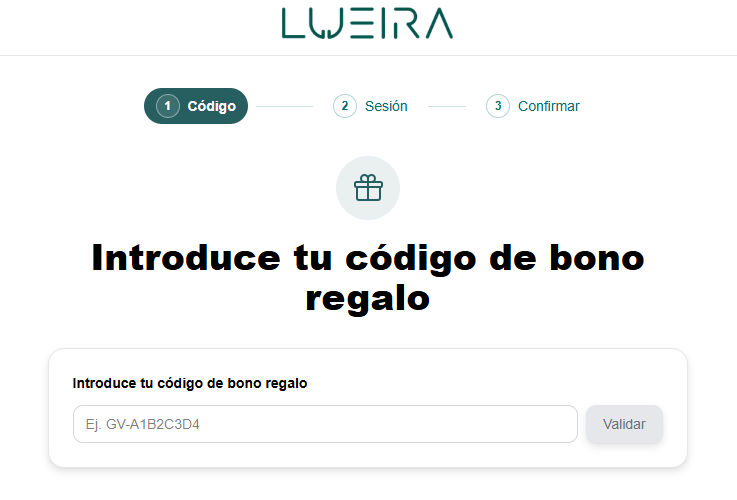
Pour choisir une séance, le destinataire voit un calendrier mensuel où les jours disposant de séances disponibles sont mis en évidence ; lorsqu'il sélectionne un jour, les horaires de ce jour s'affichent.
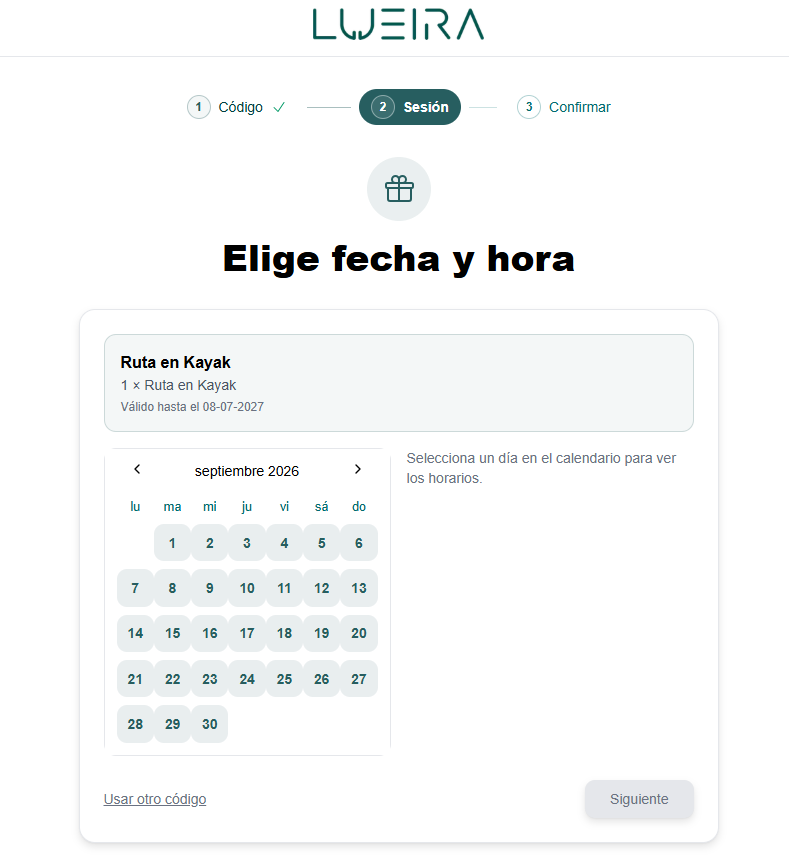
Une fois confirmé, la personne qui participe à l'activité reçoit un e-mail avec les informations de la réservation (date, heure et lieu) sans afficher le prix, puisque le bon est déjà payé. Si vous avez activé la copie interne des e-mails, cet e-mail est également envoyé en copie cachée à votre adresse configurée.
Si le code n'est pas valide, a déjà été utilisé, a été annulé ou a expiré, un avertissement clair s'affiche sur la page elle-même : « Ce bon cadeau n'est pas valide ou ne peut plus être utilisé ».
5. Gérer les Bons cadeaux depuis le back-office
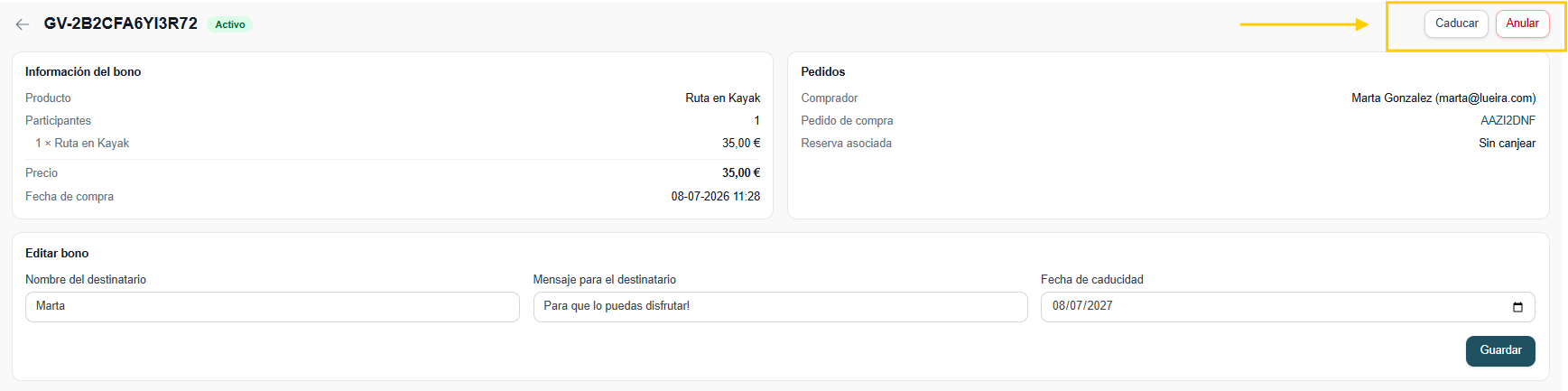
Vous trouverez la section Bons cadeaux dans le module Commandes, à côté des codes de réduction. Vous pouvez y consulter, pour chaque bon :
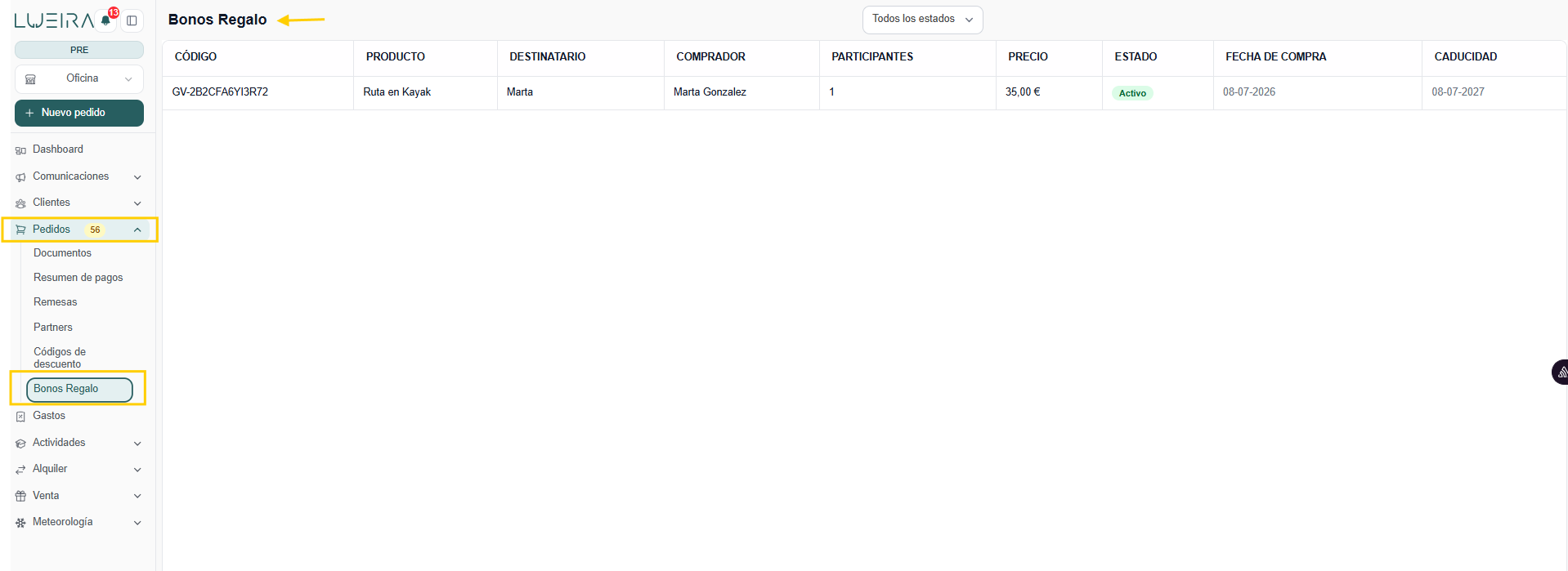
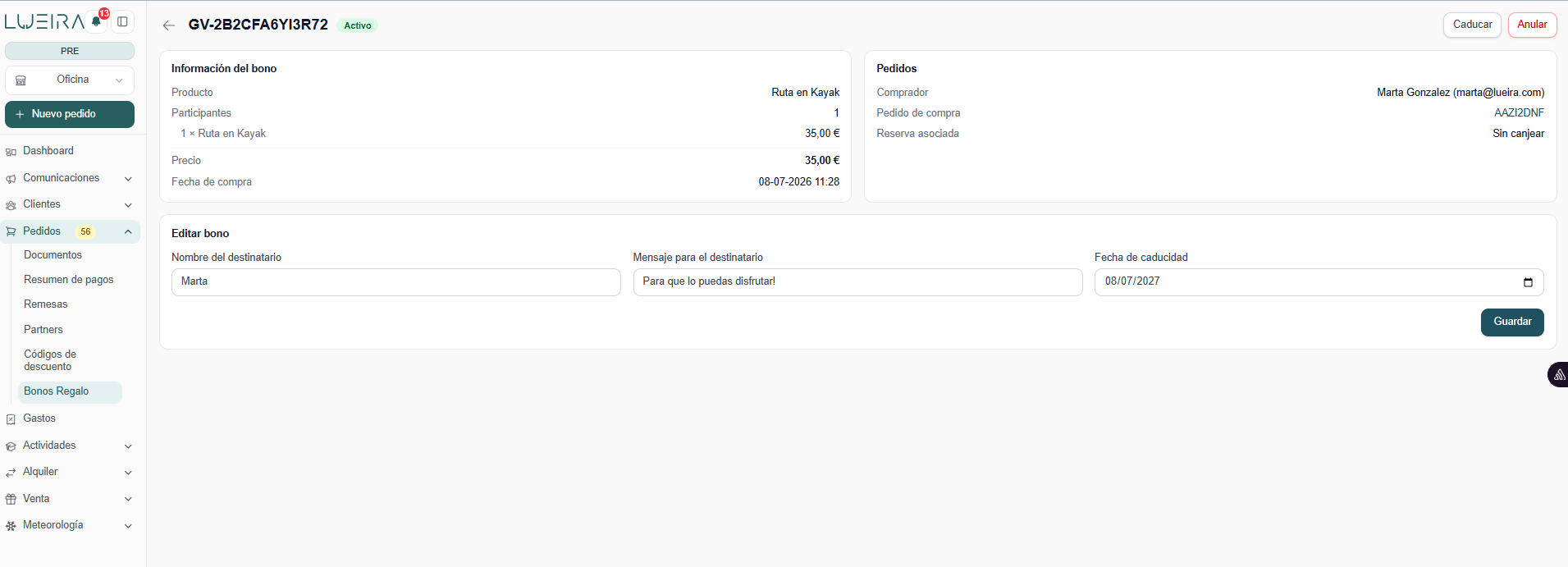
Le produit/l'activité acheté (nom et entrées ou places)
Les informations de l'acheteur et du destinataire
La date d'achat et la date d'expiration
Le statut : actif / utilisé / expiré
La réservation associée une fois le bon utilisé, avec un lien direct vers la commande correspondante
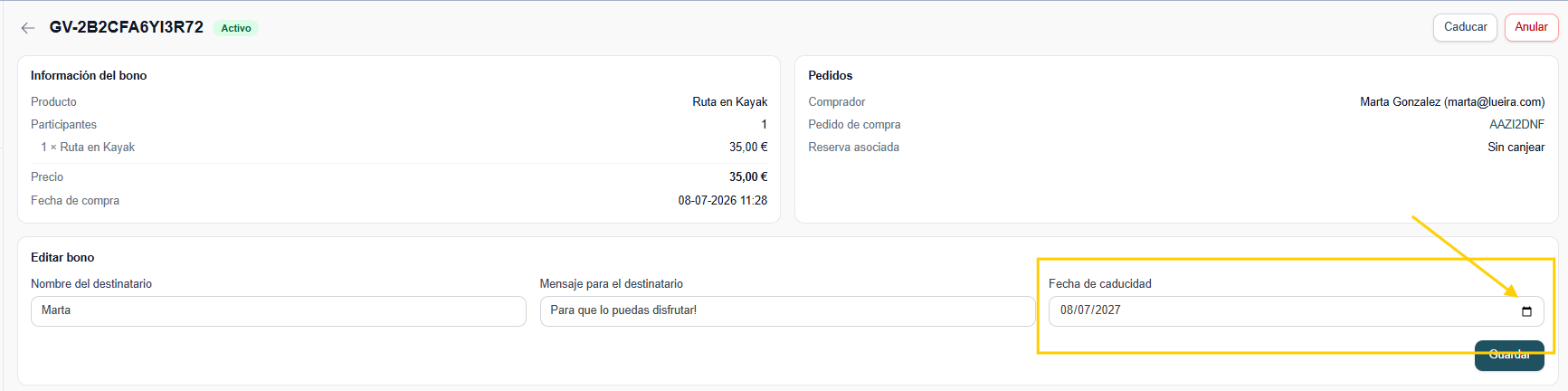
Depuis le détail d'un bon, vous pouvez le modifier, le marquer comme expiré ou l'annuler (révoquer) si nécessaire.
6. Conditions du Bon cadeau
Expiration configurable : c'est vous qui décidez du nombre de jours pendant lesquels le bon est valable à partir de son achat. Allez dans Configuration > Boutique en ligne (onglet Général), repérez la carte Validité des bons cadeaux, saisissez les Jours de validité et cliquez sur Enregistrer. Par défaut, c'est 365 jours (12 mois) ; 180 jours correspondent à environ 6 mois.
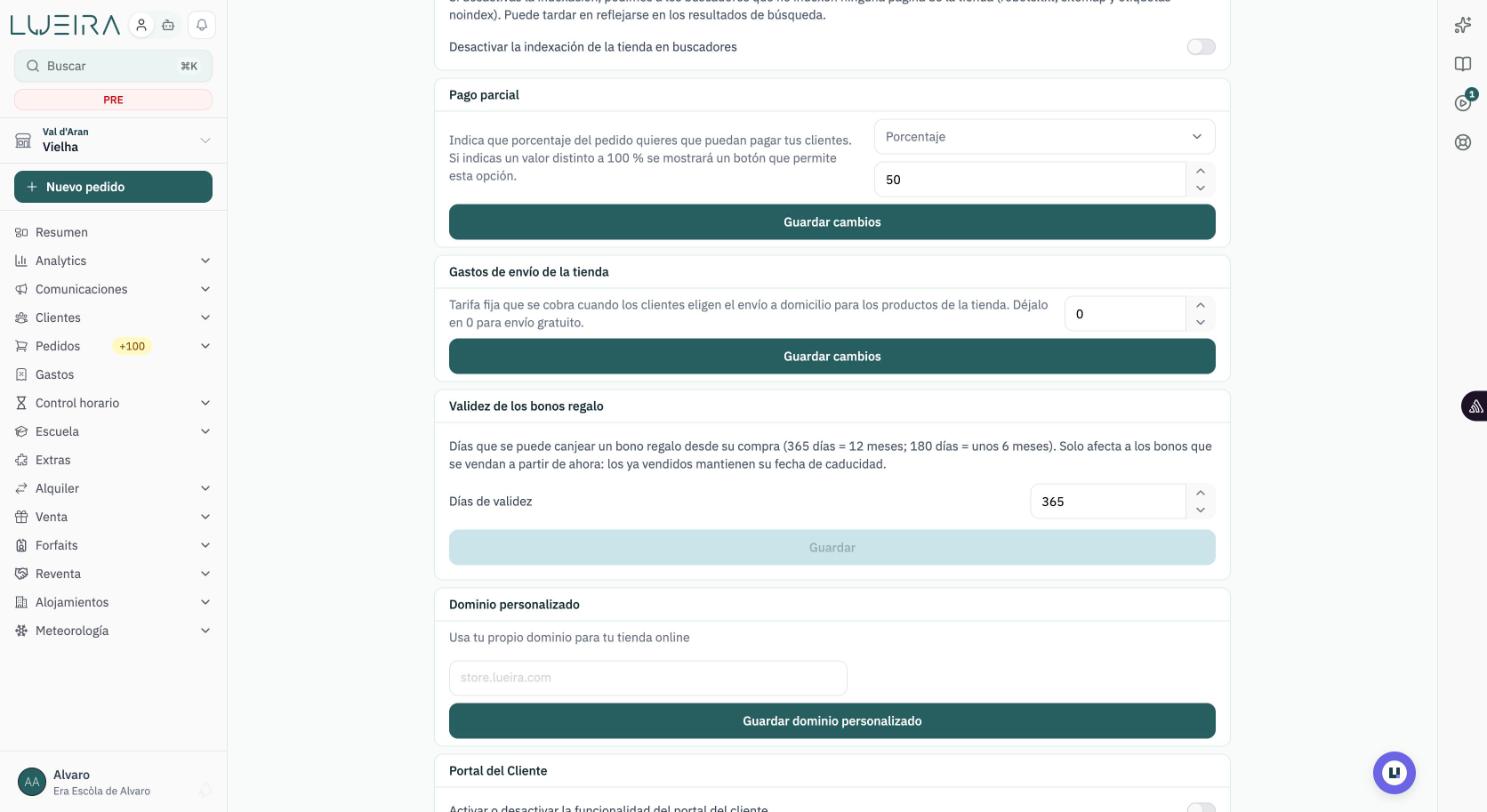
⚠️ La modification n'affecte que les bons vendus à partir de ce moment. Les bons déjà vendus conservent leur date d'expiration. Si vous devez modifier celle d'un bon précis, modifiez-le depuis son détail (section 5).
Prix figé : le prix du bon est fixé au moment de l'achat, même si l'activité augmente de prix par la suite.
Lors de l'utilisation, une réservation normale est générée pour votre entreprise ; comme le bon est déjà payé, rien de plus n'est facturé au destinataire.
7. Langues
Tous les textes du bon (PDF, e-mails et page d'utilisation) sont disponibles dans les langues prises en charge par Lueira, et pas seulement en espagnol.
Vídeos sobre esta guía
Guías relacionadas
- Navigation dans les commandesVisualisez l'état de toutes vos commandes, factures ou paiements
- Comment créer des commandesNous vous montrons comment créer des commandes et y ajouter tous les types de produits.
- Créer une réservation de cours depuis l'admin : plusieurs jours, second moniteur et prix de la ligneComment créer une commande de cours depuis l'admin : ajouter des séances privées ou collectives, réserver plusieurs jours de suite, ajouter un second moniteur sans perdre l'encaissement du second cours et modifier le prix d'une ligne.
- Statuts des commandesCette section vous donne une vue d'ensemble de l'état dans lequel se trouve la commande
- Cycle de vie de la commande : statuts, paiement et confirmationExplication complète des statuts de commande et de paiement dans Lueira, de la manière dont ils sont liés, et de la confirmation automatique ou manuelle de la commande selon le mode de paiement.
- Commandes supprimées et annulées : différence, comment les voir et comment demander leur restaurationQuelle est la différence entre annuler et supprimer une commande, où trouver les commandes annulées, comment savoir qui a modifié ou supprimé une commande grâce au Suivi des modifications et que faire pour que le support restaure une commande supprimée par erreur.