

Remises clients : remises automatiques par client ou par groupe de clients
Comment accorder à un client ou à un groupe de clients (membres, employés, VIP…) un pourcentage de remise appliqué automatiquement dans la boutique en ligne, comment le configurer depuis Clients et ce que le client voit dans son Portail et au moment du paiement.
Sur cette page
Avec les remises clients, vous pouvez accorder à un client précis, ou à tout un groupe de clients, un pourcentage de remise appliqué automatiquement lorsqu'il achète dans votre boutique en ligne avec son compte, sans avoir à saisir de code.
C'est idéal pour les membres du club, les employés de la station, les familles nombreuses, les moniteurs, les clients VIP… Les clients d'un groupe bénéficient des remises du groupe, il n'est donc pas nécessaire de les configurer un par un.
👉 Si vous cherchez une remise que le client saisit à la main au moment du paiement, ou une remise ponctuelle sur une commande, vous trouverez toutes les informations dans Remises sur les commandes : codes de réduction et remises manuelles.
Avant de commencer
Cette fonctionnalité s'active par entreprise. Si vous ne voyez pas l'onglet Groupes dans Clients, écrivez à l'assistance pour que nous l'activions.
Pour que vos clients voient leurs remises dans leur Portail Client et sur les pages produit de la boutique en ligne, le Portail Client doit également être activé.
Étape 1 - Créer un groupe de clients
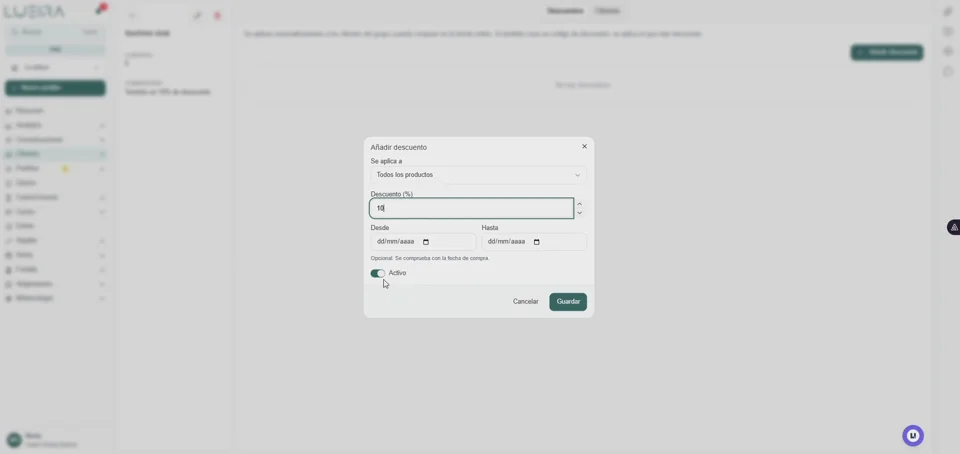 Descuentos por cliente y grupos de clientes
Les groupes sont facultatifs : utilisez-les lorsque plusieurs clients doivent avoir les mêmes remises (par exemple, Membres du club ou Employés de la station).
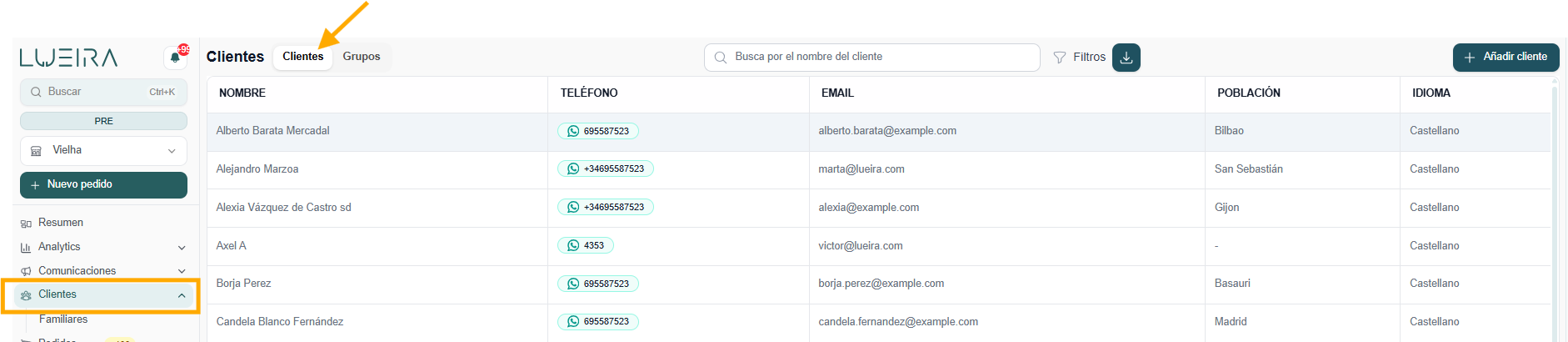
Allez dans Clients et ouvrez l'onglet Groupes
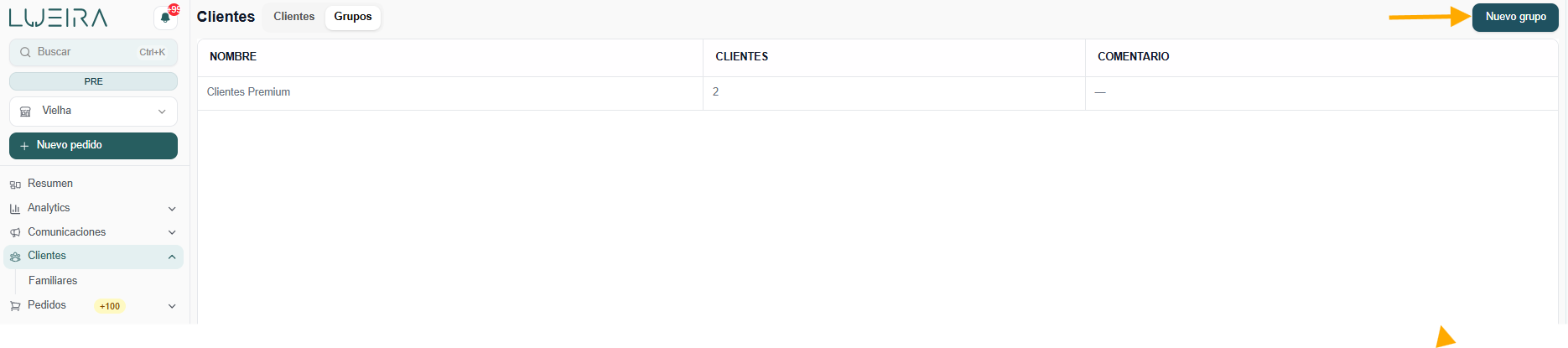
Cliquez sur Nouveau groupe
Saisissez le nom du groupe (obligatoire) et, si vous le souhaitez, un commentaire
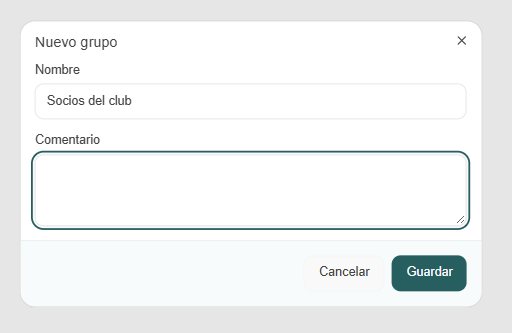
Enregistrez le groupe. Sa fiche s'ouvrira directement
Dans la liste des groupes, vous verrez le nom, le nombre de clients de chacun et son commentaire. Pour modifier ou supprimer un groupe, ouvrez-le et utilisez les icônes du crayon et de la corbeille en haut.
Étape 2 - Ajouter une remise
Une remise peut être attribuée de deux façons :
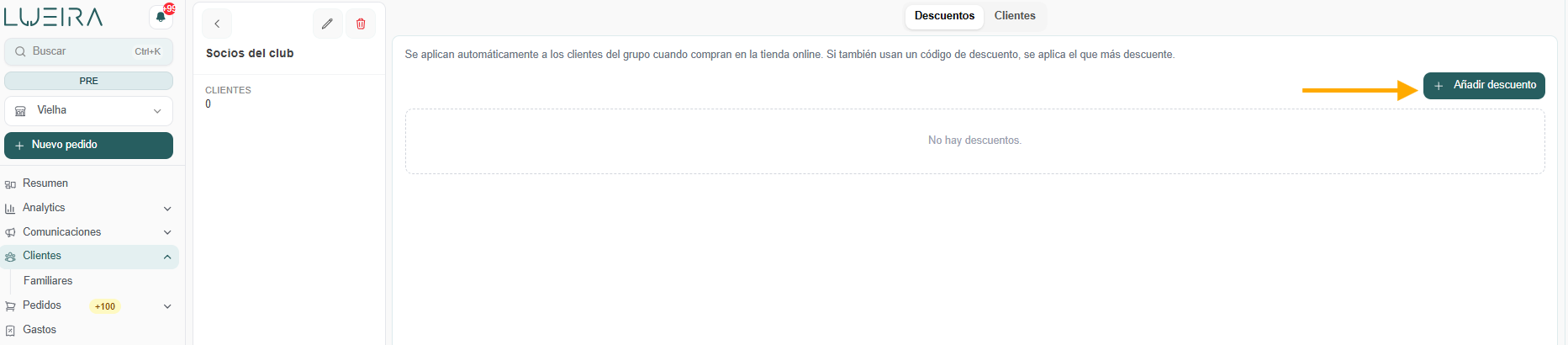
À un groupe : ouvrez le groupe (Clients → Groupes) et, dans son onglet Remises, cliquez sur Ajouter une remise. Tous les clients du groupe en bénéficieront.
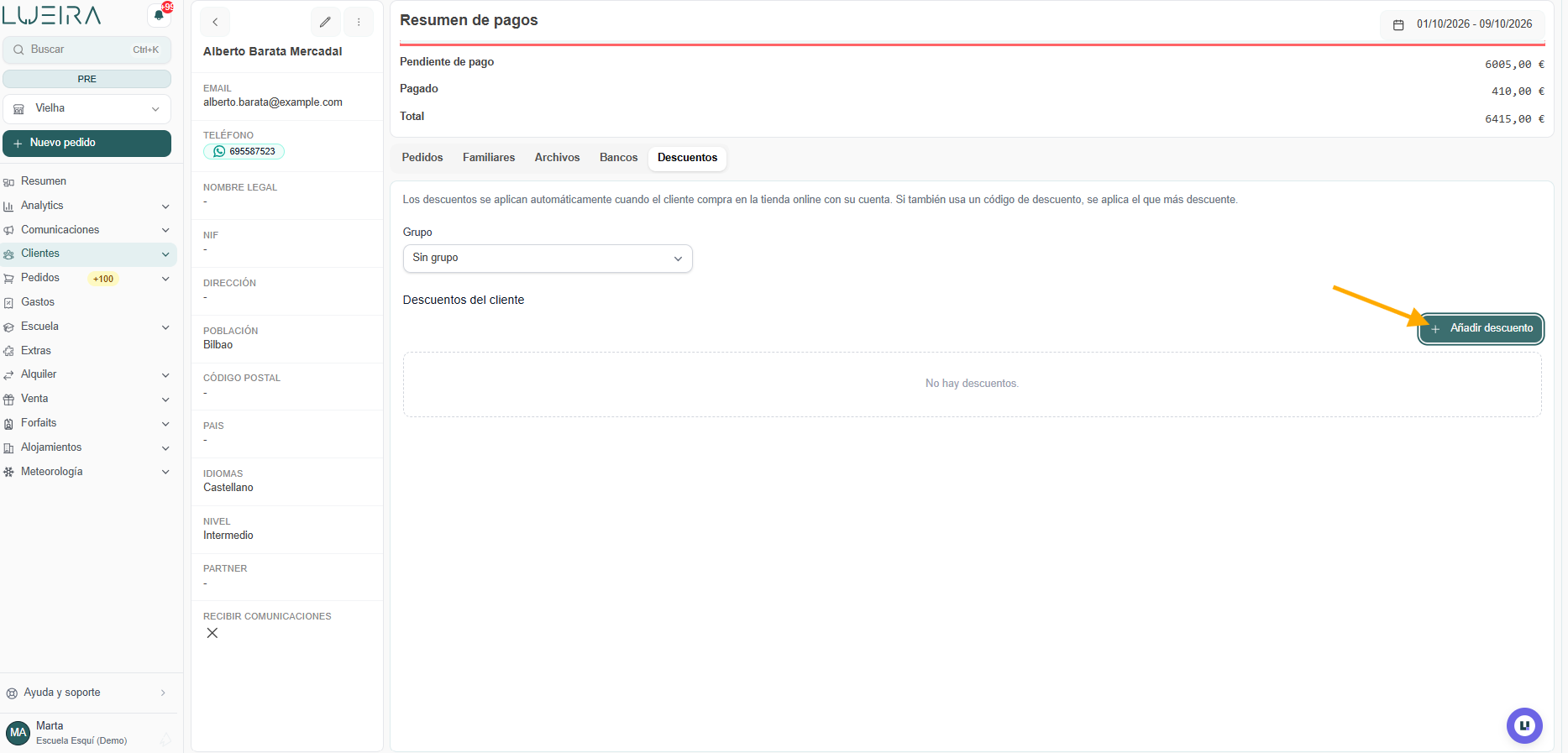
À un client précis : ouvrez sa fiche, allez dans l'onglet Remises et, dans la rubrique Remises du client, cliquez sur Ajouter une remise.
Lorsque vous ajoutez (ou modifiez) une remise, renseignez ces champs :
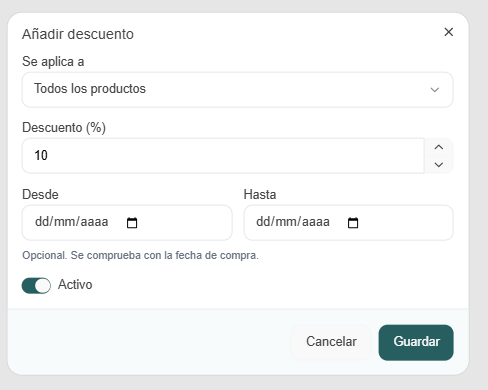
S'applique à : les produits couverts par la remise.
Tous les produits : la remise s'applique à n'importe quel produit de la boutique en ligne.
Un type de produit : vous choisissez le Type de produit (Cours collectif, Cours particulier, Location, Pack de location, Pack collectif ou Stage) et la remise couvre tous les produits de ce type.
Un produit précis : vous choisissez le Type de produit puis le Produit dans la liste déroulante (vous pouvez chercher par nom).
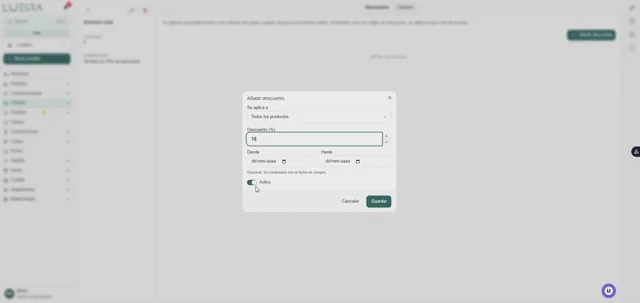
Remise (%) : pourcentage à déduire. Il doit être supérieur à 0 et au maximum de 100.
Du / Au (facultatif) : dates entre lesquelles la remise est en vigueur, toutes deux incluses. Si vous les laissez vides, la remise n'expire pas. La date de début ne peut pas être postérieure à la date de fin.
Active : interrupteur pour activer ou mettre en pause la remise sans avoir à la supprimer.
Les remises sont listées avec leur portée, leur pourcentage, leur validité (Toujours, À partir du…, Jusqu'au… ou une plage de dates) et leur statut actif. Depuis la colonne des actions, vous pouvez les modifier ou les supprimer. Lorsque vous supprimez une remise, elle cesse de s'appliquer dans la boutique en ligne ; les commandes déjà passées ne changent pas.
Étape 3 - Ajouter des clients à un groupe
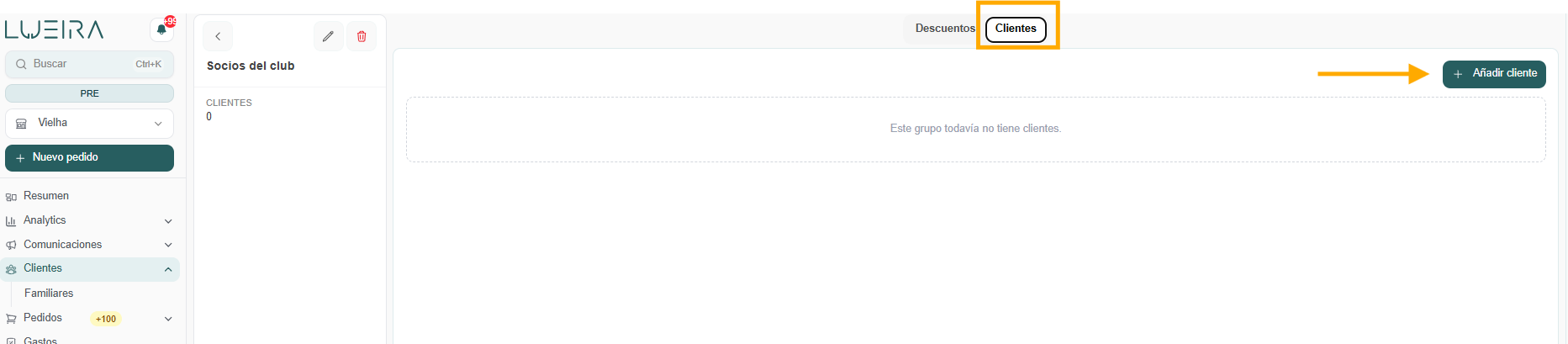
Depuis le groupe : ouvrez le groupe, allez dans son onglet Clients et cliquez sur Ajouter un client. Recherchez le client et confirmez. Si le client était déjà dans un autre groupe, cela sera indiqué (par exemple, dans Membres du club) et il passera dans celui-ci.
Pour le retirer du groupe, cliquez sur l'icône de la corbeille (Retirer du groupe).
Depuis la fiche du client : dans l'onglet Remises, choisissez le groupe dans le champ Groupe, ou Sans groupe pour l'en retirer.
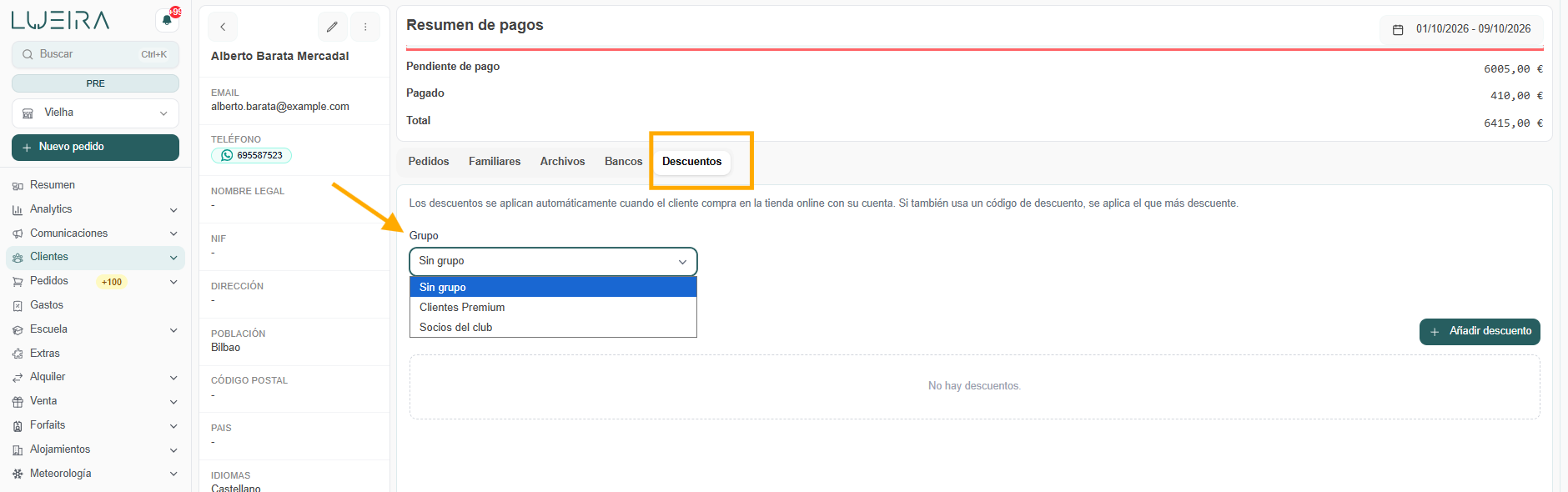
Un client peut appartenir à un seul groupe ou à aucun. En plus de celles du groupe, il peut avoir ses propres remises individuelles.
Si vous supprimez un groupe, ses remises sont également supprimées et ses clients n'en font plus partie. Les commandes déjà passées ne changent pas.
5. Comment les remises sont appliquées
Uniquement dans la boutique en ligne et avec une session ouverte sur le Portail Client. La remise s'applique lorsque le client achète dans la boutique en ligne après s'être connecté avec son compte.
La plus élevée est appliquée, elles ne se cumulent jamais. Si plusieurs remises concernent un produit (les siennes et celles du groupe), seule celle dont le pourcentage est le plus élevé est appliquée.
Elle ne se cumule pas avec un code de réduction. Si le client saisit aussi un code, pour chaque produit du panier, c'est celle qui réduit le plus qui est appliquée : celle du client ou celle du code.
La validité est vérifiée à la date d'achat, c'est-à-dire le jour où le client passe la commande (selon le fuseau horaire de votre entreprise), et non à la date de l'activité réservée. Une remise valable jusqu'au 31 mars s'applique à tout achat effectué jusqu'à ce jour, même si l'activité a lieu en avril.
Ce qui est remisé. La remise s'applique à l'activité et à ses suppléments. Les frais d'expédition, les bons cadeaux et les primes d'assurance ne sont pas remisés.
Packs. Les packs de location et les packs collectifs sont traités comme leur propre type de produit (Pack de location et Pack collectif), et non comme le produit qu'ils contiennent.
Commandes de partenaires. Les commandes passées par l'intermédiaire d'un partenaire et les liens de panier créés depuis Admin ne bénéficient pas des remises clients, afin d'éviter une double remise et de respecter les prix déjà fixés.
Les commandes déjà passées ne changent pas si vous modifiez ou supprimez ensuite une remise, ou si vous changez un client de groupe.
6. Ce que voit votre client
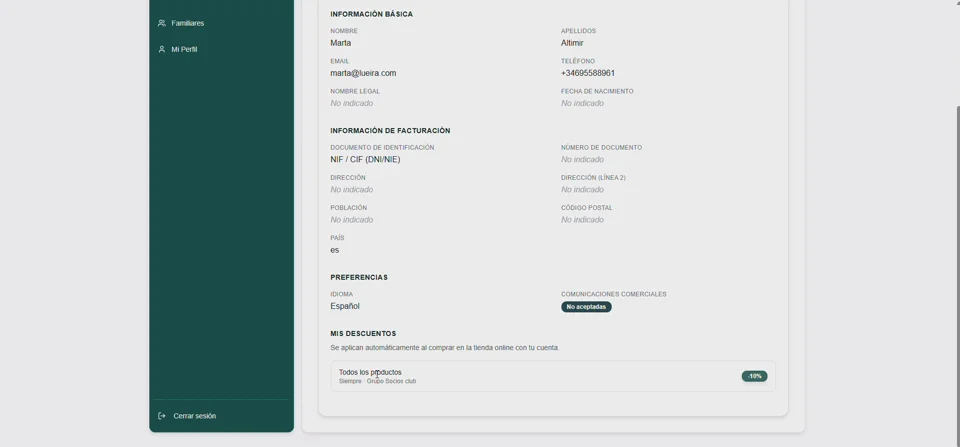 Descuentos de clientes en el portal de clientes
Dans son Portail Client : « Mes remises »
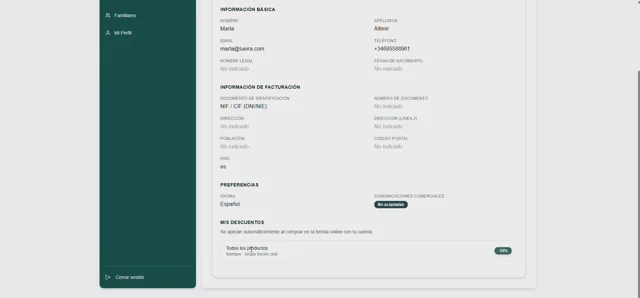
Dans Mon profil (au sein du Portail Client), le client verra une section Mes remises avec toutes les remises dont il bénéficie, les siennes et celles de son groupe. Pour chacune, sont indiqués ce à quoi elle s'applique (tous les produits, un type de produit ou un produit précis), sa validité, le groupe dont elle provient (s'il s'agit d'une remise de groupe) et le pourcentage, par exemple -10 %.
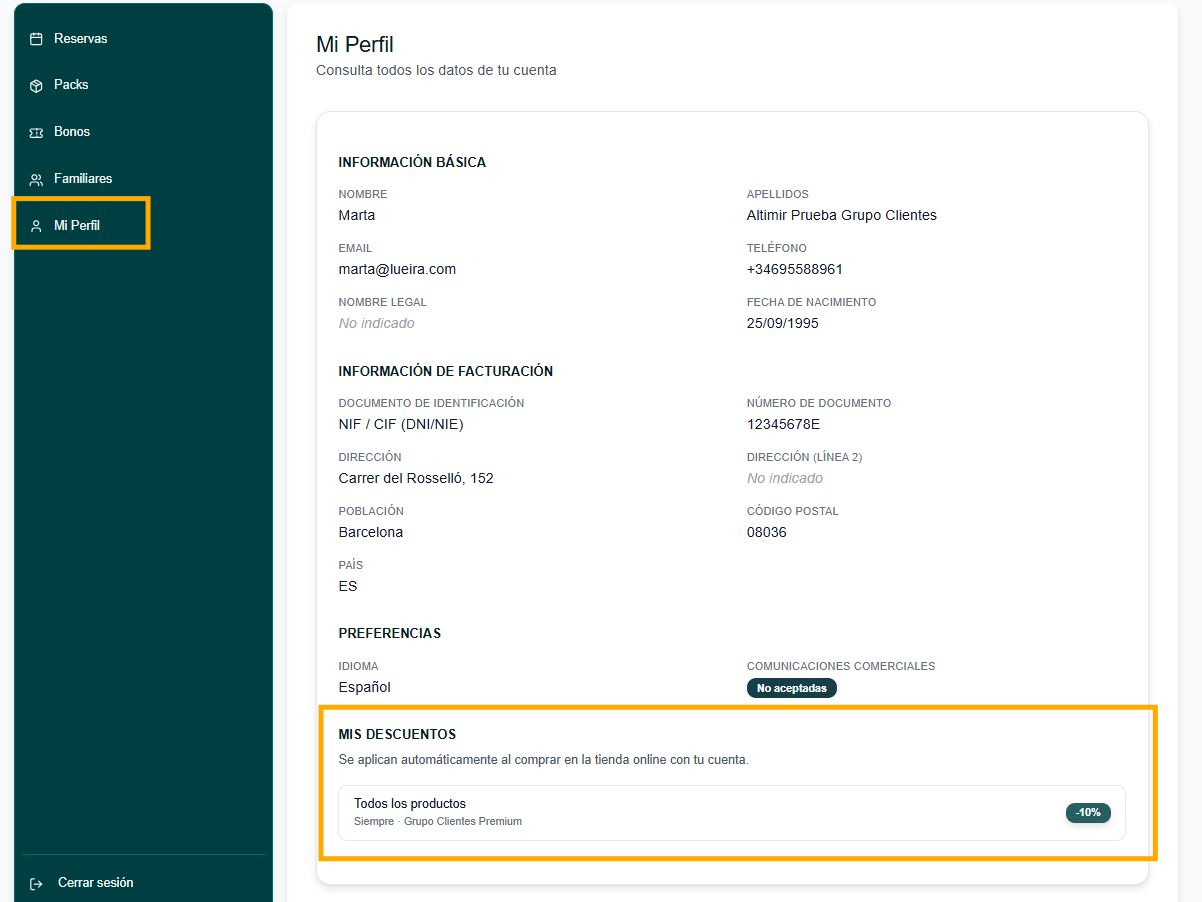
Les remises en vigueur et celles qui commencent plus tard apparaissent ; celles qui ont déjà expiré ne sont pas affichées. Si le client n'a aucune remise, la section n'apparaît pas.
Sur la page produit
Lorsque le client s'est connecté et choisit un produit, une date ou une séance, le total s'affiche détaillé : le prix de l'activité, les suppléments et une ligne Remise client (-X %) avec le montant déduit.
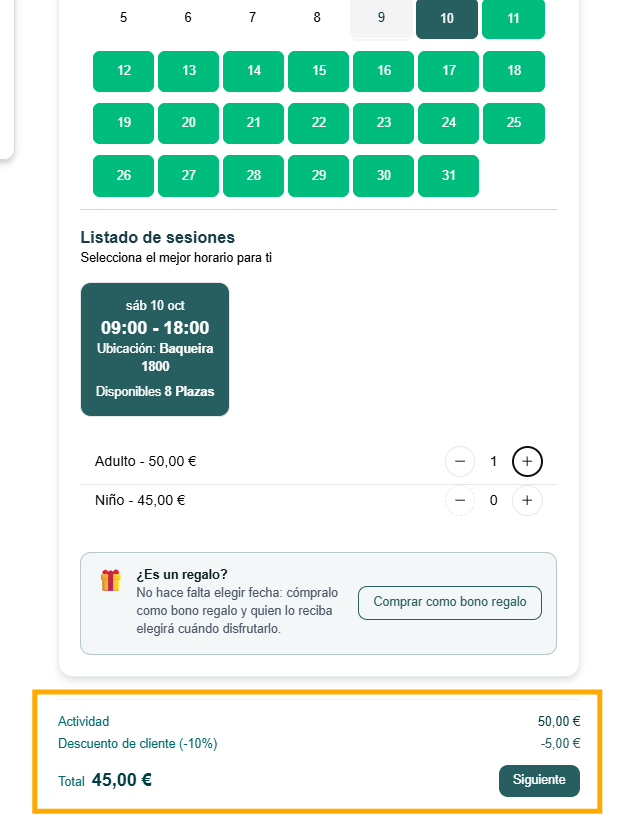
Dans le panier et au moment du paiement
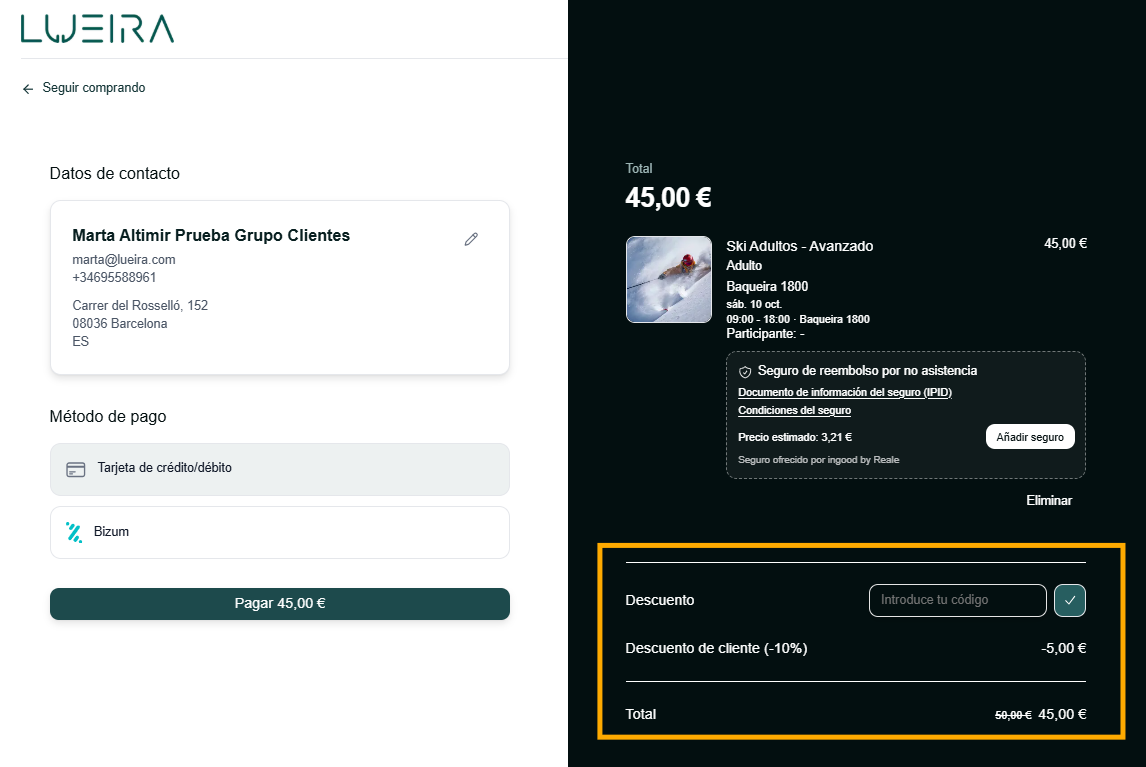
Dans le panier, le client voit le Sous-total (sans remise), une ligne Remise client (-X %) avec le montant déduit et le Total. Les prix de chaque produit du panier reflètent déjà la remise.
Pour toute question, n'hésitez pas à contacter le service d'assistance de Lueira !
Vídeos sobre esta guía
Guías relacionadas
- Navigation dans les commandesVisualisez l'état de toutes vos commandes, factures ou paiements
- Comment créer des commandesNous vous montrons comment créer des commandes et y ajouter tous les types de produits.
- Créer une réservation de cours depuis l'admin : plusieurs jours, second moniteur et prix de la ligneComment créer une commande de cours depuis l'admin : ajouter des séances privées ou collectives, réserver plusieurs jours de suite, ajouter un second moniteur sans perdre l'encaissement du second cours et modifier le prix d'une ligne.
- Statuts des commandesCette section vous donne une vue d'ensemble de l'état dans lequel se trouve la commande
- Cycle de vie de la commande : statuts, paiement et confirmationExplication complète des statuts de commande et de paiement dans Lueira, de la manière dont ils sont liés, et de la confirmation automatique ou manuelle de la commande selon le mode de paiement.
- Commandes supprimées et annulées : différence, comment les voir et comment demander leur restaurationQuelle est la différence entre annuler et supprimer une commande, où trouver les commandes annulées, comment savoir qui a modifié ou supprimé une commande grâce au Suivi des modifications et que faire pour que le support restaure une commande supprimée par erreur.